WordPress: cómo detectar código malicioso en un tema (Guía completa 2026)

La seguridad en WordPress comienza mucho antes de instalar un plugin o publicar contenido. Uno de los puntos más críticos —y muchas veces ignorado— es la revisión del tema que vas a utilizar.

Si bien los temas Premium provenientes de fuentes oficiales suelen ser seguros, el riesgo aumenta considerablemente cuando se descargan desde sitios de terceros o repositorios no confiables. En estos casos, es común encontrar código malicioso oculto que puede comprometer tu sitio, tus datos y la experiencia de tus usuarios.

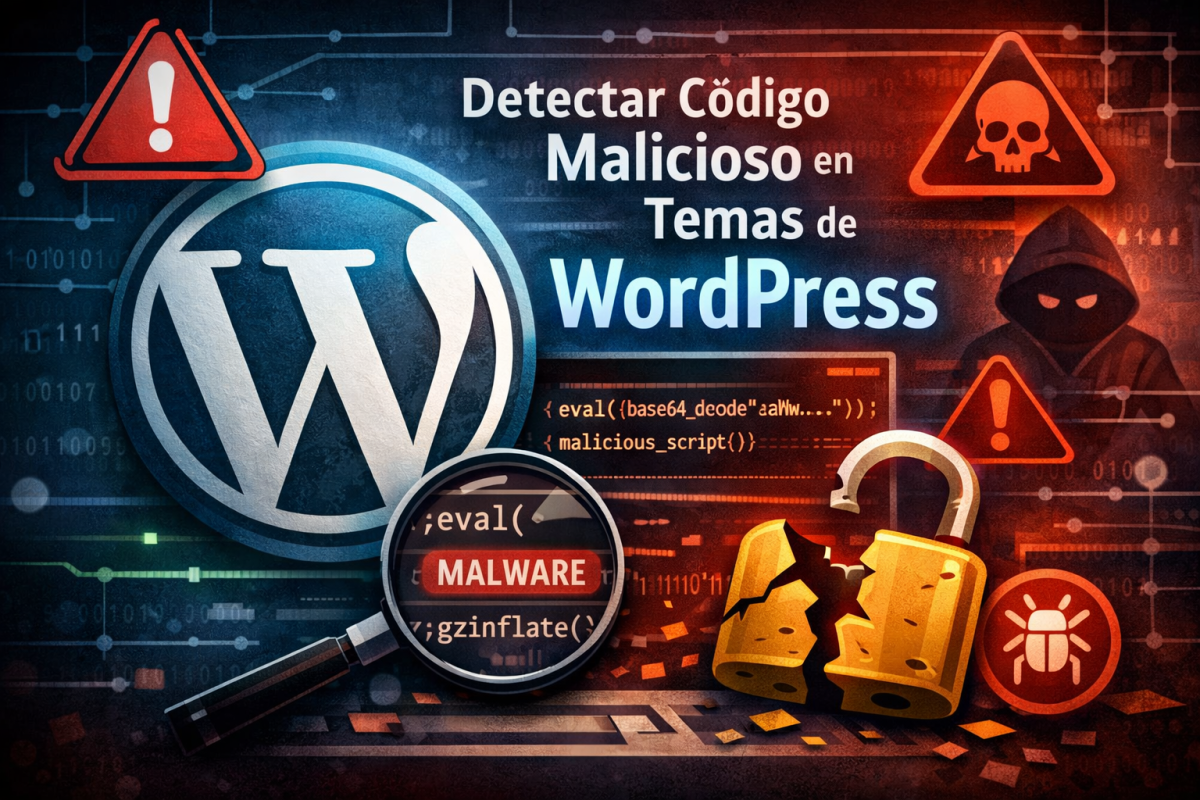
En esta guía actualizada aprenderás cómo detectar código malicioso en un tema de WordPress utilizando tanto herramientas básicas como técnicas más avanzadas.

El código malicioso en temas no suele estar ahí por accidente. Generalmente responde a objetivos concretos como:

  • Insertar enlaces SEO ocultos (black hat SEO)
  • Mostrar publicidad no autorizada
  • Redirigir visitantes a sitios externos
  • Crear puertas traseras (backdoors)
  • Robar información o credenciales

Además, en los últimos años han aumentado los ataques a la cadena de suministro (supply chain attacks), donde incluso temas legítimos pueden verse comprometidos tras una actualización maliciosa.

👉 Esto significa que no basta con confiar en la fuente: siempre es recomendable verificar.

Antes de incorporar cualquier plantilla en tu sitio, conviene hacer algunas comprobaciones iniciales, sobre todo si el tema no proviene del repositorio oficial de WordPress o de una fuente confiable.

1. Verifica la reputación de la fuente.

Antes de descargar cualquier tema:

  • Busca el dominio en Google junto a términos como:
    • malware
    • infected theme
    • security issue

Ejemplo:

themes-ejemplo.com malware

Si encontrás reportes negativos o advertencias, es una señal clara para evitarlo.

2. Escanea el archivo con herramientas online.

Si descargaste el tema en formato .zip, analízalo antes de instalarlo.

Herramientas recomendadas:

Estas plataformas detectan:

  • Malware conocido
  • Scripts sospechosos
  • Comportamientos anómalos

⚠️ Importante: no detectan amenazas avanzadas u ofuscadas, pero sirven como primer filtro.

3. Verifica la integridad del archivo (hash)

Si el desarrollador proporciona un hash oficial (MD5/SHA256), compáralo con tu archivo:

sha256sum tema.zip

Si el hash no coincide:
👉 El archivo pudo haber sido modificado o comprometido.

4. Busca vulnerabilidades conocidas

Antes de instalar un tema, revisá si tiene historial de fallos de seguridad:

Esto te permite saber si:

  • Existe una vulnerabilidad activa
  • Fue corregida en versiones recientes

6. Revisa archivos críticos del tema

Algunos archivos son más propensos a contener código malicioso:

  • functions.php ⚠️ (el más importante)
  • header.php
  • footer.php
  • Archivos .js externos
  • Archivos con nombres extraños o recientemente agregados

Buscá:

  • Código excesivamente complejo
  • Inclusiones remotas (include, require)
  • Scripts externos desconocidos

7. Detecta conexiones externas sospechosas

Revisá si el tema realiza llamadas a servidores externos:

Funciones a inspeccionar:

  • wp_remote_get()
  • curl_exec()
  • file_get_contents()

También verificá scripts JavaScript que carguen recursos desde dominios desconocidos.

👉 Esto puede indicar:

  • Exfiltración de datos
  • Carga de malware remoto
  • Publicidad encubierta

8. Prueba el tema en un entorno de staging

Nunca instales un tema directamente en producción.

Opciones recomendadas:

  • Subdominio de pruebas
  • Entorno local (LocalWP, Docker)
  • Clon del sitio

Luego analizá el comportamiento con:

  • VirusTotal (escaneo de URL)
  • Sucuri SiteCheck
  • Google Safe Browsing

Buscá:

  • Redirecciones extrañas
  • Scripts inyectados
  • Alertas de seguridad

9. Usa plugins de seguridad para análisis interno.

Instalá herramientas dentro de WordPress para un análisis más profundo:

Funciones clave:

10. Analiza el tema con WPScan (nivel avanzado)

WPScan es una herramienta profesional utilizada en auditorías de seguridad.

Permite:

  • Detectar vulnerabilidades conocidas
  • Identificar versiones inseguras
  • Auditar componentes instalados

Ideal para:
👉 Administradores de sistemas y perfiles técnicos

Si realizaste todas las verificaciones anteriores, podés tener un alto grado de confianza en la seguridad del tema. Sin embargo, la seguridad en WordPress no es un proceso puntual, sino continuo.

👉 Buenas prácticas clave:

  • Descargá temas solo desde fuentes oficiales
  • Evitá versiones “nulled” o piratas
  • Mantené todo actualizado
  • Implementá monitoreo de cambios
  • Revisá logs periódicamente

Incluso después de instalar un tema seguro, es fundamental mantener vigilancia:

  • Control de cambios en archivos
  • Monitoreo de accesos y logins
  • Alertas de actividad sospechosa
  • Escaneos periódicos

👉 Un sitio comprometido puede afectar:

Datos de usuarios
SEO (bloqueo en Google)
Reputación

Conclusión

Detectar código malicioso en un tema de WordPress es una práctica esencial para cualquier administrador web. Con el crecimiento de amenazas como los ataques a la cadena de suministro, confiar únicamente en la fuente ya no es suficiente.

Combinar herramientas automáticas con revisión manual y entornos de prueba te permitirá reducir significativamente los riesgos.

La seguridad no termina al instalar un tema: comienza ahí.

Si te gustó este artículo, suscríbete a nuestro canal de YouTube  para videos tutoriales de Hosting, prácticas y demás. También puede encontrarnos en  X (Twitter)Facebook e Instagram.

Tutorial WordPress desde Cero: Plugins esenciales, seguridad y publicación del sitio en WordPress (Parte III)

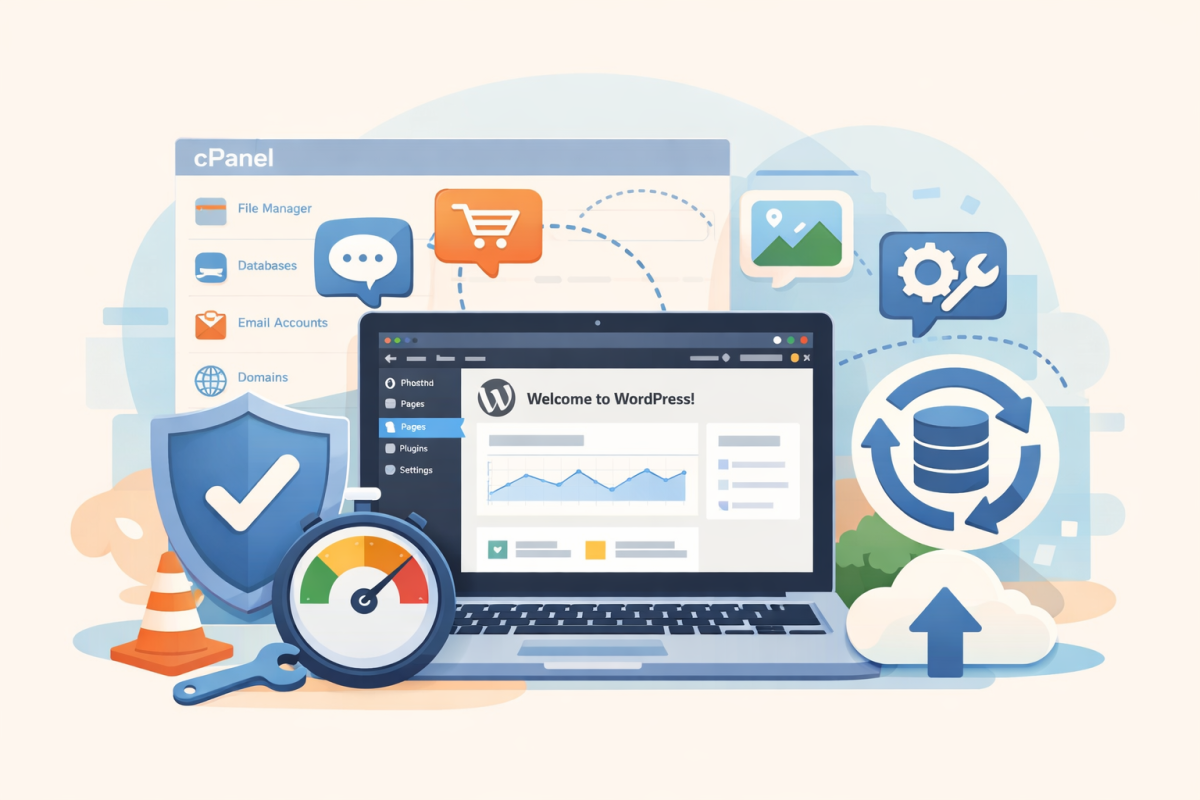
En la Parte 1 instalamos WordPress en un hosting con cPanel y realizamos las configuraciones iniciales.
En la Parte 2 diseñamos el sitio, creamos páginas y trabajamos con el editor visual.

En esta Parte 3, el objetivo es dejar el sitio listo para producción, agregando funcionalidades, seguridad básica y buenas prácticas de mantenimiento.

En este artículo vas a aprender:

  • Qué son los plugins y cómo instalarlos
  • Cuáles son los plugins esenciales para cualquier sitio
  • Cómo aplicar seguridad básica en WordPress
  • Optimización inicial del sitio
  • Publicar el sitio y mantenerlo en el tiempo

1. ¿Qué son los plugins en WordPress?

Los plugins son extensiones que agregan funciones a WordPress sin necesidad de programar.

Con plugins podés:

  • Crear formularios de contacto
  • Mejorar el SEO
  • Aumentar la seguridad
  • Optimizar la velocidad
  • Realizar copias de seguridad

👉 WordPress permite instalar miles de plugins gratuitos desde su repositorio oficial.

2. Cómo instalar un plugin (paso a paso)

Paso 1: Acceder al panel de WordPress

Ingresá a:

https://tudominio.com/wp-admin

Paso 2: Ir a Plugins → Añadir nuevo

Desde el menú lateral:

  • Plugins
  • Añadir nuevo

Paso 3: Buscar e instalar el plugin

  1. Escribí el nombre del plugin
  2. Hacé clic en Instalar ahora
  3. Luego en Activar

3. Plugins esenciales recomendados

🔍 SEO

Permite que tu sitio aparezca mejor en Google.

  • Rank Math SEO
  • Yoast SEO

📝 Formularios de contacto

Para que los visitantes se comuniquen con vos.

  • Contact Form 7
  • WPForms Lite

🛡️ Seguridad

Protegen el sitio contra accesos no autorizados.

  • Wordfence Security
  • iThemes Security

⚡ Caché y rendimiento

Mejoran la velocidad del sitio.

  • WP Fastest Cache
  • W3 Total Cache

📦 Copias de seguridad (backups)

Permiten restaurar el sitio ante errores.

  • UpdraftPlus

4. Seguridad básica en WordPress (muy importante)

1️⃣ Usar contraseñas seguras

  • Combinación de letras, números y símbolos
  • No reutilizar contraseñas

2️⃣ No usar el usuario “admin”

Si existe:

  • Crear un nuevo administrador
  • Eliminar el usuario antiguo

3️⃣ Mantener WordPress actualizado

Desde el panel:

4️⃣ Cambiar la URL de acceso

Algunos plugins permiten cambiar /wp-admin para reducir ataques automáticos.

5. Optimización básica del sitio

Optimizar imágenes

  • Usar imágenes livianas
  • Plugins de optimización automática

Activar caché

  • Reduce carga del servidor
  • Mejora la experiencia del usuario

Hosting y cPanel

Desde cPanel podés:

  • Ver uso de recursos
  • Activar versiones de PHP
  • Administrar backups del servidor

6. Revisión final antes de publicar el sitio

Antes de mostrar tu sitio al público, revisá:

  • Que todas las páginas funcionen
  • Que los enlaces estén correctos
  • Que el menú navegue bien
  • Que el sitio cargue con HTTPS
  • Que el formulario de contacto funcione

7. Publicación y mantenimiento

Publicar contenido

  • Crear nuevas páginas o entradas
  • Actualizar información periódicamente

Mantenimiento recomendado

  • Actualizar WordPress (1 vez por semana)
  • Revisar copias de seguridad
  • Eliminar plugins no usados

Si te gustó este artículo, suscríbete a nuestro canal de YouTube  para videos tutoriales de Hosting, prácticas y demás. También puede encontrarnos en  TwitterFacebook e Instagram.

WordPress y MalCare: la dupla ideal para proteger tu sitio web

WordPress es el gestor de contenidos más utilizado del mundo, lo que también lo convierte en uno de los principales objetivos de ataques cibernéticos. Desde intentos de fuerza bruta hasta inyecciones de malware, la seguridad debe ser una prioridad para cualquier administrador web.
Aquí es donde MalCare entra en juego: una solución completa de seguridad diseñada especialmente para sitios en WordPress.

MalCare es un plugin de seguridad para WordPress que ofrece protección automática, inteligente y sin sobrecargar el servidor. A diferencia de otros sistemas que dependen de análisis locales, MalCare realiza el escaneo de malware en sus propios servidores, evitando así consumir recursos del hosting.

Fue desarrollado por el equipo de BlogVault, conocido por sus soluciones de respaldo y migración para WordPress, por lo que cuenta con una sólida reputación en el ecosistema.

🚀 Principales funciones de MalCare

  1. Escaneo automático de malware
    • Detecta código malicioso oculto, puertas traseras y archivos infectados.
    • Los análisis se ejecutan en la nube, sin afectar el rendimiento del sitio.
    • Incluye escaneo diario automático y escaneo manual bajo demanda.
  2. Limpieza de malware con un clic
    • Si se detecta una infección, MalCare permite limpiar el sitio con un solo clic.
    • No requiere conocimientos técnicos ni intervención de expertos externos.
  3. Firewall de aplicación web (WAF)
    • Bloquea solicitudes maliciosas y ataques antes de que lleguen al servidor.
    • Filtra tráfico sospechoso y evita accesos de bots dañinos.
  4. Protección de inicio de sesión
    • Implementa protección contra ataques de fuerza bruta.
    • Permite limitar intentos de acceso y habilitar autenticación de dos factores (2FA).
  5. Monitoreo de actividad
    • Permite ver qué cambios se realizan en el sitio.
    • Ayuda a detectar comportamientos inusuales o accesos no autorizados.
  6. Gestión de sitios múltiples
    • Ideal para agencias o administradores que manejan varios sitios.
    • Desde un único panel se pueden monitorear, escanear y limpiar todos los sitios conectados.

⚙️ Cómo usar MalCare paso a paso

1. Instalar el plugin

  • Inicia sesión en el panel de WordPress.
  • Ve a Plugins → Añadir nuevo y busca “MalCare Security”.
  • Haz clic en Instalar ahora y luego en Activar.

2. Conectar el sitio

  • Al activar MalCare, se te pedirá conectar tu sitio con la plataforma de MalCare (requiere una cuenta gratuita).
  • Este paso permite al sistema realizar escaneos en la nube y mostrar resultados en tu panel.

3. Realizar el primer escaneo

  • Una vez conectado, MalCare escaneará tu sitio automáticamente.
  • Si detecta malware, te mostrará un informe detallado de los archivos afectados.

4. Activar el firewall

  • Desde el panel de MalCare, activa el Web Application Firewall para proteger tu sitio en tiempo real.

5. Revisar alertas y mantenimiento

  • Configura los informes por correo electrónico para recibir notificaciones ante cualquier amenaza.
  • Realiza escaneos manuales cada cierto tiempo y verifica la actividad del sitio.

💡 Consejos adicionales de seguridad para WordPress

Aunque MalCare es una excelente herramienta, la seguridad total se logra combinando buenas prácticas:

  • Mantén WordPress, plugins y temas siempre actualizados.
  • Usa contraseñas fuertes y activa 2FA para todos los usuarios con acceso al panel.
  • Evita instalar plugins o temas de fuentes no oficiales.
  • Realiza copias de seguridad automáticas con una herramienta confiable como BlogVault o UpdraftPlus.
  • Implementa HTTPS con un certificado SSL válido.

La seguridad de tu sitio web en WordPress no es algo opcional: es una necesidad.
MalCare te ofrece una solución práctica, automatizada y efectiva para detectar y eliminar malware, proteger tus accesos y mantener tu sitio en línea sin interrupciones.

Si estás buscando una forma sencilla de mantener tu WordPress seguro sin complicarte, MalCare es una de las opciones más completas y accesibles del mercado.

Si te gustó este artículo, suscríbete a nuestro canal de YouTube  para videos tutoriales de Hosting, prácticas y demás. También puede encontrarnos en  TwitterFacebook e Instagram.