Tutorial WordPress desde Cero: Diseño del sitio y creación de contenido en WordPress (Parte II)

En la Parte 1 instalamos WordPress en un hosting con cPanel y dejamos el sitio listo para comenzar a trabajar.
En esta segunda parte vamos a enfocarnos en el diseño visual y el contenido, es decir, cómo transformar esa instalación básica en un sitio web funcional y presentable.

En este artículo vas a aprender:

  • Qué es un tema y cómo instalarlo desde WordPress
  • Cómo personalizar el diseño sin programar
  • Diferencia entre páginas y entradas
  • Cómo crear las páginas principales del sitio
  • Cómo usar el editor de bloques (Gutenberg)

¿Qué es un tema en WordPress?

Un tema define el aspecto visual de tu sitio:

  • Colores
  • Tipografías
  • Distribución del contenido
  • Encabezado y pie de página

👉 Cambiar de tema no borra el contenido, solo modifica el diseño.

Tipos de temas

  • Gratuitos: disponibles desde el repositorio oficial
  • Premium: comprados en marketplaces o desarrolladores

Para comenzar, siempre se recomienda un tema gratuito, liviano y compatible con Gutenberg.

Instalación de un tema (paso a paso)

Paso 1: Acceder al panel de WordPress

Ingresá a:

https://tudominio.com/wp-admin

Paso 2: Ir a Apariencia → Temas

Desde el menú lateral:

  • Apariencia
  • Temas
  • Clic en Añadir nuevo

Paso 3: Elegir un tema

Algunos temas recomendados para principiantes:

  • Astra
  • GeneratePress
  • Neve
  • Twenty Twenty-Four

Seleccioná el tema y hacé clic en InstalarActivar.

Personalización básica del tema

Una vez activado el tema, podés personalizarlo visualmente.

Acceder al personalizador

  • Ir a Apariencia → Personalizar

Desde acá podés modificar:

  • Logo del sitio
  • Colores
  • Tipografías
  • Encabezado y footer
  • Identidad del sitio

Crear el menú de navegación

El menú permite que los visitantes se muevan por el sitio.

Pasos para crear un menú

  1. Ir a Apariencia → Menús
  2. Crear un menú nuevo
  3. Agregar páginas
  4. Asignarlo como menú principal
  5. Guardar cambios

Entradas vs Páginas (muy importante)

📄 Páginas

  • Contenido fijo
  • Ejemplos:
    • Inicio
    • Quiénes somos
    • Servicios
    • Contacto

📰 Entradas

  • Contenido dinámico
  • Orden cronológico
  • Ideal para blog y noticias

Crear las páginas principales del sitio

Pasos para crear una página

  1. Ir a Páginas → Añadir nueva
  2. Escribir el título
  3. Agregar contenido
  4. Publicar

Páginas recomendadas:

  • Inicio
  • Quiénes somos
  • Servicios
  • Contacto

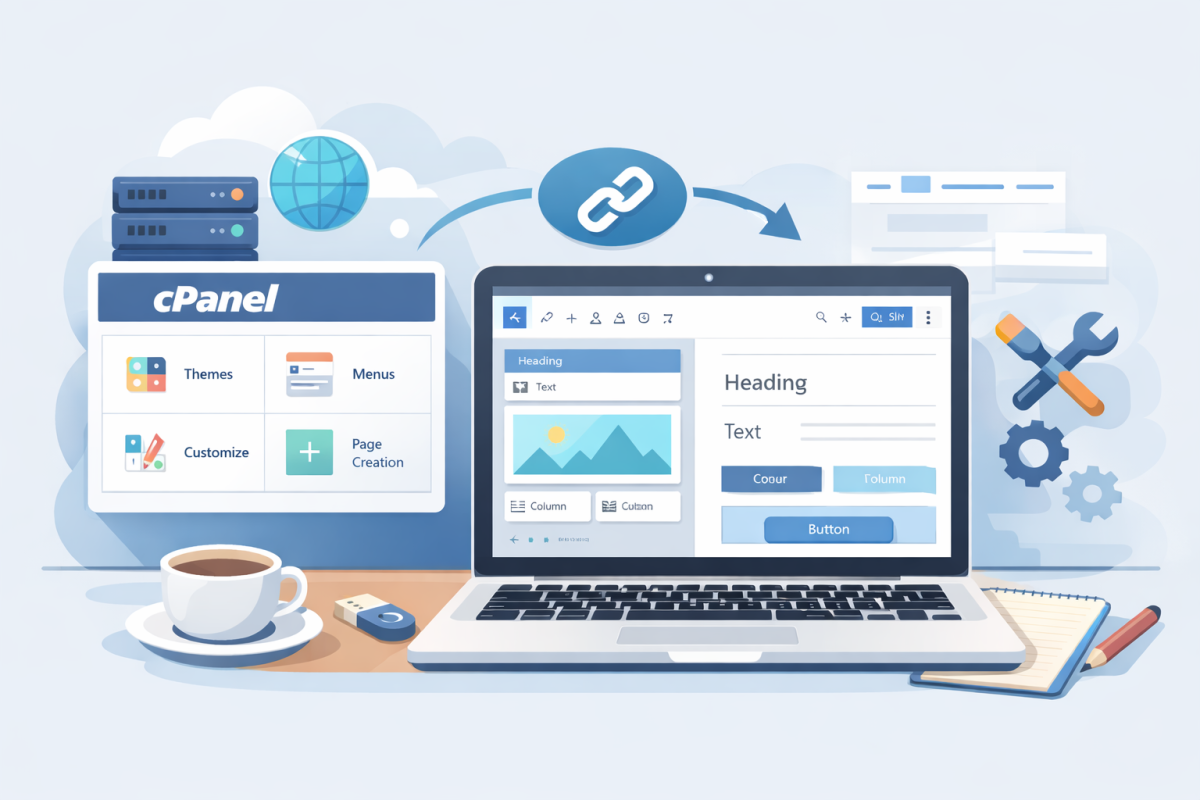
Uso del editor de bloques (Gutenberg)

WordPress utiliza un editor visual basado en bloques.

Bloques más usados:

  • Párrafo
  • Encabezado
  • Imagen
  • Botón
  • Columnas

Cada bloque se puede mover, editar o eliminar fácilmente.

Definir la página de inicio

Por defecto, WordPress muestra las entradas del blog.

Para usar una página como inicio:

  1. Ir a Ajustes → Lectura
  2. Seleccionar Una página estática
  3. Elegir la página Inicio
  4. Guardar cambios

👉 En la Parte 3 veremos plugins esenciales, seguridad básica y cómo dejar el sitio listo para producción.

Si te gustó este artículo, suscríbete a nuestro canal de YouTube  para videos tutoriales de Hosting, prácticas y demás. También puede encontrarnos en  TwitterFacebook e Instagram.

Tutorial WordPress desde Cero: Guía para Crear tu Primera Página Web (Parte I)

Si estás dando tus primeros pasos en el mundo del desarrollo web, WordPress es el mejor punto de partida. Actualmente, impulsa más del 40 % de los sitios web del mundo, desde blogs personales hasta portales empresariales y tiendas online.

En esta primera parte del tutorial vas a aprender:

  • Qué es WordPress y por qué es tan popular
  • Qué necesitas antes de instalarlo
  • Cómo instalar WordPress paso a paso
  • Cómo acceder y entender el panel de administración

Al finalizar, vas a tener WordPress instalado y listo para comenzar a crear tu sitio web.

WordPress es un CMS (Content Management System), es decir, un sistema que te permite crear y administrar contenido web sin necesidad de programar.

Con WordPress puedes:

  • Crear páginas web y blogs
  • Publicar artículos fácilmente
  • Administrar imágenes y videos
  • Instalar plugins para agregar funciones
  • Cambiar el diseño sin tocar código

WordPress en cPanel

Cuando usás WordPress en un hosting con cPanel:

  • Los archivos se alojan en tu cuenta de hosting
  • La base de datos se crea automáticamente
  • Tenés control total del sitio
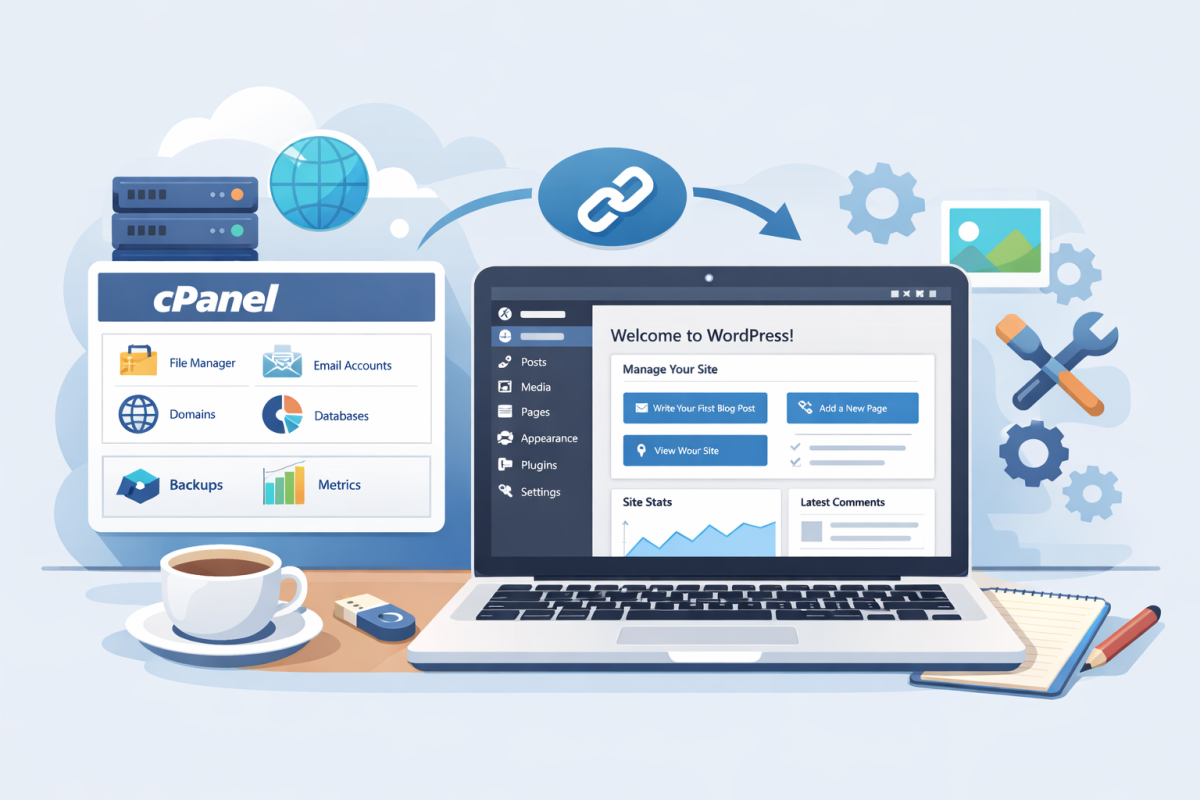
  • Podés administrar archivos, bases de datos y correos desde cPanel

Antes de comenzar, asegúrate de contar con:

1️⃣ Un dominio activo

Ejemplos:

  • misitio.com
  • www.miempresa.com

El dominio debe apuntar a tu hosting (DNS correctamente configurados).

2️⃣ Un hosting con cPanel

La mayoría de los proveedores ofrecen cPanel por defecto.

Requisitos mínimos recomendados:

  • PHP 8.0 o superior
  • MySQL o MariaDB
  • Certificado SSL activo
  • Acceso a cPanel

3️⃣ Acceso a cPanel

Normalmente se accede desde:

https://tudominio.com/cpanel

La forma más sencilla es mediante el instalador automático incluido en cPanel.

Paso 1: Ingresar a cPanel

Accedé a tu cuenta con usuario y contraseña.

Paso 2: Buscar el instalador de WordPress

Dentro de cPanel, buscá alguna de estas opciones:

  • WordPress Manager
  • WordPress Toolkit
  • Softaculous Apps Installer

Paso 3: Iniciar la instalación

  1. Hacé clic en “Instalar WordPress”
  2. Seleccioná el dominio
  3. Elegí la carpeta de instalación:
    • Vacía (/public_html) para el sitio principal
    • Subcarpeta (/public_html/blog) si lo querés en una sección

Paso 4: Configurar datos básicos

Completá:

  • Nombre del sitio
  • Descripción
  • Usuario administrador
  • Contraseña segura
  • Correo electrónico

⚠️ Evitá usar admin como usuario.

Paso 5: Finalizar instalación

Hacé clic en “Instalar” y esperá unos segundos.

✔️ WordPress quedará instalado con:

  • Base de datos creada
  • Archivos configurados
  • Acceso listo al panel

Una vez instalado, accedé desde:

https://tudominio.com/wp-admin

Ingresá con el usuario y contraseña creados.

El Escritorio de WordPress

Desde el Escritorio podés:

  • Crear páginas y entradas
  • Cambiar el diseño del sitio
  • Instalar plugins
  • Configurar ajustes generales

Menús principales:

  • Entradas
  • Páginas
  • Apariencia
  • Plugins
  • Ajustes

1️⃣ Ajustes generales

Ir a:
Ajustes → Generales

Configurar:

  • Título del sitio
  • Descripción
  • Zona horaria
  • Idioma

2️⃣ Enlaces permanentes (muy importante)

Ir a:
Ajustes → Enlaces permanentes

Seleccionar:

Nombre de la entrada

Esto mejora:

  • SEO
  • URLs amigables
  • Compatibilidad con plugins

3️⃣ Verificar SSL

Desde cPanel:

  • Ingresar a SSL/TLS
  • Verificar que el dominio tenga certificado activo

En WordPress:

  • Asegurarse de que la URL empiece con https://

👉 En la Parte 2 aprenderás a elegir un tema, crear páginas y diseñar tu sitio web.

Si te gustó este artículo, suscríbete a nuestro canal de YouTube  para videos tutoriales de Hosting, prácticas y demás. También puede encontrarnos en  TwitterFacebook e Instagram.