Tutorial WordPress desde Cero: Plugins esenciales, seguridad y publicación del sitio en WordPress (Parte III)

En la Parte 1 instalamos WordPress en un hosting con cPanel y realizamos las configuraciones iniciales.
En la Parte 2 diseñamos el sitio, creamos páginas y trabajamos con el editor visual.

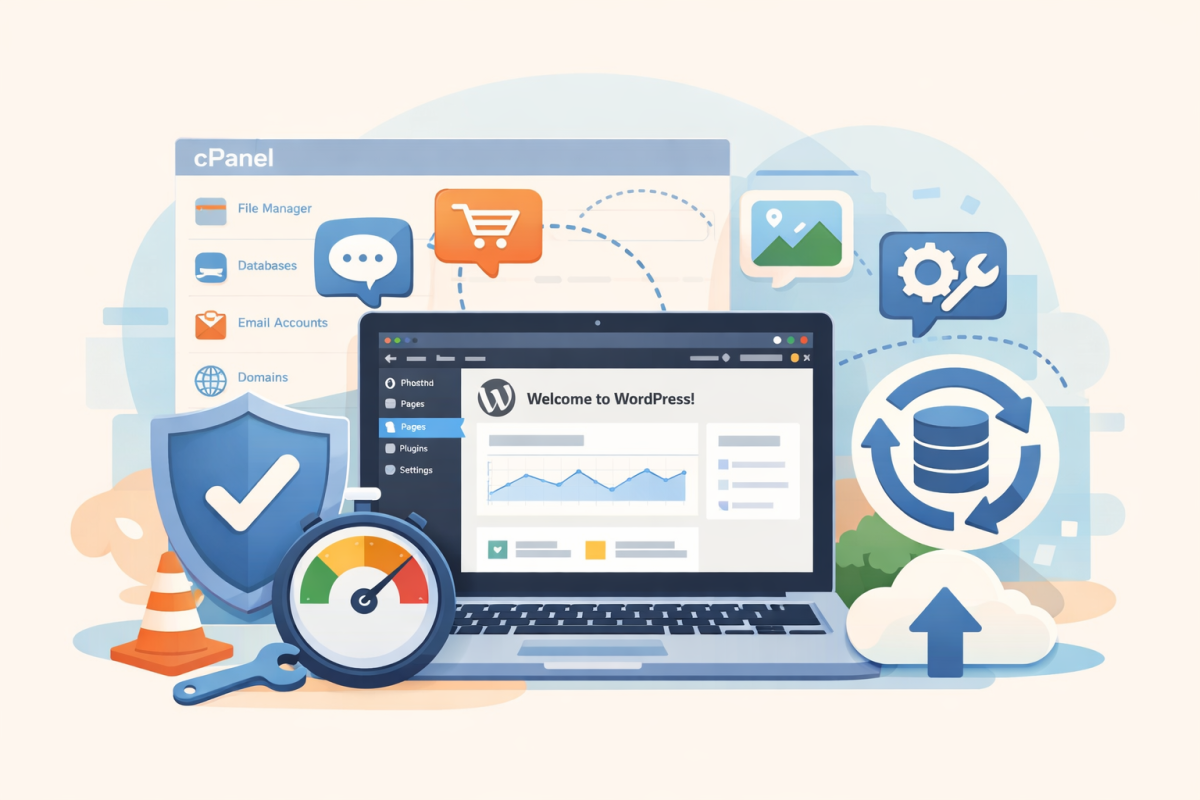
En esta Parte 3, el objetivo es dejar el sitio listo para producción, agregando funcionalidades, seguridad básica y buenas prácticas de mantenimiento.

En este artículo vas a aprender:

  • Qué son los plugins y cómo instalarlos
  • Cuáles son los plugins esenciales para cualquier sitio
  • Cómo aplicar seguridad básica en WordPress
  • Optimización inicial del sitio
  • Publicar el sitio y mantenerlo en el tiempo

1. ¿Qué son los plugins en WordPress?

Los plugins son extensiones que agregan funciones a WordPress sin necesidad de programar.

Con plugins podés:

  • Crear formularios de contacto
  • Mejorar el SEO
  • Aumentar la seguridad
  • Optimizar la velocidad
  • Realizar copias de seguridad

👉 WordPress permite instalar miles de plugins gratuitos desde su repositorio oficial.

2. Cómo instalar un plugin (paso a paso)

Paso 1: Acceder al panel de WordPress

Ingresá a:

https://tudominio.com/wp-admin

Paso 2: Ir a Plugins → Añadir nuevo

Desde el menú lateral:

  • Plugins
  • Añadir nuevo

Paso 3: Buscar e instalar el plugin

  1. Escribí el nombre del plugin
  2. Hacé clic en Instalar ahora
  3. Luego en Activar

3. Plugins esenciales recomendados

🔍 SEO

Permite que tu sitio aparezca mejor en Google.

  • Rank Math SEO
  • Yoast SEO

📝 Formularios de contacto

Para que los visitantes se comuniquen con vos.

  • Contact Form 7
  • WPForms Lite

🛡️ Seguridad

Protegen el sitio contra accesos no autorizados.

  • Wordfence Security
  • iThemes Security

⚡ Caché y rendimiento

Mejoran la velocidad del sitio.

  • WP Fastest Cache
  • W3 Total Cache

📦 Copias de seguridad (backups)

Permiten restaurar el sitio ante errores.

  • UpdraftPlus

4. Seguridad básica en WordPress (muy importante)

1️⃣ Usar contraseñas seguras

  • Combinación de letras, números y símbolos
  • No reutilizar contraseñas

2️⃣ No usar el usuario “admin”

Si existe:

  • Crear un nuevo administrador
  • Eliminar el usuario antiguo

3️⃣ Mantener WordPress actualizado

Desde el panel:

4️⃣ Cambiar la URL de acceso

Algunos plugins permiten cambiar /wp-admin para reducir ataques automáticos.

5. Optimización básica del sitio

Optimizar imágenes

  • Usar imágenes livianas
  • Plugins de optimización automática

Activar caché

  • Reduce carga del servidor
  • Mejora la experiencia del usuario

Hosting y cPanel

Desde cPanel podés:

  • Ver uso de recursos
  • Activar versiones de PHP
  • Administrar backups del servidor

6. Revisión final antes de publicar el sitio

Antes de mostrar tu sitio al público, revisá:

  • Que todas las páginas funcionen
  • Que los enlaces estén correctos
  • Que el menú navegue bien
  • Que el sitio cargue con HTTPS
  • Que el formulario de contacto funcione

7. Publicación y mantenimiento

Publicar contenido

  • Crear nuevas páginas o entradas
  • Actualizar información periódicamente

Mantenimiento recomendado

  • Actualizar WordPress (1 vez por semana)
  • Revisar copias de seguridad
  • Eliminar plugins no usados

Si te gustó este artículo, suscríbete a nuestro canal de YouTube  para videos tutoriales de Hosting, prácticas y demás. También puede encontrarnos en  TwitterFacebook e Instagram.

Tutorial WordPress desde Cero: Diseño del sitio y creación de contenido en WordPress (Parte II)

En la Parte 1 instalamos WordPress en un hosting con cPanel y dejamos el sitio listo para comenzar a trabajar.
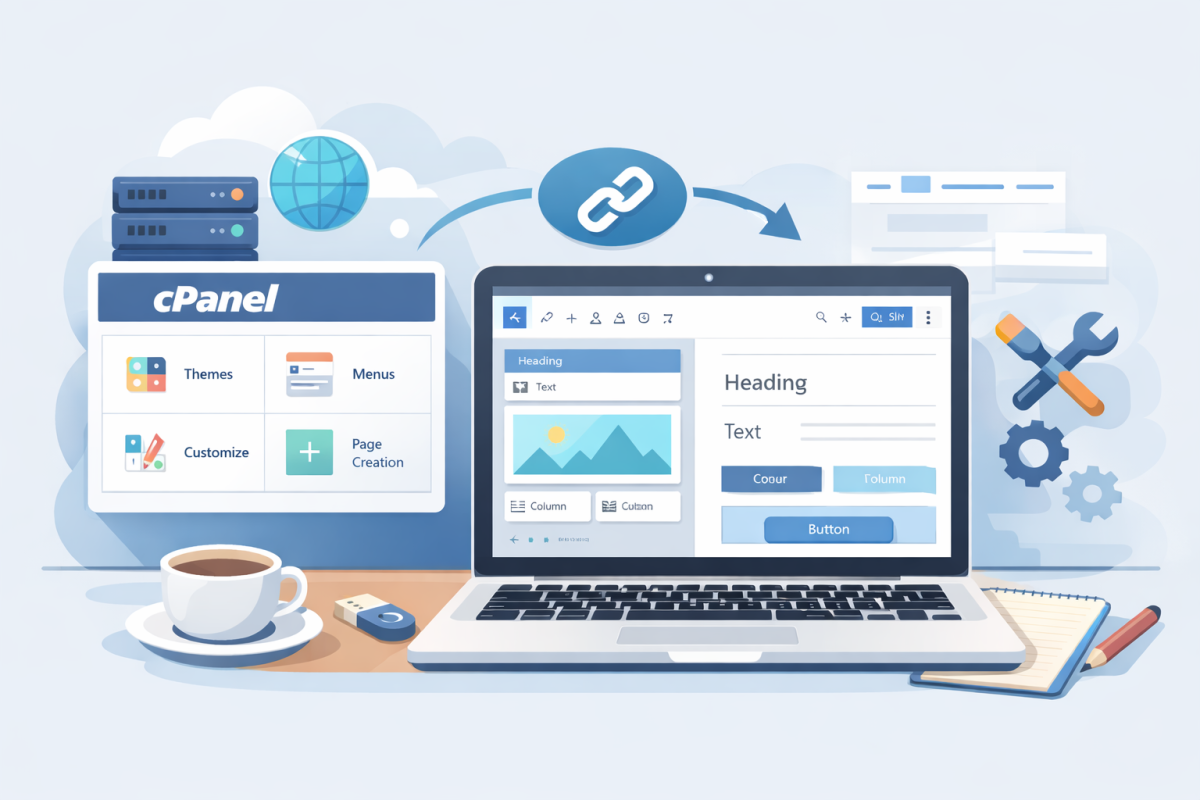
En esta segunda parte vamos a enfocarnos en el diseño visual y el contenido, es decir, cómo transformar esa instalación básica en un sitio web funcional y presentable.

En este artículo vas a aprender:

  • Qué es un tema y cómo instalarlo desde WordPress
  • Cómo personalizar el diseño sin programar
  • Diferencia entre páginas y entradas
  • Cómo crear las páginas principales del sitio
  • Cómo usar el editor de bloques (Gutenberg)

¿Qué es un tema en WordPress?

Un tema define el aspecto visual de tu sitio:

  • Colores
  • Tipografías
  • Distribución del contenido
  • Encabezado y pie de página

👉 Cambiar de tema no borra el contenido, solo modifica el diseño.

Tipos de temas

  • Gratuitos: disponibles desde el repositorio oficial
  • Premium: comprados en marketplaces o desarrolladores

Para comenzar, siempre se recomienda un tema gratuito, liviano y compatible con Gutenberg.

Instalación de un tema (paso a paso)

Paso 1: Acceder al panel de WordPress

Ingresá a:

https://tudominio.com/wp-admin

Paso 2: Ir a Apariencia → Temas

Desde el menú lateral:

  • Apariencia
  • Temas
  • Clic en Añadir nuevo

Paso 3: Elegir un tema

Algunos temas recomendados para principiantes:

  • Astra
  • GeneratePress
  • Neve
  • Twenty Twenty-Four

Seleccioná el tema y hacé clic en InstalarActivar.

Personalización básica del tema

Una vez activado el tema, podés personalizarlo visualmente.

Acceder al personalizador

  • Ir a Apariencia → Personalizar

Desde acá podés modificar:

  • Logo del sitio
  • Colores
  • Tipografías
  • Encabezado y footer
  • Identidad del sitio

Crear el menú de navegación

El menú permite que los visitantes se muevan por el sitio.

Pasos para crear un menú

  1. Ir a Apariencia → Menús
  2. Crear un menú nuevo
  3. Agregar páginas
  4. Asignarlo como menú principal
  5. Guardar cambios

Entradas vs Páginas (muy importante)

📄 Páginas

  • Contenido fijo
  • Ejemplos:
    • Inicio
    • Quiénes somos
    • Servicios
    • Contacto

📰 Entradas

  • Contenido dinámico
  • Orden cronológico
  • Ideal para blog y noticias

Crear las páginas principales del sitio

Pasos para crear una página

  1. Ir a Páginas → Añadir nueva
  2. Escribir el título
  3. Agregar contenido
  4. Publicar

Páginas recomendadas:

  • Inicio
  • Quiénes somos
  • Servicios
  • Contacto

Uso del editor de bloques (Gutenberg)

WordPress utiliza un editor visual basado en bloques.

Bloques más usados:

  • Párrafo
  • Encabezado
  • Imagen
  • Botón
  • Columnas

Cada bloque se puede mover, editar o eliminar fácilmente.

Definir la página de inicio

Por defecto, WordPress muestra las entradas del blog.

Para usar una página como inicio:

  1. Ir a Ajustes → Lectura
  2. Seleccionar Una página estática
  3. Elegir la página Inicio
  4. Guardar cambios

👉 En la Parte 3 veremos plugins esenciales, seguridad básica y cómo dejar el sitio listo para producción.

Si te gustó este artículo, suscríbete a nuestro canal de YouTube  para videos tutoriales de Hosting, prácticas y demás. También puede encontrarnos en  TwitterFacebook e Instagram.