
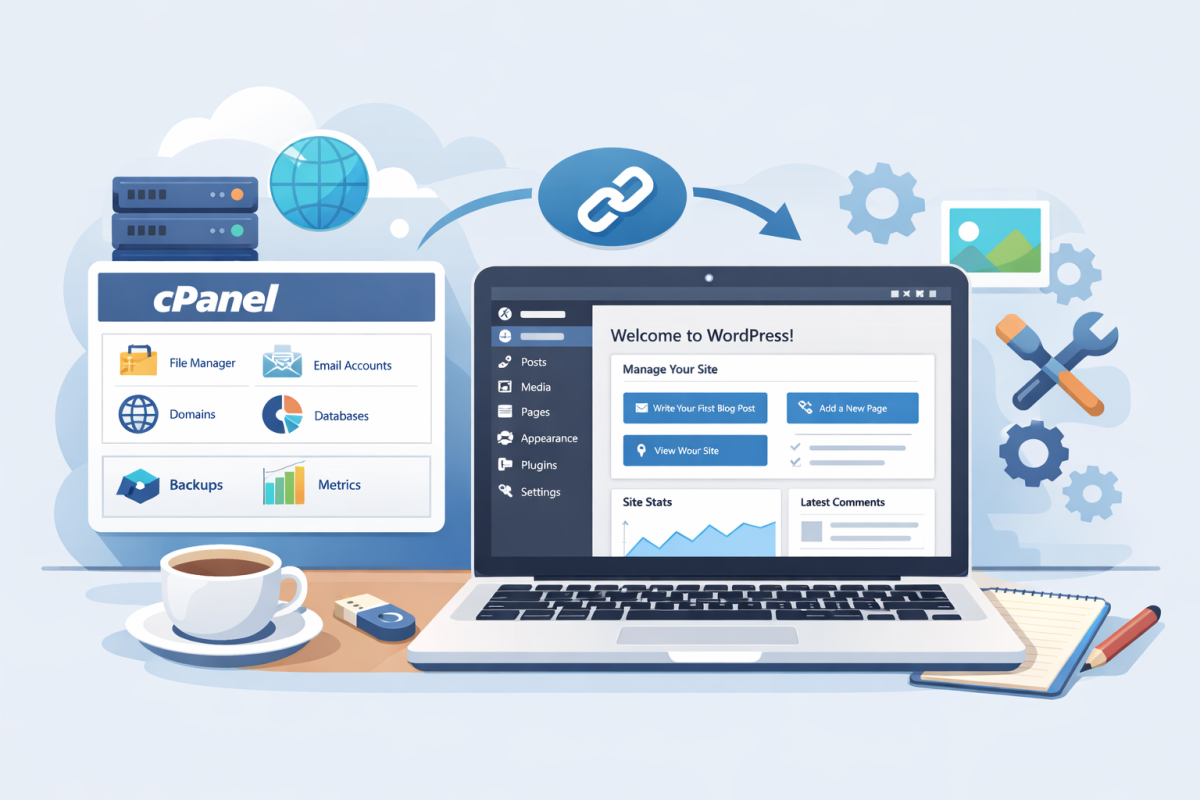
Si estás dando tus primeros pasos en el mundo del desarrollo web, WordPress es el mejor punto de partida. Actualmente, impulsa más del 40 % de los sitios web del mundo, desde blogs personales hasta portales empresariales y tiendas online.
En esta primera parte del tutorial vas a aprender:
- Qué es WordPress y por qué es tan popular
- Qué necesitas antes de instalarlo
- Cómo instalar WordPress paso a paso
- Cómo acceder y entender el panel de administración
Al finalizar, vas a tener WordPress instalado y listo para comenzar a crear tu sitio web.
1. ¿Qué es WordPress?
WordPress es un CMS (Content Management System), es decir, un sistema que te permite crear y administrar contenido web sin necesidad de programar.
Con WordPress puedes:
- Crear páginas web y blogs
- Publicar artículos fácilmente
- Administrar imágenes y videos
- Instalar plugins para agregar funciones
- Cambiar el diseño sin tocar código
WordPress en cPanel
Cuando usás WordPress en un hosting con cPanel:
- Los archivos se alojan en tu cuenta de hosting
- La base de datos se crea automáticamente
- Tenés control total del sitio
- Podés administrar archivos, bases de datos y correos desde cPanel
2. ¿Qué necesitás antes de instalar WordPress en cPanel?
Antes de comenzar, asegúrate de contar con:
1️⃣ Un dominio activo
Ejemplos:
misitio.comwww.miempresa.com
El dominio debe apuntar a tu hosting (DNS correctamente configurados).
2️⃣ Un hosting con cPanel
La mayoría de los proveedores ofrecen cPanel por defecto.
Requisitos mínimos recomendados:
- PHP 8.0 o superior
- MySQL o MariaDB
- Certificado SSL activo
- Acceso a cPanel
3️⃣ Acceso a cPanel
Normalmente se accede desde:
https://tudominio.com/cpanel3. Instalación de WordPress desde cPanel (método recomendado)
La forma más sencilla es mediante el instalador automático incluido en cPanel.
Paso 1: Ingresar a cPanel
Accedé a tu cuenta con usuario y contraseña.
Paso 2: Buscar el instalador de WordPress
Dentro de cPanel, buscá alguna de estas opciones:
- WordPress Manager
- WordPress Toolkit
- Softaculous Apps Installer
Paso 3: Iniciar la instalación
- Hacé clic en “Instalar WordPress”
- Seleccioná el dominio
- Elegí la carpeta de instalación:
- Vacía (
/public_html) para el sitio principal - Subcarpeta (
/public_html/blog) si lo querés en una sección
- Vacía (
Paso 4: Configurar datos básicos
Completá:
- Nombre del sitio
- Descripción
- Usuario administrador
- Contraseña segura
- Correo electrónico
⚠️ Evitá usar admin como usuario.
Paso 5: Finalizar instalación
Hacé clic en “Instalar” y esperá unos segundos.
✔️ WordPress quedará instalado con:
- Base de datos creada
- Archivos configurados
- Acceso listo al panel
4. Primer acceso a WordPress
Una vez instalado, accedé desde:
https://tudominio.com/wp-admin
Ingresá con el usuario y contraseña creados.
El Escritorio de WordPress
Desde el Escritorio podés:
- Crear páginas y entradas
- Cambiar el diseño del sitio
- Instalar plugins
- Configurar ajustes generales
Menús principales:
- Entradas
- Páginas
- Apariencia
- Plugins
- Ajustes
5. Configuraciones iniciales recomendadas en cPanel + WordPress
1️⃣ Ajustes generales
Ir a:
Ajustes → Generales
Configurar:
- Título del sitio
- Descripción
- Zona horaria
- Idioma
2️⃣ Enlaces permanentes (muy importante)
Ir a:
Ajustes → Enlaces permanentes
Seleccionar:
Nombre de la entrada
Esto mejora:
- SEO
- URLs amigables
- Compatibilidad con plugins
3️⃣ Verificar SSL
Desde cPanel:
- Ingresar a SSL/TLS
- Verificar que el dominio tenga certificado activo
En WordPress:
- Asegurarse de que la URL empiece con
https://
👉 En la Parte 2 aprenderás a elegir un tema, crear páginas y diseñar tu sitio web.
Si te gustó este artículo, suscríbete a nuestro canal de YouTube para videos tutoriales de Hosting, prácticas y demás. También puede encontrarnos en Twitter, Facebook e Instagram.