
Cuando administras un sitio web en un servidor con HestiaCP, una de las tareas más comunes es subir o descargar archivos: imágenes, archivos PHP, backups, configuraciones, etc.
La forma más sencilla y práctica de hacerlo es usando FTP (o SFTP) con un cliente gráfico como FileZilla.
En este artículo te explico paso a paso, desde cero, cómo:
- Crear un usuario FTP en HestiaCP
- Conectarte con FileZilla
- Subir archivos al servidor
- Descargar archivos desde el servidor
- Evitar los errores más comunes
Ideal si estás comenzando o si es tu primera vez usando HestiaCP.
1. Crear un usuario FTP en HestiaCP
Para que tu cliente FTP pueda conectarse, necesitas un usuario FTP, que está asociado a una web dentro de tu cuenta HestiaCP.
🔧 Pasos:
Accede al panel HestiaCP
Usualmente está en:
https://TU-IP:8083- Inicia sesión con tu usuario (generalmente admin o un usuario creado por ti).
- En el menú superior, haz clic en Web.
- Busca el dominio donde quieres trabajar y haz clic en Editar.
- Baja hasta la sección FTP.
- Haz clic en Agregar cuenta FTP.
- Completa los campos:
- Usuario: por ejemplo
pepeftp - Contraseña: una segura (puedes usar el generador)
- Ruta: suele ser
public_htmlo la carpeta donde está tu web - Límites: déjalo por defecto
- Usuario: por ejemplo
- Presiona Guardar.
Ahora tu cuenta FTP está lista.
2. Datos necesarios para conectar vía FTP
Antes de abrir FileZilla, ten estos datos a mano:
| Dato | Ejemplo | Dónde lo obtengo |
|---|---|---|
| Host | tu-dominio.com o la IP | HestiaCP / correo de alta |
| Puerto | 21 (FTP) o 22 (SFTP recomendado) | Siempre igual |
| Usuario FTP | pepeftp | Lo creaste recién |
| Contraseña FTP | la que pusiste | — |
👉 Recomendación: usa SFTP (puerto 22) si tu proveedor lo permite. Es más seguro que FTP.
3. Cómo conectar desde FileZilla (Windows/macOS/Linux)
1. Descarga FileZilla
Desde el sitio oficial:
https://filezilla-project.org
Instálalo como un programa normal.
Abrir FileZilla y configurar la conexión
- Abre FileZilla.
- Ve al menú Archivo → Gestor de Sitios.
- Haz clic en Nuevo sitio.
- Completa la configuración:
🔧 Configuración recomendada (SFTP)
- Protocolo: SFTP – SSH File Transfer Protocol
- Host: tu-dominio.com
- Puerto: 22
- Tipo de inicio de sesión: Normal
- Usuario: tu usuario FTP
- Contraseña: la que creaste
Si SFTP no funciona, usa FTP estándar:
- Protocolo: FTP
- Cifrado: Usar FTP explícito sobre TLS si está disponible
- Puerto: 21
- Haz clic en Conectar.
Si ves dos paneles (izquierda tu PC, derecha el servidor) significa que la conexión fue exitosa.
4. Cómo subir archivos al servidor
- En el panel izquierdo, busca la carpeta de tu PC donde están tus archivos.
- En el panel derecho, abre la carpeta
public_htmldel servidor (es donde va tu sitio web). - Selecciona los archivos que quieras subir.
- Haz clic derecho → Subir.
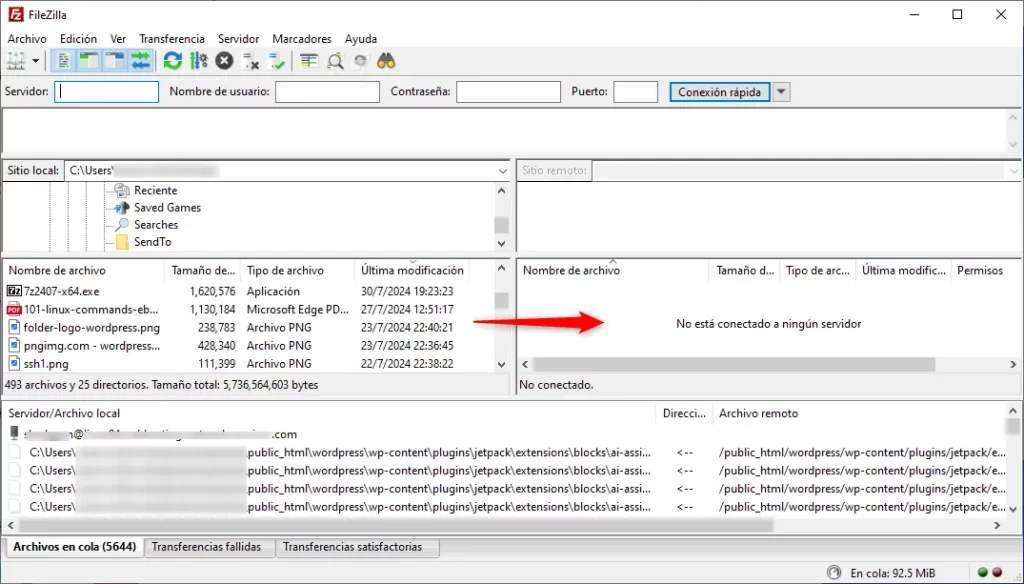
Los verás aparecer del lado del servidor.
FileZilla también muestra el progreso en la parte inferior.
Puede que te interese leer nuestra: Guía Completa para Usar FileZilla con cPanel
5. Cómo descargar archivos del servidor
- En el panel derecho, entra en la carpeta del servidor (por ejemplo
public_html). - Selecciona los archivos que quieres bajar.
- Clic derecho → Descargar.
Los archivos se guardarán en la carpeta activa del panel izquierdo.
6. Errores comunes y cómo solucionarlos
❌ “Error: Could not connect to server”
Posibles causas:
- Usuario o contraseña incorrectos
- El puerto 21 o 22 está bloqueado por firewall
- El servidor FTP no está habilitado en HestiaCP
Solución: Revisar datos, verificar firewall, asegurarse de que HestiaCP tiene habilitado FTP (generalmente usa vsftpd).
❌ “Critical error: Could not retrieve directory listing”
Significa que FileZilla no tiene acceso a la carpeta.
Solución:
Edita la cuenta FTP en HestiaCP y revisa que la ruta sea correcta (por ejemplo /home/USUARIO/web/DOMINIO/public_html).
❌ “530 Login incorrect”
Significa que la contraseña está mal.
Solución:
Reinicia la contraseña desde HestiaCP → Web → Editar → FTP.
🎯 Conclusión
Conectarte a un servidor con HestiaCP mediante FileZilla es un proceso simple una vez que entiendes los pasos:
- Crear usuario FTP
- Configurar conexión en FileZilla
- Subir y bajar archivos con los paneles izquierdo (tu PC) y derecho (servidor)
Si estás comenzando en administración de sitios web, esta es una de las herramientas más prácticas y fáciles de usar.
Si te gustó este artículo, suscríbete a nuestro canal de YouTube para videos tutoriales de Hosting, prácticas y demás. También puede encontrarnos en Twitter, Facebook e Instagram.