Cuando administras un sitio web en un servidor con HestiaCP, una de las tareas más comunes es subir o descargar archivos: imágenes, archivos PHP, backups, configuraciones, etc. La forma más sencilla y práctica de hacerlo es usando FTP (o SFTP) con un cliente gráfico como FileZilla.
En este artículo te explico paso a paso, desde cero, cómo:
Crear un usuario FTP en HestiaCP
Conectarte con FileZilla
Subir archivos al servidor
Descargar archivos desde el servidor
Evitar los errores más comunes
Ideal si estás comenzando o si es tu primera vez usando HestiaCP.
1. Crear un usuario FTP en HestiaCP
Para que tu cliente FTP pueda conectarse, necesitas un usuario FTP, que está asociado a una web dentro de tu cuenta HestiaCP.
🔧 Pasos:
Accede al panel HestiaCP Usualmente está en:
https://TU-IP:8083
Inicia sesión con tu usuario (generalmente admin o un usuario creado por ti).
En el menú superior, haz clic en Web.
Busca el dominio donde quieres trabajar y haz clic en Editar.
Baja hasta la sección FTP.
Haz clic en Agregar cuenta FTP.
Completa los campos:
Usuario: por ejemplo pepeftp
Contraseña: una segura (puedes usar el generador)
Ruta: suele ser public_html o la carpeta donde está tu web
Límites: déjalo por defecto
Presiona Guardar.
Ahora tu cuenta FTP está lista.
2. Datos necesarios para conectar vía FTP
Antes de abrir FileZilla, ten estos datos a mano:
Dato
Ejemplo
Dónde lo obtengo
Host
tu-dominio.com o la IP
HestiaCP / correo de alta
Puerto
21 (FTP) o 22 (SFTP recomendado)
Siempre igual
Usuario FTP
pepeftp
Lo creaste recién
Contraseña FTP
la que pusiste
—
👉 Recomendación: usa SFTP (puerto 22) si tu proveedor lo permite. Es más seguro que FTP.
3. Cómo conectar desde FileZilla (Windows/macOS/Linux)
En el panel derecho, entra en la carpeta del servidor (por ejemplo public_html).
Selecciona los archivos que quieres bajar.
Clic derecho → Descargar.
Los archivos se guardarán en la carpeta activa del panel izquierdo.
6. Errores comunes y cómo solucionarlos
❌ “Error: Could not connect to server”
Posibles causas:
Usuario o contraseña incorrectos
El puerto 21 o 22 está bloqueado por firewall
El servidor FTP no está habilitado en HestiaCP
Solución: Revisar datos, verificar firewall, asegurarse de que HestiaCP tiene habilitado FTP (generalmente usa vsftpd).
❌ “Critical error: Could not retrieve directory listing”
Significa que FileZilla no tiene acceso a la carpeta.
Solución: Edita la cuenta FTP en HestiaCP y revisa que la ruta sea correcta (por ejemplo /home/USUARIO/web/DOMINIO/public_html).
❌ “530 Login incorrect”
Significa que la contraseña está mal.
Solución: Reinicia la contraseña desde HestiaCP → Web → Editar → FTP.
🎯 Conclusión
Conectarte a un servidor con HestiaCP mediante FileZilla es un proceso simple una vez que entiendes los pasos:
Crear usuario FTP
Configurar conexión en FileZilla
Subir y bajar archivos con los paneles izquierdo (tu PC) y derecho (servidor)
Si estás comenzando en administración de sitios web, esta es una de las herramientas más prácticas y fáciles de usar.
Si te gustó este artículo, suscríbete a nuestro canal de YouTube para videos tutoriales de Hosting, prácticas y demás. También puede encontrarnos en Twitter, Facebook e Instagram.
FileZilla es uno de los clientes FTP más populares y utilizados para transferir archivos entre tu computadora y un servidor web. En este artículo, te explicaremos qué es FileZilla, cómo instalarlo y configurarlo para conectarte a un hosting con cPanel.
¿Qué es FileZilla?
FileZilla es un software gratuito y de código abierto que permite la transferencia de archivos mediante los protocolos FTP, SFTP y FTPS. Su interfaz sencilla y sus amplias funcionalidades lo convierten en una herramienta imprescindible para administradores web y desarrolladores.
Descarga e Instalación de FileZilla
Para comenzar a usar FileZilla, sigue estos pasos:
Selecciona la versión adecuada para tu sistema operativo (Windows, macOS o Linux).
Ejecuta el instalador y sigue las instrucciones para completar la instalación.
Obtener los Datos de Conexión FTP en cPanel
Para conectarte a tu hosting con cPanel, necesitas obtener los datos de acceso FTP:
Inicia sesión en cPanel.
Dirígete a la sección Cuentas de FTP.
Busca la cuenta FTP principal o crea una nueva si es necesario.
Toma nota de los siguientes datos:
Servidor (Host): Generalmente es tu dominio o tudominio.com.
Usuario FTP: Normalmente es usuario de cpanel.
Contraseña: La establecida al crear la cuenta FTP.
Puerto: El puerto por defecto de FTP es 21, y para SFTP suele ser 22.
También puedes visitar nuestro Centro de Ayuda, para ver nuestros artículos relacionados con Conexión FTP.
Configurar FileZilla para Conectar con cPanel
Abre FileZilla.
Ve a Archivo > Gestor de sitios y haz clic en Nuevo sitio.
Introduce los datos de conexión:
Protocolo: Selecciona FTP o SFTP según corresponda.
Servidor: Ingresa el servidor (por ejemplo, tudominio.com).
Puerto: Usa 21 para FTP o 22 para SFTP.
Modo de acceso: Selecciona Normal e ingresa tu usuario y contraseña.
Haz clic en Conectar y acepta el certificado si se te solicita.
Transferencia de Archivos con FileZilla
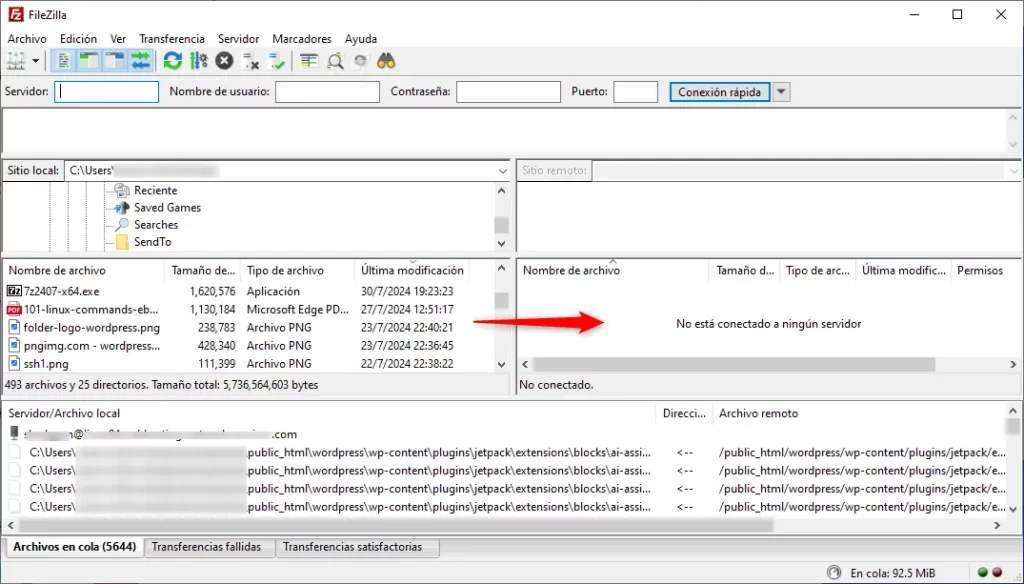
Una vez conectado, verás dos paneles:
Izquierda: Archivos locales de tu computadora.
Derecha: Archivos en tu servidor.
Para transferir archivos:
Arrastra archivos de la izquierda a la derecha para subirlos al servidor.
Arrastra archivos de la derecha a la izquierda para descargarlos a tu computadora.
Consejos y Solución de Problemas
Error de conexión: Asegúrate de que los datos FTP sean correctos y que el firewall no bloquee la conexión.
Modo pasivo: Si tienes problemas de conexión, ve a Edición > Configuración > FTP y activa el Modo pasivo.
Permisos de archivos: Puedes cambiar permisos haciendo clic derecho sobre un archivo y seleccionando Permisos de archivo.
FileZilla es una herramienta poderosa y fácil de usar para administrar archivos en tu servidor. Con esta guía, puedes conectarte a tu hosting con cPanel y gestionar tus archivos sin problemas. ¡Prueba FileZilla y optimiza tu flujo de trabajo web!
Si te gustó este artículo, suscríbete a nuestro canal de YouTube para videos tutoriales de Hosting, prácticas y demás. También puede encontrarnos en Twitter, Facebook e Instagram.
El archivo .htaccess de tu sitio web es un componente crucial que opera en segundo plano, actuando como un conjunto de instrucciones para tu servidor.
Este archivo indica cómo manejar aspectos como los enlaces permanentes y las medidas de seguridad. Lamentablemente, puede corromperse por diversas razones, lo que puede resultar en problemas como enlaces rotos o una pantalla en blanco.
A lo largo de varios años trabajando con usuarios de WordPress, hemos aprendido que editar el archivo .htaccess puede ser complicado. Pero no te preocupes, te enseñaremos cómo acceder al archivo de manera sencilla y realizar los cambios necesarios para solucionar cualquier inconveniente.
En este artículo, te guiaremos sobre cómo reparar el archivo .htaccess de WordPress.
A continuación, te presentamos un breve resumen de los temas que abordaremos en esta guía. Puedes hacer clic en los enlaces a continuación para saltar a cualquier sección:
El archivo .htaccess es un archivo de configuración oculto que desempeña un papel vital en el funcionamiento de tu sitio WordPress. Es básicamente un conjunto de instrucciones para el servidor web Apache, el software que suele ejecutar tu alojamiento WordPress.
Una de sus funciones principales es crear URLs amigables para las publicaciones y páginas de tu blog. Estas son las direcciones limpias y descriptivas que ves en la barra de tu navegador en lugar de largas cadenas crípticas.
Cómo Identificar si tu Archivo .htaccess Está Dañado
El archivo .htaccess puede dañarse por varias razones. Podría deberse a un conflicto con un complemento, ediciones accidentales o incluso un fallo del servidor.
Estos son algunos signos que podrías notar en tu sitio WordPress que sugieren que el archivo .htaccess está dañado:
Enlaces rotos: Un enlace roto ocurre cuando el usuario no es llevado a ninguna parte o ve extraños mensajes de error.
Complementos que no funcionan correctamente: Algunos complementos dependen de instrucciones específicas en el archivo .htaccess para funcionar adecuadamente, pero debido a un error, no se desempeñan como se pretende.
Ahora, veamos diferentes formas en las que puedes acceder y editar el archivo .htaccess en WordPress.
Cómo Acceder y Corregir el Archivo .htaccess en WordPress
El archivo .htaccess se encuentra en el directorio raíz de tu sitio web y existen diferentes métodos para acceder y editar este archivo. Por ejemplo, puedes utilizar el cPanel de tu proveedor de alojamiento y acceder al archivo mediante el Administrador de Archivos. También puedes conectarte a tu sitio usando un cliente FTP para ver diferentes archivos y carpetas. Otra opción es utilizar un complemento que te permita ver y editar el contenido del archivo .htaccess.
Consejo Útil: Antes de realizar cualquier modificación en el archivo .htaccess, es recomendable crear una copia de seguridad de tu sitio WordPress. De esta forma, podrás restaurarlo fácilmente si algo sale mal. Para más detalles, consulta nuestra guía sobre cómo hacer una copia de seguridad de un sitio WordPress.
A continuación, exploraremos cada uno de estos métodos en detalle.
1. Corregir el Archivo .htaccess Usando el Administrador de Archivos o un Cliente FTP
Si no puedes acceder al panel de control de WordPress, puedes utilizar un Administrador de Archivos o un servicio FTP para localizar el archivo .htaccess. Para comenzar, abre el cPanel de tu servicio de alojamiento WordPress. Por ejemplo, en Sitios Hispanos, puedes acceder a la configuración del sitio web o desde el Área de Clientes.
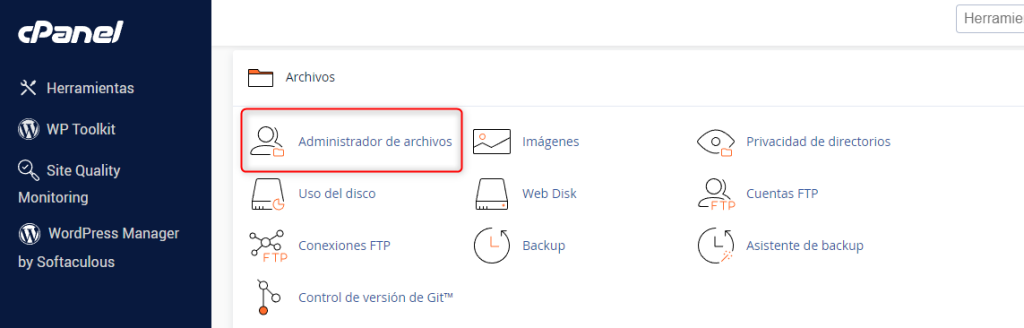
Una vez que se abra el cPanel, puedes navegar hasta la sección ‘Archivos’.
Hace clic en la opción ‘Administrador de Archivos’.
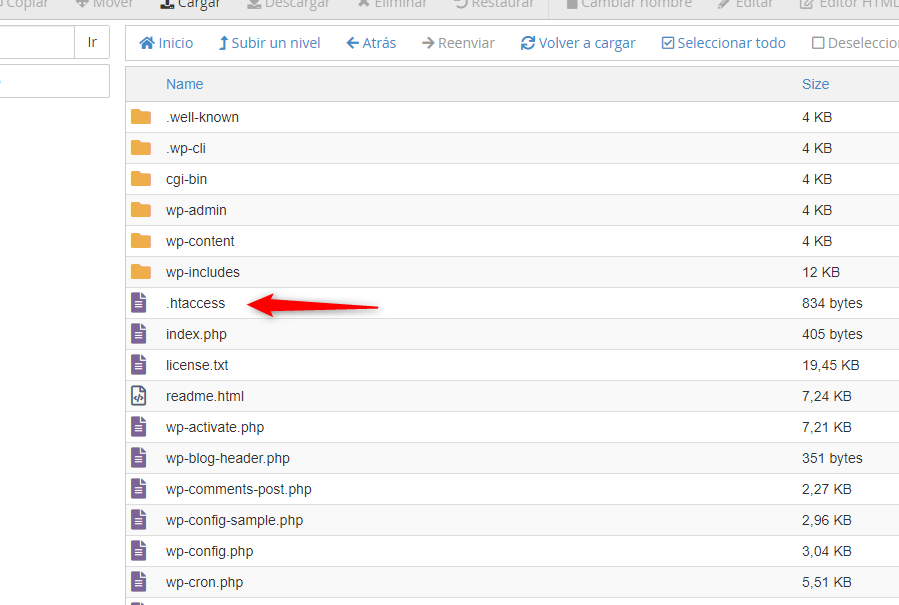
En el Administrador de Archivos, busca la carpeta ‘public_html’ o ‘www’. Esta es la raíz de tu sitio web donde se encuentra el archivo .htaccess.
Es posible que el archivo .htaccess se encuentre oculto, para poder visualizarlo deberás ir a configuraciones y tildar la opción que dice: “Visualizar archivos ocultos”.
Luego, puedes hacer clic derecho en el archivo .htaccess y seleccionar la opción ‘Editar’.
A continuación, se abrirá una ventana emergente que te advertirá sobre la importancia de hacer una copia de seguridad del archivo original antes de realizar cualquier edición. Hace clic en el botón ‘Editar’.
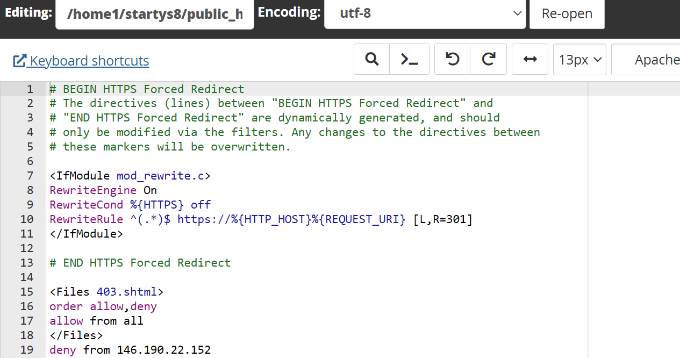
Aquí, puedes realizar cambios y corregir el archivo. Por ejemplo, puedes verificar si hay errores tipográficos, sintaxis incorrecta o código incompatible que pueda causar errores.
Alternativamente, utilizar un cliente FTP (protocolo de transferencia de archivos) es otra opción para acceder al archivo.
Puedes encontrar el archivo en el directorio raíz. Simplemente, haz clic derecho en el archivo .htaccess y selecciona la opción ‘Ver/Editar’.
2. Corregir el Archivo .htaccess Usando un Complemento
Si puedes acceder al panel de control de WordPress, otra forma de acceder y editar el archivo .htaccess es utilizando un complemento como All in One SEO (AIOSEO).
Este tipo de herramientas facilita la gestión del archivo sin necesidad de interactuar directamente con el código, lo que puede ser útil para quienes no están familiarizados con la programación o la edición de archivos del sistema. Para comenzar, deberá instalar y activar el complemento AIOSEO.
A continuación, puedes dirigirte a All in One SEO » Herramientas desde el panel de administración de WordPress y cambiar a la pestaña «Editor .htaccess» para editar el contenido del archivo.
Una vez que haya realizado los cambios y haya corregido el archivo, simplemente haga clic en el botón “Guardar cambios” en la parte superior.
Problemas comunes que se deben solucionar en el archivo .htaccess de WordPress
Ahora que sabe dónde encontrar el archivo .htaccess y cómo editarlo, veamos diferentes problemas que puede solucionar en el archivo.
1. Solución del error interno del servidor 500
Un error interno del servidor 500 en WordPress es un mensaje de error general que indica que el servidor encontró un problema inesperado y no pudo cumplir con tu solicitud. Es como un mensaje crítico de tu sitio web que dice que algo salió mal, pero no brinda detalles específicos sobre qué fue lo que pasó.
Este error puede deberse a un archivo .htaccess dañado. Puedes solucionar el error reemplazando el archivo existente por uno nuevo.
Simplemente, acceda a la carpeta raíz de su sitio web mediante un cliente FTP. Luego, cambie el nombre del archivo .htaccess actual para que esté disponible como copia de seguridad y WordPress no lo pueda reconocer. Después de eso, cree un nuevo archivo en el directorio y nómbrelo como archivo “.htaccess”.
Ahora, abra el nuevo archivo y edítelo.
Continúe e ingrese el siguiente código en el archivo:
# BEGIN WordPress
<IfModule mod_rewrite.c>
RewriteEngine On
RewriteBase /
RewriteRule ^index.php$ - [L]
RewriteCond %{REQUEST_FILENAME} !-f
RewriteCond %{REQUEST_FILENAME} !-d
RewriteRule . /index.php [L]
</IfModule>
# END WordPress
2. Solución del problema del error “Demasiadas redirecciones”
El error “demasiadas redirecciones” suele aparecer debido a un problema de redirección mal configurado en WordPress. Esto genera un bucle de redirección y verás este error en el navegador web.
Una de las formas de solucionar este problema es restablecer el archivo .htaccess en el directorio raíz.
Primero, deberás visitar el directorio raíz de tu sitio usando un cliente FTP o un Administrador de archivos. Luego, ubica el archivo .htaccess y elimínalo. Ahora, intenta visitar tu sitio web para ver si el error de redirección se solucionó.
Dado que acaba de eliminar el archivo .htacess, deberá volver a crearlo. WordPress crea uno automáticamente para usted. Para asegurarse de que lo haga, simplemente visite la página Configuración » Enlaces permanentes desde el panel de WordPress y haga clic en el botón “Guardar cambios” en la parte inferior.
3. Cómo corregir publicaciones que devuelven el error 404
Otro problema que puedes solucionar a través del archivo .htaccess es que las publicaciones devuelven errores 404. Por lo general, un archivo .htaccess dañado o faltante puede causar este error.
Para resolver este problema, deberá actualizar el archivo desde el directorio raíz y cambiar los permisos del archivo. Simplemente, busque el archivo mediante un cliente FTP, haga clic derecho en el archivo y luego seleccione la opción “Permisos de archivo”.
A continuación, verá diferentes configuraciones para cambiar para el archivo .htaccess.
Continúe y haga que el archivo sea editable cambiando sus permisos e ingresando “666” en el cuadro “Valor numérico”. Una vez que haya terminado, haga clic en el botón “Aceptar”.