WordPress staging sites, llamados también sitios en desarrollos o sitios de testeo, es una alternativa para construir un sitio web de WordPress mientras posee otro sitio de WordPress en funcionamiento. Se utiliza en su mayoría para hacer actualizaciones del sitio web ya existente sin la necesidad de tener dicho sitio inactivo.
Le explicaremos aquí como usar la herramienta WP Toolkits que ofrece cPanel para desarrollar y desplegar cambios desde el staging site a su sitio en funcionamiento.
¿Qué es un WordPress Staging Site?
Un WordPress Staging Site es una copia de su sitio web activo. Posee la misma información y archivos; pero no está accesible para el público y está alojado normalmente en un subdominio. Cada modificación que haga en el Staging Site no tiene ningún impacto en el sitio activo de WordPress. A menos que usted desee trasladar ese cambio al sitio original. Debido a que el staging site es un clon alojado en el mismo ambiente que el sitio original, es ideal para poder hacer pruebas.
¿Porqué necesitaría un staging site?
Existen muchas situaciones cuando está bien utilizar un staging site para probar los cambios en un sitio WordPress antes de implementarlos definitivamente. Idealmente, cualquier cambio complejo que pueda llegar a romper el sitio debería ser testado en un staging site. Como para dar un ejemplo: testear una nueva landing page para asegurarse que cada componente funcione correctamente. O probar el sitio con una nueva versión de PHP.
Como configurar un WordPress Staging Site.
Para este proceso en cPanel, utilizaremos la herramienta WordPress Toolkit que se encuentra en la interfaz; en Dominios => WP Toolkit. Acceda a esta herramienta en su panel de control.
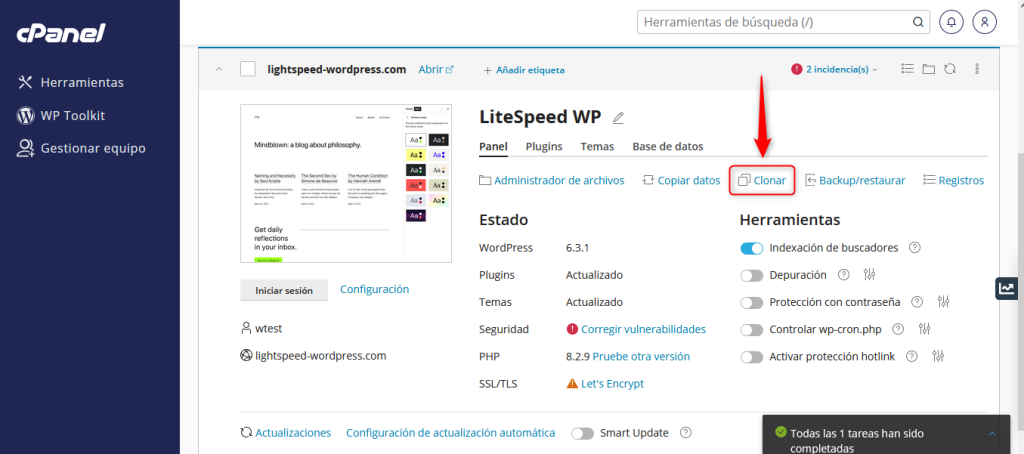
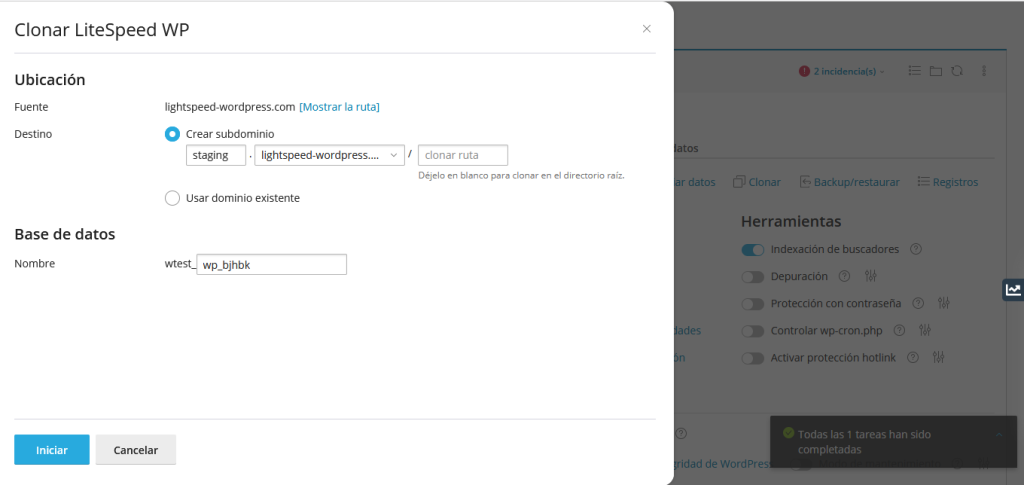
Haga clic en “Clonar” en el panel, tal como se muestra en la imagen. En la interfaz, ahora, puede elegir la ruta del subdominio donde estará su staging site. El subdominio puede ser un dominio pre-existente; o el mismo Toolkit puede crear uno nuevo. Si es necesario, puede cambiar el nombre de la base de datos.
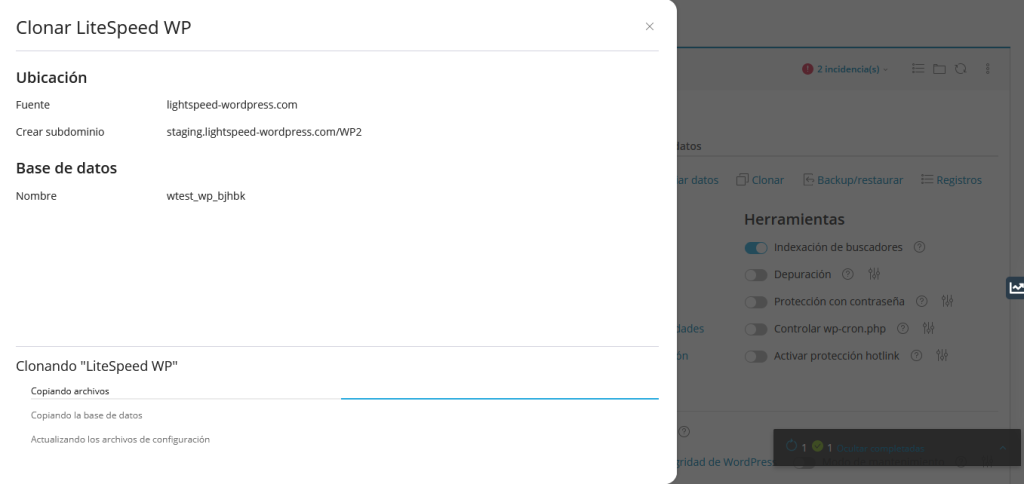
Haciendo el clic en el botón “INICIAR” comenzará la clonación de su sitio WordPress.
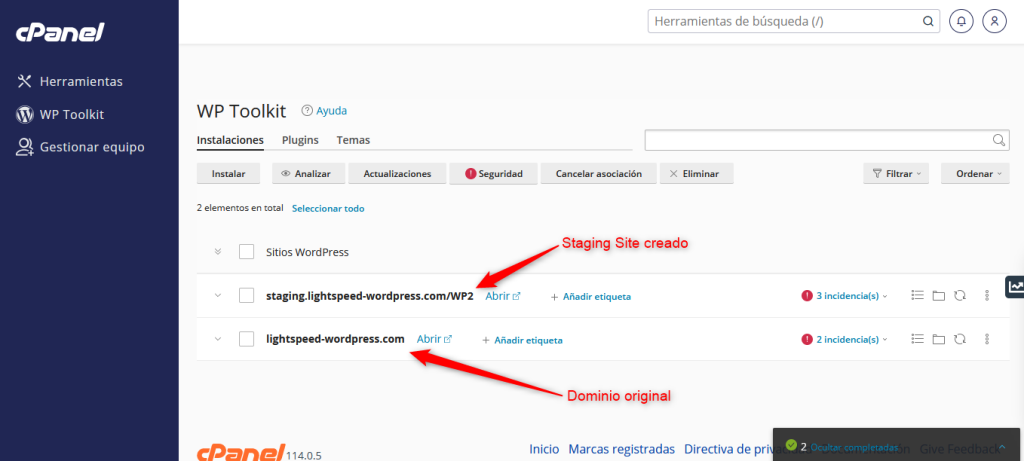
Con esto el Toolkit creará el staging site y el subdominio. Podrá acceder ahora desde WP Toolkit al nuevo sitio como lo hace con el sitio original.
Aplicar los cambios en el Staging Site en el sitio web activo.
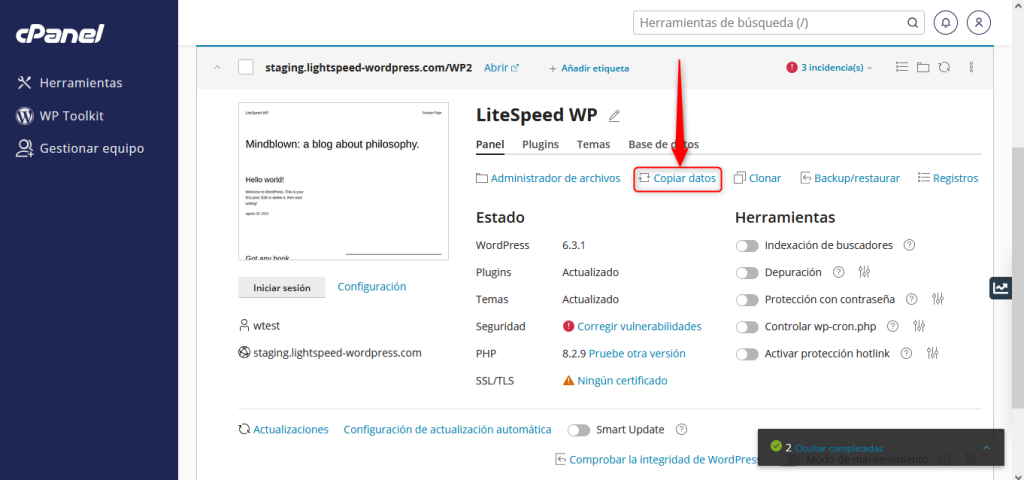
Una vez que haya desarrollado y testeado un nuevo diseño o cambio en su web, es momento de mover dichas modificaciones a su sitio web. Para hacer eso, tenemos que copiar la base de datos y los archivos de su staging site. Procederemos entonces a utilizar las herramientas en WP Toolkit para este proceso. Haga clic en “Copiar datos” en la interfaz de su staging site en WP Toolkits.
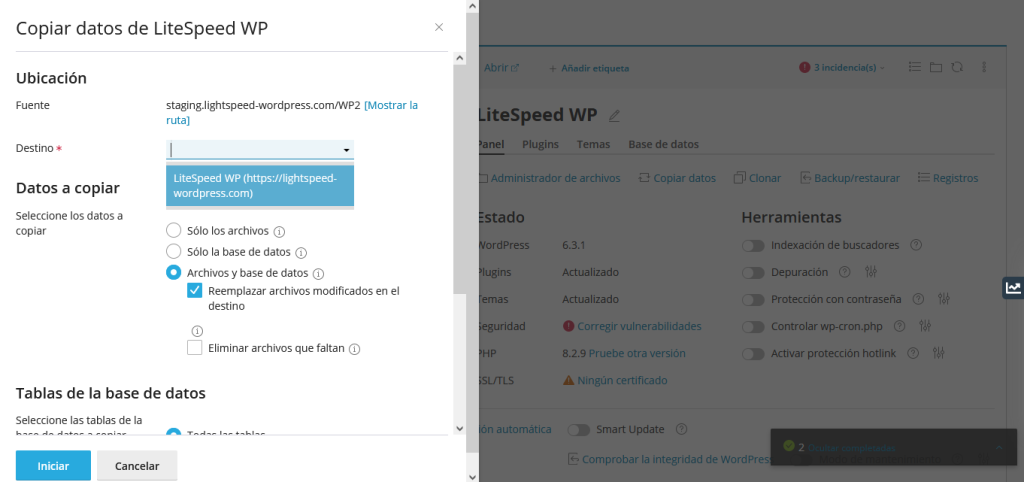
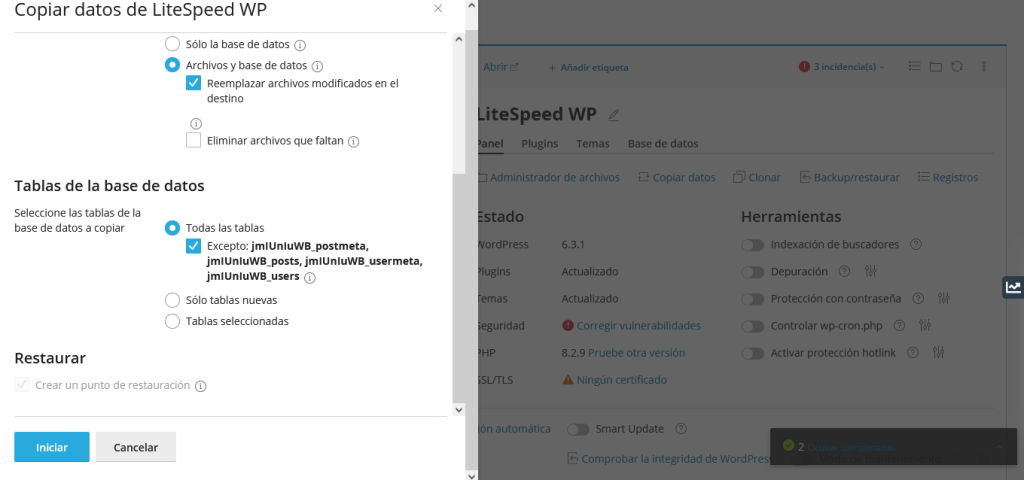
En la interfaz de copiar datos, seleccione el sitio donde se copiará la información en la opción “Destino”. Verá que tiene total control acerca de que información copiar, pudiendo dejar algo fuera o no.
Como copiar puede resultar un proceso destructivo, WP Toolkit automáticamente crea un punto de restauración por si debe volver atrás con el cambio.
Una vez seleccionado todo lo que desea aplicar en su sitio web, hace clic sobre el botón “Iniciar” para comenzar con el proceso de copiado.
Finalizado el proceso, todos los cambios que existían en el staging site se verán aplicados en el sitio web online.
En resumen, puede crear de manera sencilla staging site y pasar estos cambios a su dominio principal de WordPress con la herramienta WP Toolkit.
La migración manual requiere transferir archivos y bases de datos, y luego editar el archivo wp-config.php. Se puede hacer todo a través del administrador de archivos en tu cPanel o usar un cliente FTP.
Primer Paso: Haz una copia de seguridad de tus archivos de WordPress y de la base de datos MySQL.
Lo primero que debes hacer es descargar todos los archivos de WordPress a tu computadora. Estos archivos se cargarán en tu nueva cuenta de alojamiento más adelante.
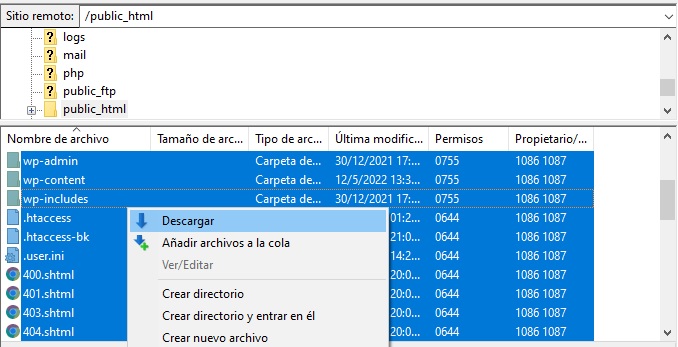
1) Conecta FileZilla a tu antiguo servidor.
2) Abre la carpeta public_html y selecciona todos los archivos que contiene.
3) Haz clic derecho y selecciona Descargar.
Para descargar los archivos desde el administrador de archivos de tu panel de control, sigue estos pasos:
Ingresa al administrador de archivos desde la sección Archivos del cPanel de tu servicio de hosting.
En la siguiente área, ve a public_html y busca la carpeta de tu sitio. Si sólo tienes un sitio, la instalación de WordPress estará en esta carpeta.
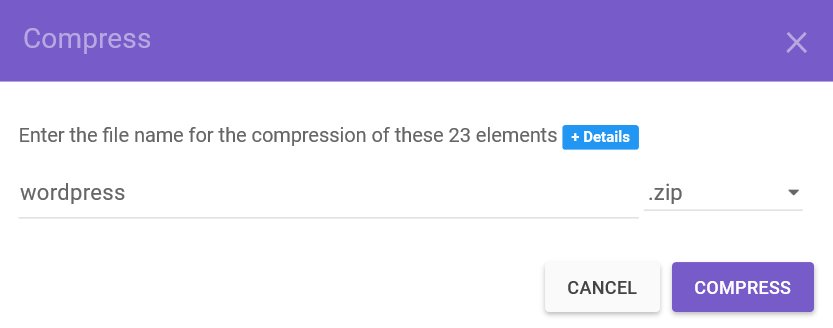
Selecciona todos los archivos y luego presiona Compress. En la siguiente ventana, debes ponerle un nombre a tu archivo de WordPress y elegir la extensión del archivo. Presiona el botón de confirmación.
El archivo quedará en tu carpeta, selecciónalo y descárgalo presionando Download.
Una vez finalizada la descarga, es hora de crear una copia de seguridad de tu base de datos MySQL:
Ve al área de Bases de Datos de tu panel de control y selecciona phpMyAdmin.
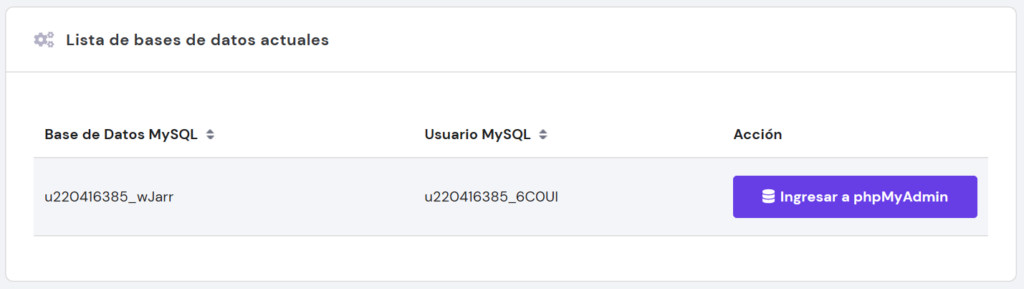
Luego, en la base de datos que quieres exportar, haz clic en Ingresar a phpMyAdmin. En este ejemplo, únicamente hay una, pero debes saber con exactitud qué base de datos es para evitar errores.
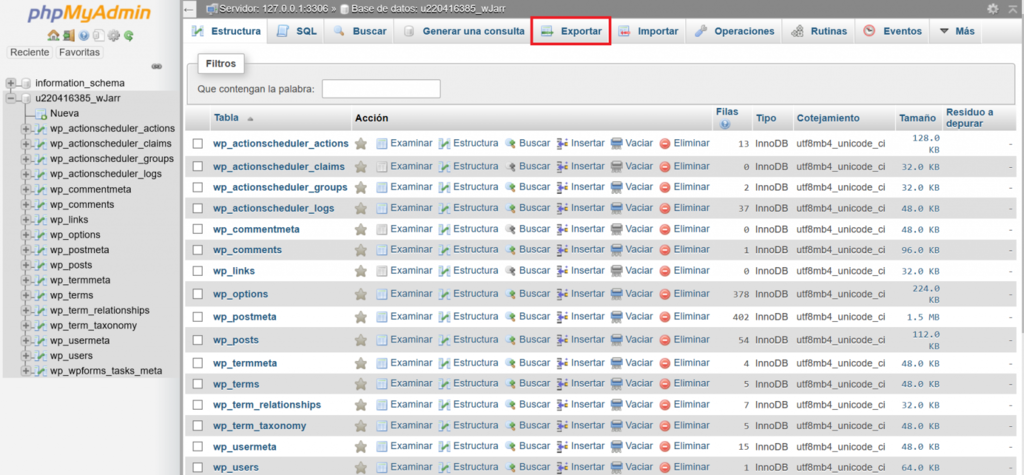
Selecciona la base de datos donde almacenas tus archivos de WordPress y presiona el botón Exportar.
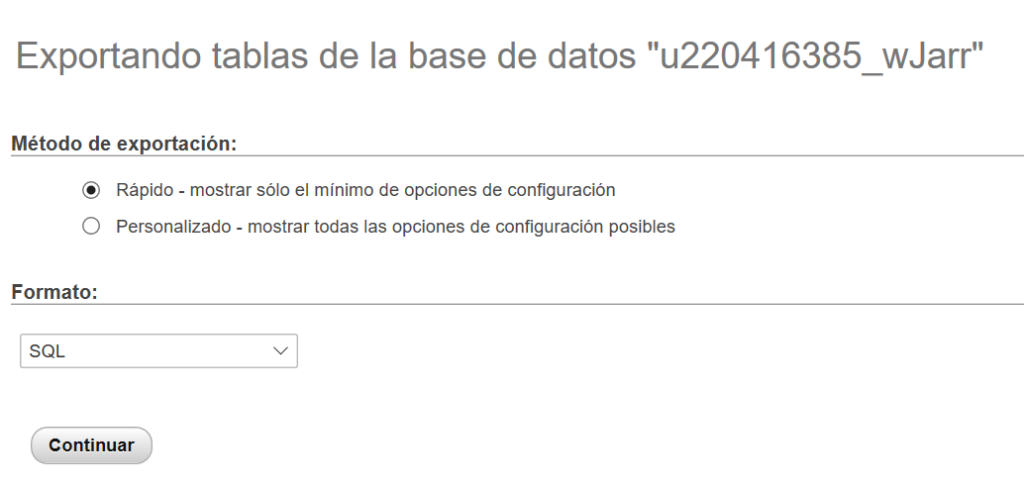
Elige el método Rápido para exportar toda tu base de datos y luego elije SQL como formato.
Haz clic en Continuar. Tu archivo de base de datos se guardará automáticamente en tu directorio de escritorio.
Segundo Paso: Carga los archivos de WordPress y la base de datos MySQL a tu nuevo host.
El siguiente paso para migrar tu web de WordPress es subir los archivos que has descargado a tu nuevo host.
1) Descomprime tu archivo de respaldo de WordPress.
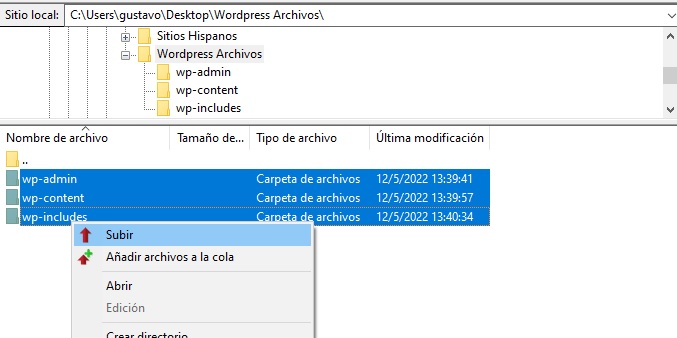
2) Conecta FileZilla a tu nueva cuenta de alojamiento y navega a la carpeta public_html en la columna Sitio remoto.
3) Localiza los archivos que deseas cargar desde la columna Sitio local, haz clic con el botón derecho en los archivos y selecciona Upload.
También puedes realizar este paso desde tu panel de control:
1) En el administrador de archivos de tu servicio de hosting, ingresa a public_html y presiona Upload Files. Después, selecciona el archivo y haz clic en el botón de confirmación.
2) Ve a donde se ubica el archivo, selecciónalo, presiona Extract y elige el lugar donde quieres extraer. Confirma y el archivo comenzará a descomprimirse. En unos cuantos minutos, tendrás los archivos dentro de tu carpeta.
Una vez hecho ese paso, necesitamos cargar la base de datos MySQL:
Abre el panel de control de tu nueva cuenta de hosting y ve a Bases de datos MySQL.
Crea una nueva base de datos y toma nota del nombre de la base de datos, nombre de usuario y contraseña.
Regresa a Bases de datos -> phpMyAdmin y selecciona tu nueva base de datos.
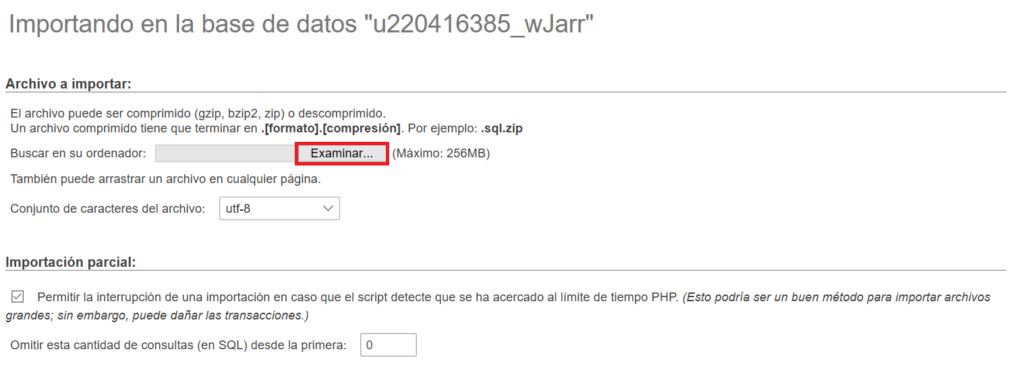
Haz clic en la pestaña Importar en la parte superior de la página.
Selecciona el botón Elegir archivo y carga el archivo de respaldo de MySQL que descargaste.
Deja todas las configuraciones como están y presiona Continuar.
Tercer Paso: Actualiza wp-config.php con los detalles de tu nueva base de datos.
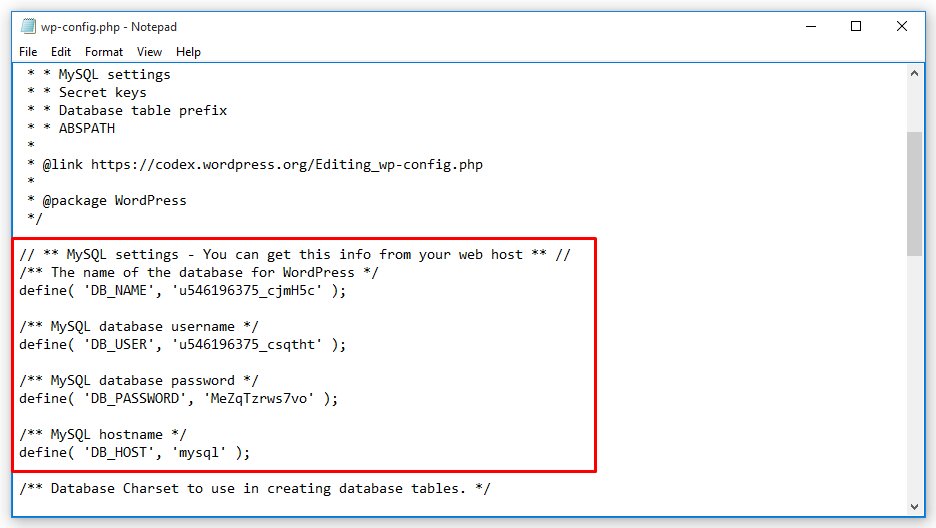
Luego, especifica las credenciales de tu nueva base de datos MySQL editando el archivo wp-config.php en tu nueva cuenta de hosting.
1 – Vuelve a acceder a la carpeta public_html desde FileZilla o desde el administrador de archivos y ubica el archivo wp-config.php. 2 – Haz clic derecho y selecciona Ver/Editar. 3 – Cambia estos valores con los detalles de tu nueva base de datos:
DB_NAME: nombre de la base de datos. DB_USER: nombre de usuario de la base de datos. DB_PASSWORD: contraseña de usuario. DB_HOST: nombre de host de la base de datos (este valor suele ser localhost, pero puede variar según la plataforma de alojamiento).
4 – Selecciona Guardar, luego aparecerá una ventana emergente. Haz clic en Sí. 5 – Luego, debes cambiar los servidores DNS de tu dominio.
Cuarto Paso: Actualiza las URL de WordPress (Opcional)
Debes seguir este paso solo si planeas migrar WordPress de dominio. Antes de continuar, asegúrate de que el nuevo dominio sea funcional y apunte correctamente a tu nueva plataforma de alojamiento.
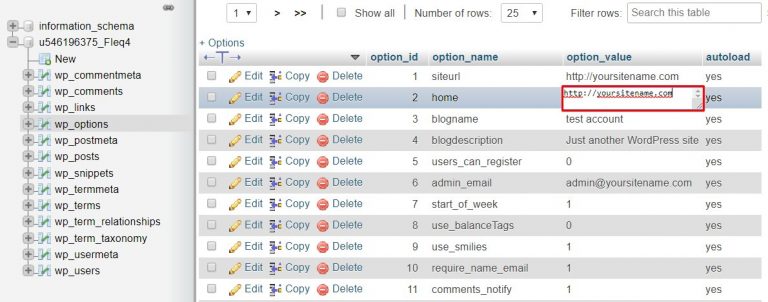
Dirígete a la página phpMyAdmin y selecciona la tabla wp_options.
Ubica la URL del sitio y el home en la columna option_name.
Haz doble clic en el campo debajo de option_value y reemplaza el dominio anterior por el nuevo.
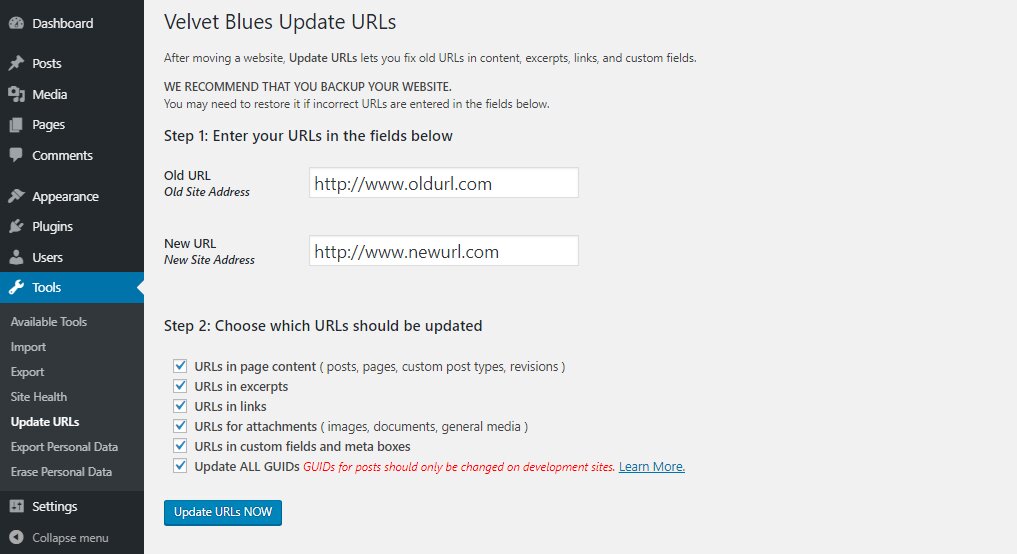
Accede a tu Panel de WordPress, luego instala y activa el complemento Velvet Blues Update URLs. ( https://es.wordpress.org/plugins/velvet-blues-update-urls/ )
Ve a Herramientas -> Update URLs. Completa los campos con tu dominio antiguo y nuevo, y marca todas las casillas.
Presiona Update URLs NOW.
Alternativamente, también puedes actualizar todas las URL de WordPress ejecutando una consulta a través de phpMyadmin.
.htaccess es un archivo de configuración usado por Apache Webserver. Es un archivo oculto que está ubicado en la carpeta root de su sitio; y contiene reglas de cómo debería funcionar su webserver.
WordPress guarda de manera automática algunas de sus configuraciones en el archivo .htaccess, y usuarios avanzados pueden editar de manera manual el archivo para setear su sitio web o solucionar problemas.
Existen webservers que no usan el archivo .htaccess. Por ejemplo, si el servidor usa Nginx o está en un servidor Windows; entonces su sitio no posee un archivo .htaccess.
De que manera WordPress usa el archivo .htaccess
WordPress guarda automáticamente algunas de sus configuraciones en su archivo .htaccess. Por ejemplo, usa el .htaccess para reescribir URLs así son leíbles para humanos o para motores de búsqueda.
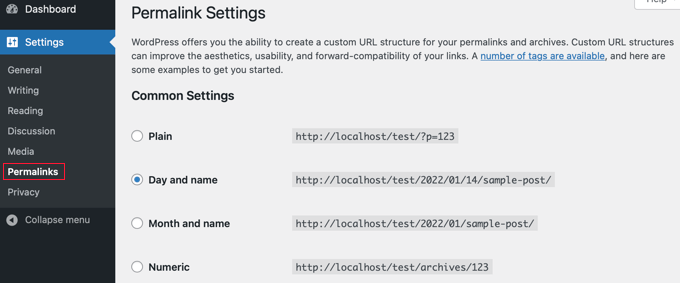
Cuando en su WordPress navega a Settings =>> Permalinks y selecciona la estructura URL de su blog, WordPress automáticamente reescribe su archivo .htaccess para manejar la estructura URL que usted seleccionó.
También existen plugins que modifican su archivos .htaccess, por ejemplo, para configurar el cacheo de la web, entre otras cosas.
Precauciones
Modificar de manera manual el archivo .htaccess es un riesgo, ya que un código mal ingresado o alguna setencia con errores puede romper el funcionamiento de su sitio web.
Asi que si desea realizar alguna configuracion manual sobre el archivo, recuerde de hacer siempre un respaldo del mismo, para poder retrotraer el cambio si fuese necesario.
Cómo acceder a su archivo .htaccess
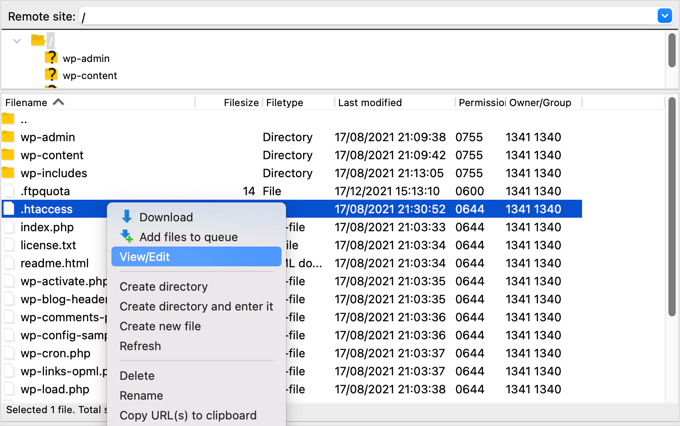
Para acceder a su .htaccess; necesita usar un cliente FTP o el Administrador de Archivos del panel de control de su hosting.
Puede encontrar el .htaccess en el directorio root de su sitio WordPress. Aun así, su cliente FTP puede que no muestre inicialmente el archivo; ya que los archivos que comienzan con un punto son considerados archivos ocultos en el servidor.
Para poder ver el archivo, debe activar la opción “show hidden files” o “mostrar archivos ocultos” en su cliente FTP.
WordPress es un poderoso CMS. A veces, un pequeño ajuste puede hacer que su sitio web sea inaccesible. En el pasado, hemos cubierto algunos de los problemas más comunes que enfrentan los usuarios de WordPress. Como el error del servidor interno o el error al establecer la conexión con la base de datos . Otro problema común al que se enfrentan la mayoría de los usuarios de WordPress en algún momento es que las publicaciones de WordPress devuelven un error 404. En este artículo, le mostraremos cómo corregir las publicaciones de WordPress que devuelven el error 404.
Por lo general, en este escenario, un usuario puede acceder a su área de administración de WordPress, la página principal de su blog, pero cuando accede a una sola publicación, obtiene un error 404 No encontrado . En primer lugar, no se asuste la mayor parte del tiempo, sus publicaciones siguen ahí y son completamente seguras. Esto generalmente sucede si su archivo .htaccess se eliminó o si algo salió mal con las reglas de reescritura. Lo que debe hacer es corregir la configuración de sus enlaces permanentes.
Solución
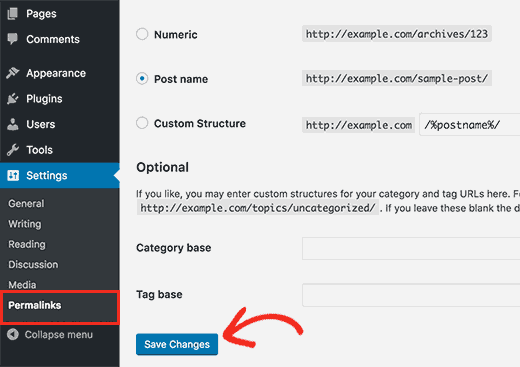
Vaya a Configuración » Enlaces permanentes y simplemente haga clic en el botón Guardar cambios .
Esto actualizará la configuración de sus enlaces permanentes y eliminará las reglas de reescritura. En la mayoría de los casos, esta solución corrige el error 404 de las publicaciones de WordPress. Sin embargo, si no funciona para usted, entonces probablemente necesite actualizar su archivo .htaccess manualmente.
# BEGIN WordPress
<IfModule mod_rewrite.c>
RewriteEngine On
RewriteBase /
RewriteRule ^index\.php$ - [L]
RewriteCond %{REQUEST_FILENAME} !-f
RewriteCond %{REQUEST_FILENAME} !-d
RewriteRule . /index.php [L]
</IfModule>
# END WordPress
Arreglo para servidores locales
A menudo, los diseñadores y desarrolladores instalan WordPress en sus computadoras utilizando un servidor local con fines de prueba. Si desea utilizar bonitos enlaces permanentes, debe habilitar rewrite_module en la configuración de Apache de su MAMP, WAMP o XXAMP.
Esperamos que este artículo le haya ayudado a resolver las publicaciones que devuelven el error 404 en WordPress. ¿Te funcionó esta solución? ¿Tienes otra solución que te haya funcionado? Por favor, compártalo en los comentarios a continuación. Nos gustaría hacer de este artículo un recurso integral para los usuarios que se encuentran con este problema.
¿Está viendo el error 429 demasiadas solicitudes en su sitio de WordPress? Este error puede ser extremadamente frustrante porque es difícil averiguar qué lo está causando. En este artículo, le mostraremos cómo corregir fácilmente el error de demasiadas solicitudes de WordPress 429.
¿Qué causa el error de demasiadas solicitudes de WordPress 429?
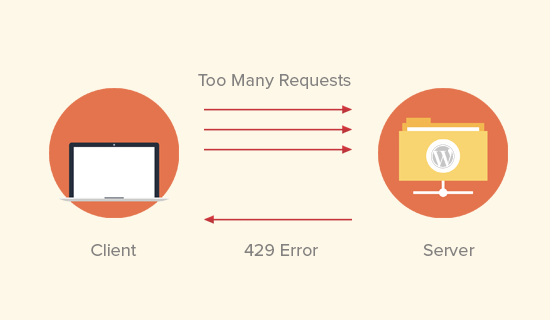
La razón más común del error 429 de demasiadas solicitudes es cuando un usuario, bot o un script intenta realizar demasiadas solicitudes a los servidores. Es una medida para prevenir ataques DDOS en sitios web.
Sin embargo, si no está configurado correctamente, puede terminar impidiendo que los motores de búsqueda u otras API se ejecuten correctamente. Esto provocaría un comportamiento inesperado en su sitio web.
A veces, el error se produce cuando un script en su sitio web realiza demasiadas solicitudes a otro sitio web o servicio mediante una API. En ese caso, la API respondería con un código de error 429.
Dicho esto, echemos un vistazo a cómo solucionar y corregir fácilmente el error 429 de demasiadas solicitudes en WordPress.
Arreglando el error 429 Demasiadas solicitudes en WordPress
Este error puede deberse a varios factores. Le mostraremos varias formas de solucionar y corregir el error de solicitud 429 demasiado.
Buscar y desactivar el complemento de mal comportamiento
El culpable más común del error 429 suele ser un complemento incorrecto en su sitio web. Los complementos a veces pueden realizar solicitudes posteriores a su sitio web que pueden ser rechazadas por el servidor con un código de error 429.
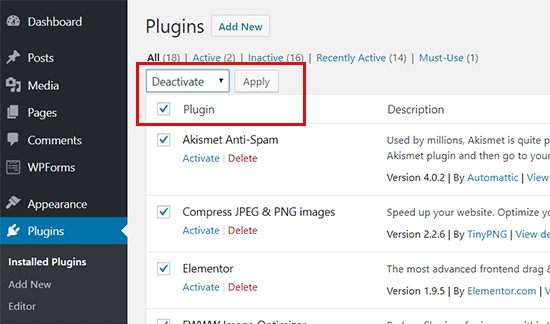
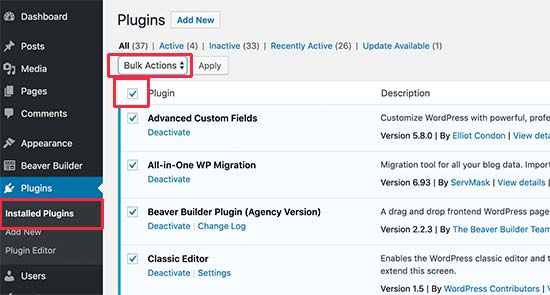
Lo primero que debe hacer es desactivar todos los complementos de WordPress en su sitio web. Puede hacerlo visitando la página de complementos en su área de administración de WordPress y seleccionando todos los complementos. Después de eso, seleccione ‘Desactivar’ en el cuadro desplegable de acciones masivas y haga clic en Aplicar.
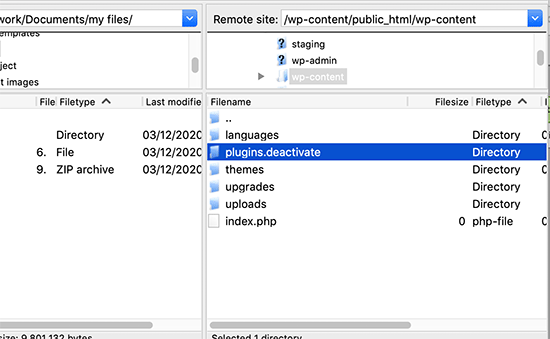
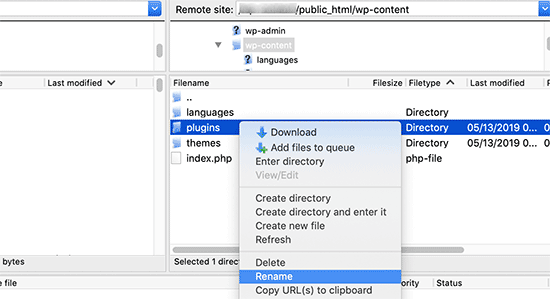
Si no puede acceder al área de administración de WordPress , puede desactivar los complementos simplemente renombrando la carpeta “plugins” a través de su administrador de archivos o por FTP.
Ahora revise su sitio web nuevamente para ver si puede reproducir el error 429 demasiadas solicitudes nuevamente. Si no puede, significa que un complemento estaba causando este problema.
Ahora puede activar sus complementos uno por uno y consultar su sitio web después de activar cada complemento. De esta manera, podrá encontrar el complemento que causa el error.
Una vez que encuentre el complemento que causa el error, puede reemplazarlo con un complemento alternativo o intentar comunicarse con el autor del complemento para informarle sobre el error.
Cambiar a un tema predeterminado de WordPress
Cada vez más temas de WordPress incluyen funciones que normalmente vienen con complementos. Dichos temas también pueden causar un error 429 con demasiadas solicitudes en su sitio web.
La forma más fácil de averiguarlo es cambiando a un tema predeterminado de WordPress como Twenty Seventeen. Si esto resuelve el problema del error 429, puede encontrar otro tema de WordPress o informar el problema al desarrollador del tema y es posible que puedan solucionarlo.
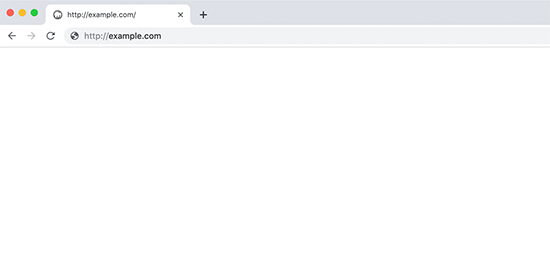
La pantalla blanca de la muerte de WordPress es uno de los errores más comunes de WordPress . También es uno de los más frustrantes porque no hay ningún mensaje de error y no puede acceder a WordPress.
Otro problema con el error de la pantalla blanca de la muerte es que a veces solo afecta una parte determinada de su sitio web.
Por ejemplo, es posible que solo vea la pantalla blanca de la muerte dentro del área de administración de WordPress, mientras que todo lo demás funciona bien. En otros casos, es posible que solo lo vea en una publicación específica, mientras que todo lo demás funciona bien.
En este artículo, le mostraremos cómo arreglar la pantalla blanca de la muerte de WordPress observando diferentes soluciones.
Nota: antes de realizar cambios en su sitio, asegúrese de tener una copia de seguridad de su sitio de WordPress .
¿Por qué ves la pantalla blanca de la muerte en WordPress?
La mayoría de las veces, cuando ve una pantalla blanca de muerte, significa que un script en su sitio web agotó el límite de memoria.
La secuencia de comandos que no responde es eliminada por su servidor de alojamiento de WordPress o simplemente se agota el tiempo de espera. Esta es la razón por la que no se genera ningún mensaje de error real y ve una pantalla blanca.
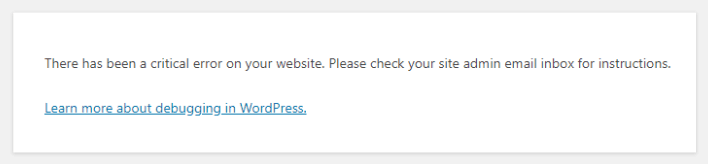
En ocasiones, es posible que vea un mensaje de error crítico en lugar de una pantalla en blanco.
Ya sea que vea una pantalla en blanco o el mensaje “Ha habido un error crítico en su sitio web”, es el mismo error.
Este error también puede ocurrir debido a un tema o complemento mal codificado instalado en su sitio. A veces puede suceder si hay un problema con su servidor de alojamiento web.
Dado que el error de pantalla blanca puede ser causado por varias cosas, requiere una solución de problemas metódica para solucionarlo.
¿El problema ocurre en sus otros sitios?
Si tiene otros sitios de WordPress instalados en la misma cuenta de alojamiento, entonces desea comenzar por verificar si el problema también ocurre en otros sitios.
Si es así, entonces es un fuerte indicador de que algo anda mal con su servicio de alojamiento de WordPress. Este podría ser un problema temporal que afecta su servicio, y debe comunicarse con su soporte para obtener más ayuda.
Por otro lado, si el problema solo ocurre con un sitio web o una parte específica de ese sitio, entonces sabe que el problema está en ese sitio web en particular.
Corrección del error de pantalla blanca con el modo de recuperación de WordPress
Si el error de la pantalla blanca de la muerte es causado por un complemento o tema de WordPress, es posible que WordPress pueda detectarlo.
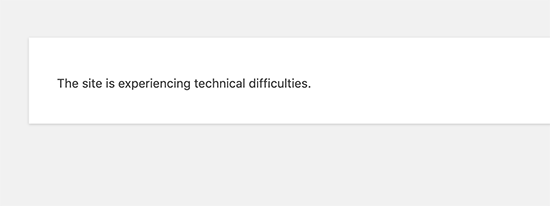
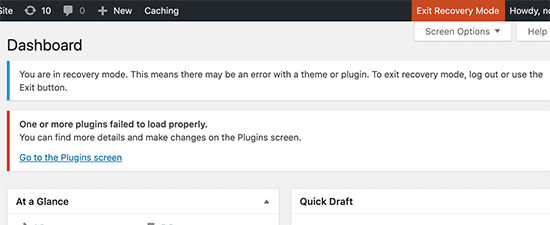
La nueva función de protección contra errores fatales introducida en WordPress 5.2 a veces puede detectar el error, por lo que es posible que ni siquiera vea una pantalla en blanco. En su lugar, verá un mensaje que indica que el sitio tiene dificultades técnicas.
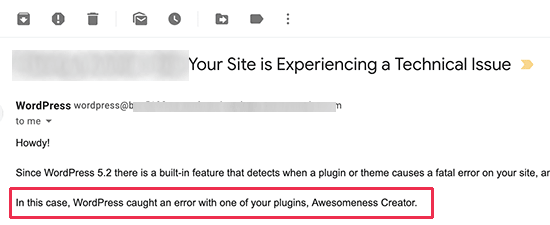
También recibirá un mensaje de correo electrónico en su dirección de correo electrónico de administrador con el asunto “Su sitio tiene un problema técnico”.
Este mensaje de correo electrónico indicará el complemento que causa el error y también contendrá un enlace especial. Este enlace le permitirá iniciar sesión en el modo de recuperación de WordPress y desactivar el complemento defectuoso.
Sin embargo, si ve la pantalla blanca de la muerte sin correo electrónico ni opción de modo de recuperación, entonces debe corregir el error manualmente.
Aumento del límite de memoria
Por lo general, este error ocurre porque una secuencia de comandos agotó la memoria y se cerró en el medio. Para solucionar esto, debe aumentar la memoria PHP disponible para WordPress. Esto permitirá que el script use más memoria para terminar el trabajo que se suponía que debía hacer.
Deshabilitar todos los complementos (plugins)
Si aumentar el límite de memoria no ayudó, o si tiene un límite de memoria alto como 256M o 512M, entonces debe comenzar a solucionar el problema.
En nuestra experiencia de resolución de problemas de este problema, siempre hemos encontrado que el problema está relacionado con un complemento específico o un tema. Avancemos y deshabilitemos todos los complementos.
Si aún puede acceder al área de administración de WordPress, simplemente puede ir a la página Complementos » Complementos instalados . Seleccione todos los complementos instalados y luego seleccione ‘Desactivar’ en el menú desplegable ‘Acciones masivas’.
Sin embargo, si no tiene acceso al área de administración de WordPress, deberá desactivar todos los complementos a través de FTP, o del Administrador de archivos de su cPanel.
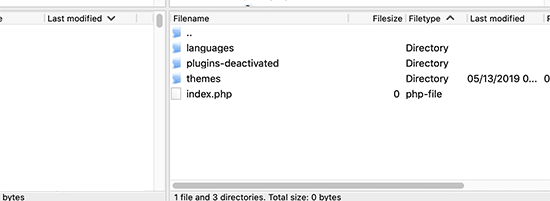
Primero, conéctese a su sitio de WordPress usando un cliente FTP . Una vez conectado, vaya a la carpeta wp-content donde verá la carpeta ‘plugins’.
Ahora, debe hacer clic derecho en la carpeta de complementos y luego seleccionar cambiar el nombre. Puede cambiar el nombre de la carpeta de complementos a complementos desactivados.
Su cliente FTP ahora cambiará el nombre de la carpeta de complementos.
WordPress busca una carpeta llamada complementos para cargar todos los complementos. Cuando no puede encontrar la carpeta, simplemente desactiva todos los complementos.
Si esto soluciona el problema, habilite un complemento a la vez para llegar al fondo del problema. Una vez que encuentre el complemento que causa el problema, puede reemplazarlo con una alternativa o informar el problema a los autores del complemento.
Reemplazar tema con un tema predeterminado
Si la solución de problemas del complemento no soluciona el problema, entonces debería intentar reemplazar su tema actual con un tema predeterminado.
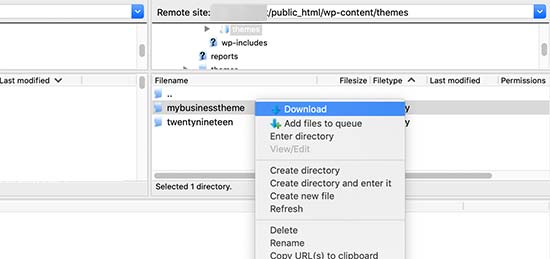
Primero, conéctese a su sitio web usando un cliente FTP y vaya a la carpeta /wp-content/themes/. Contiene todos los temas instalados en su sitio web.
Haga clic con el botón derecho para seleccionar su tema actual de WordPress y descárguelo a su computadora como una copia de seguridad.
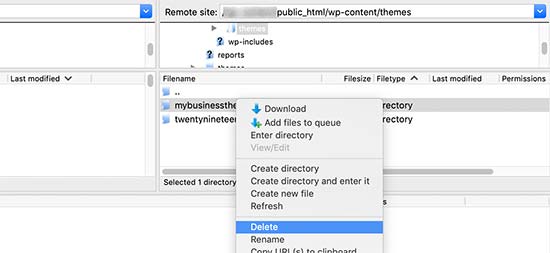
A continuación, debe eliminar su tema actual de su sitio web. Haga clic con el botón derecho en la carpeta de su tema y seleccione ‘Eliminar’. Su cliente FTP ahora eliminará el tema de su sitio web.
Ahora, si tiene un tema predeterminado de WordPress como (Twenty Eighteen o Twenty Nineteen) instalado en su sitio web, WordPress comenzará a usarlo automáticamente como tema predeterminado.
Sin embargo, si no tiene un tema predeterminado instalado, debe instalarlo manualmente mediante FTP .
Si esto soluciona el problema, entonces debería mirar el archivo functions.php desu tema.Si hay espacios adicionales en la parte inferior del archivo, debe eliminarlos y, a veces, eso soluciona el problema.
Si está utilizando una función mal codificada en el archivo functions.php de su tema, también puede causar el error de pantalla blanca de muerte.
Considere descargar una copia nueva de su tema desde su fuente y luego instálela.
Habilite el modo de depuración para detectar errores en WordPress
Si nada ha ayudado hasta ahora, el siguiente paso es activar la depuración en WordPress. Esto le permitirá ver qué tipo de errores se están generando.
Simplemente, agregue el siguiente código en su archivo wp-config.php .
Una vez que agregue esto, la pantalla en blanco ahora tendrá errores, advertencias y avisos. Estos pueden ayudarlo a determinar la causa raíz.
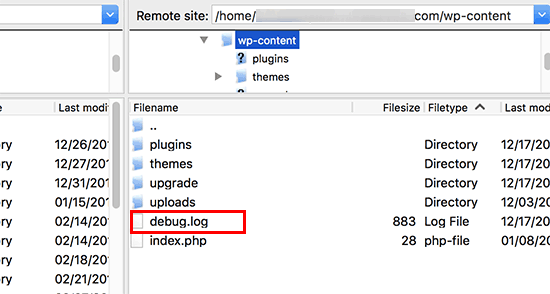
Si no ve ningún error, aún puede consultar el registro de depuración. Simplemente visite la carpeta wp-content en su sitio web utilizando un cliente FTP. Allí encontrará un nuevo archivo debug.log que contiene un registro de todos los errores, avisos y advertencias.
Borrar caché de WordPress
A veces, puede tener acceso al backend, pero el front-end del sitio tiene la pantalla blanca de la muerte. Esto puede suceder debido a un plugin de almacenamiento en caché . Simplemente vacía tu caché.
Arreglar artículos más largos
Si tiene una pantalla blanca de muerte solo en una publicación o página muy larga, entonces este pequeño truco podría funcionar.
Este truco básicamente aumenta la capacidad de procesamiento de texto de PHP al aumentar el límite de recursividad y retroceso. Puede pegar el siguiente código en su archivo wp-config.php.
/** Trick for long posts */
ini_set('pcre.recursion_limit',20000000);
ini_set('pcre.backtrack_limit',10000000);
Entendemos que este es un error muy frustrante, y esperamos que uno de los trucos anteriores solucione el problema por ti.
Si usted, debido quizás a una prueba o porque lo decidió en su momento, creó su sitio WordPress en una carpeta que no es la principal de su cPanel, hay una manera de mover su sitio de dicha carpeta al /public_html.
1) Haga un respaldo de su sitio.
Antes de proceder, realice un backup de su sitio por si algo falla en el proceso y es necesario volver atras con los cambios. Recuerde que en cpanel puede hacer respaldos completos de su sitio desde Archivos => Copias de Seguridad.
2) Prepare su WordPress para realizar el movimiento.
Antes de mover los archivos, es necesario preparar la instalacion de WordPress para que acepte las nueva URL.
Loguéese en el admin de su WordPress.
Diríjase a Administración => Configuración => General.
En la opcion “WordPress address (URI)”; modifique: de ejemplo.com/carpeta a ejemplo.com
En la opcion “Site Address address (URL)”; modifique: de ejemplo.com/carpeta a ejemplo.com
3) Mover su WordPress desde una sub carpeta a la carpeta principal.
Es momento entonces de mover sus archivos.
Ingrese a su cpanel.
Dirijase a Archivos => Administardor de Archivos. Vaya al boton “Configuracion” y en preferencias, seleccione: Mostrar archivos ocultos (dotfiles); y guarde los cambios.
Hecho esto, navega a traves del Administrador de Archivos y dirijase a la carpeta donde esta instalado su WordPress.
Verá una lista de carpetas y archivos. Seleccionelos a todos (Puede usar el botón “Seleccione Todo”), y luego copielos usando el botón “Copiar”.
Una ventana aparecerá. En la misma le permitirá seleccionar el destino de los archivos a copiar. Remueva el nombre de la carpeta donde esta instalado WordPress, debería quedar solo: /public_html. cliquee en el boton de Copiar archivos.
Esto copiará los archivos en el /public_html. Puede hacer clic en el botón “Un nivel arriba” para ir a /public_html. Verá entonces que los archivos están copiados.
Puede ahora borrar o renombrar la carpeta donde estaba originalmente instalados los archivos de WordPress.
4) Vuelva a loguearse y finalice el proceso.
Ingrese a su nuevo admin de WordPress. Puede ser: ejemplo.com/wp-admin o ejemplo.com/wp-login.php
Vaya a Administración => Settings => Permalinks y asegurese que la estructura de los links es la misma que su nueva URL.
Primero, no es solo WordPress. Todos los sitios web en Internet son vulnerables a los intentos de piratería.
La razón por la que los sitios de WordPress son un objetivo común es porque WordPress es el creador de sitios web más popular del mundo. Representa más del 31% de todos los sitios web, lo que significa cientos de millones de sitios web en todo el mundo.
Los piratas informáticos tienen diferentes tipos de motivos para piratear un sitio web. Algunos son principiantes que recién están aprendiendo a explotar sitios menos seguros.
Algunos piratas informáticos tienen intenciones maliciosas, como distribuir malware, usar un sitio para atacar otros sitios web o enviar spam a Internet.
Dicho esto, echemos un vistazo a algunas de las principales causas de que los sitios de WordPress sean pirateados y cómo evitar que su sitio web sea pirateado.
1. Uso de contraseñas débiles
Las contraseñas son las llaves de su sitio de WordPress. Debe asegurarse de que está utilizando una contraseña única y segura para cada una de las siguientes cuentas, ya que todas pueden proporcionar a un hacker acceso completo a su sitio web.
Su cuenta de administrador de WordPress
La cuenta del panel de control de su web hosting
Las cuentas FTP
Las bases de datos MySql utilizadas por su sitio WordPress
Las casillas de email
Todas estas cuentas están protegidas por contraseñas. El uso de contraseñas débiles facilita que los piratas informáticos descifren las contraseñas utilizando algunas herramientas básicas de piratería.
2. Acceso desprotegido al administrador de WordPress (directorio wp-admin)
El área de administración de WordPress le da acceso a un usuario para realizar diferentes acciones en su sitio de WordPress. También es el área más comúnmente atacada de un sitio de WordPress.
Dejarlo desprotegido permite a los piratas informáticos probar diferentes enfoques para descifrar su sitio web. Puede dificultarles la tarea agregando capas de autenticación a su directorio de administración de WordPress.
Primero debe proteger con contraseña su área de administración de WordPress. Esto agrega una capa de seguridad adicional, y cualquier persona que intente acceder al administrador de WordPress deberá proporcionar una contraseña adicional.
Si ejecuta un sitio de WordPress de varios autores o usuarios múltiples, puede aplicar contraseñas seguras para todos los usuarios de su sitio. También puede agregar autenticación de dos factores para que sea aún más difícil para los piratas informáticos ingresar a su área de administración de WordPress.
3. Permisos de archivo incorrectos
Los permisos de archivo son un conjunto de reglas utilizadas por su servidor web. Estos permisos ayudan a su servidor web a controlar el acceso a los archivos de su sitio. Los permisos de archivo incorrectos pueden dar acceso a un pirata informático para escribir y cambiar estos archivos.
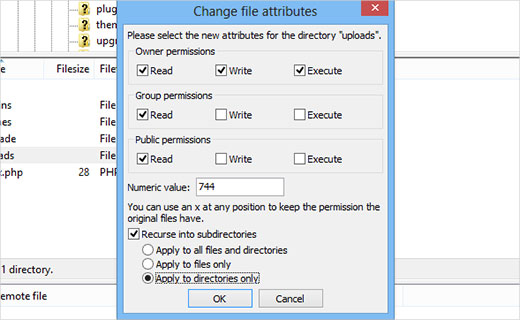
Todos sus archivos de WordPress deben tener un valor de 644 como permiso de archivo. Todas las carpetas en su sitio de WordPress deben tener 755 como permiso de archivo.
4. No actualizar WordPress
Algunos usuarios de WordPress tienen miedo de actualizar sus sitios de WordPress. Temen que hacerlo rompa su sitio web.
Cada nueva versión de WordPress corrige errores y vulnerabilidades de seguridad. Si no está actualizando WordPress, entonces está dejando su sitio vulnerable intencionalmente.
Si tiene miedo de que una actualización rompa su sitio web, puede crear una copia de seguridad completa de WordPress antes de ejecutar una actualización. De esta manera, si algo no funciona, puede volver fácilmente a la versión anterior.
5. No actualizar los complementos o el tema
Al igual que el software principal de WordPress, la actualización de su tema y complementos es igualmente importante. El uso de un complemento o tema desactualizado puede hacer que su sitio sea vulnerable.
Las fallas de seguridad y los errores a menudo se descubren en los complementos y temas de WordPress. Por lo general, los autores de temas y complementos los arreglan rápidamente. Sin embargo, si un usuario no actualiza su tema o complemento, no hay nada que pueda hacer al respecto.
Asegúrese de mantener actualizados su tema y complementos de WordPress.
6. Uso de FTP simple en lugar de SFTP/SSH
Las cuentas FTP se utilizan para cargar archivos en su servidor web mediante un cliente FTP. La mayoría de los proveedores de alojamiento admiten conexiones FTP utilizando diferentes protocolos. Puede conectarse usando FTP, SFTP o SSH.
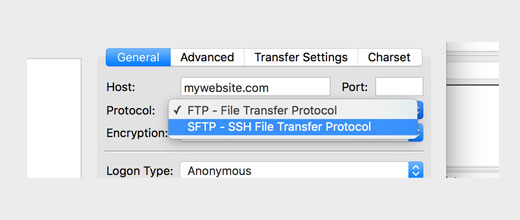
Cuando se conecta a su sitio mediante FTP simple, su contraseña se envía al servidor sin cifrar. Puede ser espiado y robado fácilmente. En lugar de usar FTP, siempre debe usar SFTP o SSH.
No necesitarías cambiar tu cliente FTP. La mayoría de los clientes FTP pueden conectarse a su sitio web tanto en SFTP como en SSH. Solo necesita cambiar el protocolo a ‘SFTP – SSH’ cuando se conecte a su sitio web.
7. Usando Admin como nombre de usuario de WordPress
No se recomienda usar ‘admin’ como su nombre de usuario de WordPress. Si su nombre de usuario de administrador es admin, entonces debe cambiarlo inmediatamente a un nombre de usuario diferente.
8. Temas y complementos anulados (crackeados)
Hay muchos sitios web en Internet que distribuyen complementos y temas de WordPress de pago de forma gratuita. A veces es fácil tener la tentación de usar esos complementos y temas anulados en su sitio.
Descargar temas y complementos de WordPress de fuentes poco confiables es muy peligroso. No solo pueden comprometer la seguridad de su sitio web, sino que también pueden usarse para robar información confidencial.
Siempre debe descargar los complementos y temas de WordPress de fuentes confiables, como el sitio web de desarrolladores de complementos/temas o los repositorios oficiales de WordPress.
Si no puede pagar o no quiere comprar un complemento o tema premium, siempre hay alternativas gratuitas disponibles para esos productos. Es posible que estos complementos gratuitos no sean tan buenos como sus contrapartes pagas, pero harán el trabajo y, lo que es más importante, mantendrán su sitio web seguro.
9. No asegurar la configuración de WordPress (Archivo wp-config.php)
El archivo de configuración de WordPress wp-config.php contiene sus credenciales de inicio de sesión en la base de datos de WordPress. Si está comprometido, revelará información que podría dar a un pirata informático acceso completo a su sitio web.
Puede agregar una capa adicional de protección negando el acceso al archivo wp-config usando .htaccess. Simplemente agregue este pequeño código a su archivo .htaccess.
1 <files wp-config.php>
2 order allow,deny
3 deny from all
4 </files>
10. No cambiar el prefijo de tabla de WordPress
Muchos expertos recomiendan que cambie el prefijo predeterminado de la tabla de WordPress. De forma predeterminada, WordPress usa wp_ como prefijo para las tablas que crea en su base de datos. Tiene la opción de cambiarlo durante la instalación.
Se recomienda que utilice un prefijo que sea un poco más complicado. Esto hará que sea más difícil para los piratas informáticos adivinar los nombres de las tablas de su base de datos.
Una gran página web contiene mucho más de lo que las personas ven cuando visitan tu web. Desde luego que el contenido, las páginas y la navegación son importantes, pero también hay todo un soporte que no debes ignorar si quieres aumentar su visibilidad.
Si has decidido centrarte en crear un gran contenido y publicar tu página web antes de abordar la optimización para motores de búsqueda (SEO), sería recomendable hacer a continuación una auditoría del contenido multimedia de tu biblioteca de WordPress.com. O, como mínimo, pensar en el SEO para imágenes.
¿Qué es el SEO para imágenes? Consiste en incluir palabras clave y metadatos relevantes para cada imagen, documento y vídeo que subas a tu página web. Los metadatos, que son una descripción de una pieza de contenido de tu página web, son una herramienta valiosa que los motores de búsqueda, como Google, utilizan para posicionar tu contenido en los resultados de las búsquedas.
Sólo necesitas unos minutos para optimizar las imágenes para SEO y, a cambio, puede generar tráfico constante en la web. Hemos descrito aquí los conceptos básicos para ayudarte a comprender cómo puedes utilizar esta herramienta para aumentar la visibilidad de tu página web.
El tamaño importa
Antes de acceder a la biblioteca de contenido multimedia de WordPress.com, haz un poco de trabajo preliminar con respecto al tamaño de tus imágenes. El tamaño de las imágenes es importante porque, según Google, afecta al rendimiento de tu página web. Las imágenes más grandes utilizan más datos, lo que hace que las páginas tarden más en cargar: cuantos más datos tiene que procesar un navegador, más tarda en descargar una página o una web. Esto podría hacer que los usuarios prefieran buscar la información que necesitan en otro lugar.
Los motores de búsqueda toman nota de las páginas web que tardan en cargarse o que ofrecen una mala experiencia a los usuarios, así que planificar una estrategia sobre el tamaño de tus fotos puede mejorar el SEO de tu página web y tu posicionamiento en los resultados de búsqueda. ¿Cómo saber si una imagen es demasiado grande? No hay una respuesta directa, pero verás que en tu biblioteca de contenido multimedia WordPress.com establece un tamaño máximo para las imágenes. Por suerte tienes la opción de ajustar el tamaño de tus imágenes para cada publicación o cada página.
También puedes utilizar la edición de fotos, o programas como iPhoto o Adobe Photoshop, para optimizar las fotos de tu página web. El ancho estándar de una página web está entre 960 y 980 píxeles según Iteracy, así que asegúrate de no tener imágenes que superen este ancho. Las dimensiones del área de contenido en WordPress.com también te ofrecen una pista. Si cargas tu imagen y ocupa toda la página, es mejor cambiar el tamaño para evitar que tarde mucho en cargarse.
Pon el contenido multimedia a trabajar
Una vez que hayas ajustado el tamaño de tus imágenes, dirígete a la biblioteca de contenido multimedia de tu página web WordPress.com para cargarlas. Cuando inicies sesión en la página web de WordPress.com, verás una lista de opciones en la parte izquierda de la página. Haz clic en Medios para ver tu biblioteca de contenido multimedia. Aquí es donde encontrarás todas las imágenes, videos, archivos de audio y documentos que has cargado en tu web.
Si ya has cargado contenido en tu página web, haz clic en la imagen dentro de la biblioteca de contenido multimedia y selecciona Editar para acceder a sus campos de descripción. Aquí es donde puedes añadir los metadatos. Encontrarás los siguientes campos: Título, leyenda, texto alternativo y descripción. Supongamos que tienes un página web para tu casa rural y has escrito una publicación en el blog sobre los atractivos más conocidos de tu ciudad, todo ello completado con fotos. Deberás incluir el nombre completo de cada lugar de interés en el campo Título («Paseos en bici junto al río Tormes», por ejemplo), y luego tendrás que añadir más detalles sobre la imagen en sí en el campo Leyenda («Turistas en bicicleta cruzando el puente sobre el Tormes», por ejemplo). Recuerda que aunque el título de la imagen es invisible para tus visitantes, la leyenda sí aparece al lado o debajo de la imagen.
La información del campo Texto alternativo puede ser similar a la del campo Leyenda, ya que ofrece a los motores de búsqueda más información sobre la imagen. El texto de este campo lo leen los lectores de pantalla y es lo que se ve cuando una imagen no carga. En el campo Descripción, puedes añadir muchos más detalles sobre la imagen y el contenido relacionado. Por ejemplo, aquí puedes añadir más información acerca de la empresa que ofrece paseos en bici, el precio y su programa diario de excursiones. Los motores de búsqueda, como Google, rastrean las páginas web en busca de información que les ayude a decidir cómo posicionar los resultados de búsqueda. Si todos los elementos de tu página web, incluidas las fotos y los nombres de los archivos, tienen palabras clave relevantes, esto aumentará el SEO de tu web y lo hará más visible en las búsquedas.
El SEO para imágenes, como todo el SEO, es en parte arte y en parte ciencia. Sin embargo, estos sencillos ajustes pueden ayudarte a mejorar el rendimiento de tu web. Cuando quieras incorporar una nueva imagen a tu página web, dedica unos minutos a cambiar el tamaño de la imagen y a rellenar los campos de metadatos al cargarla en tu biblioteca de contenido multimedia. La optimización SEO de las imágenes sólo aporta cosas buenas, así que ¿por qué no hacer el esfuerzo?
No hay nada más frustrante que una página web que tarda muchísimo tiempo en cargarse. Como visitante, es lamentable encontrar este problema; pero es incluso más frustrante si te ocurre en tu propia página web. Muchos son los factores que pueden ralentizar el tiempo de carga de la página, y seguramente las imágenes demasiado grandes son los principales culpables.
Muchos propietarios de páginas web tienen este problema y no son conscientes de ello. Saber optimizar imágenes en WordPress es muy importante. Además de hacer perder el interés de los visitantes, incluir imágenes muy grandes puede:
ralentizar la carga de las páginas
reducir tu posicionamiento en buscadores (como sugiere Search Engine Land)
agotar el límite de almacenamiento de tu sitio (dependiendo de tu plan)
Entonces, ¿cómo se soluciona el problema? ¿Cuáles son las maneras relativamente fáciles de optimizar tus imágenes sin tener que pasar todo el día usando un software de edición de fotografías?
1. Seleccionar el tipo de archivos correcto
Con frecuencia este aspecto se olvida, pero es una de las maneras más sencillas de reducir el tamaño de los archivos de imágenes. También aumentará la velocidad de carga de tu página web sin la necesidad de hacer ningún cambio importante.
La mayoría de las veces, la elección se reduce a dos tipos principales de archivo de imagen: JPEG o PNG.
Si quieres ahorrar espacio, puedes convertir los archivos a JPEG antes de cargarlos. El formato JPEG usa la compresión para reducir el tamaño de los archivos, minimizando el tiempo que tardan en cargarse.
También se puede usar el formato PNG, pero el tamaño de los archivos es mayor. Normalmente, se usan archivos PNG si estás mostrando una imagen que necesita mantener los detalles de alta calidad.
2. Opciones de WordPress.com para cambiar el tamaño
WordPress.com crea automáticamente tres tamaños de archivo diferentes de cualquier imagen que puedas cargar. De entre estas opciones, se recomienda optar por aquella con el archivo de menor tamaño que mantenga la calidad original de la imagen.
No hay motivo para incluir una imagen con unas dimensiones superiores a la página de visualización, por lo que es importante saber los píxeles de ancho de la web. Como referencia, 600 píxeles suele ser el tamaño de la mayoría de los anchos de las publicaciones que aparecen en los blogs.
Si hay demasiada diferencia entre los tres tamaños de imagen generados automáticamente por WordPress.com, puedes cambiar el tamaño de imagen de manera manual.
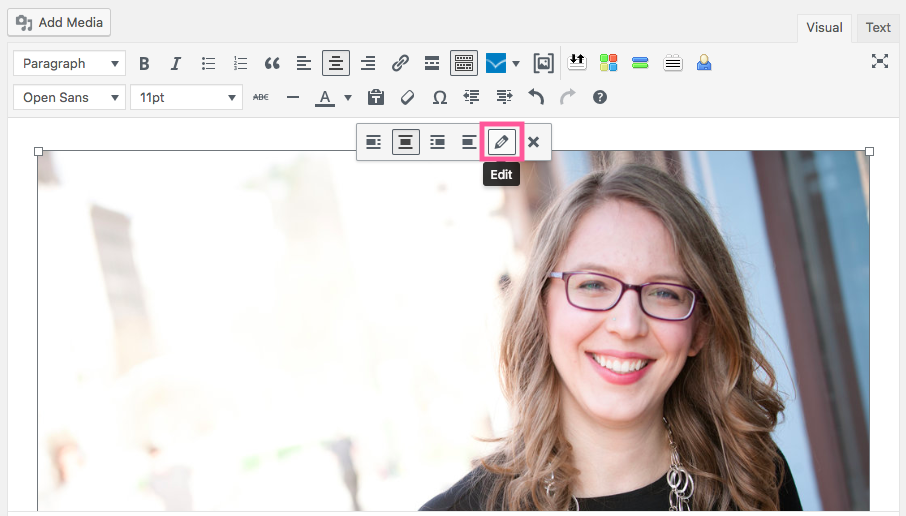
Para ello, primero haz clic en la imagen en el editor de contenidos y, a continuación, en el icono del lápiz.
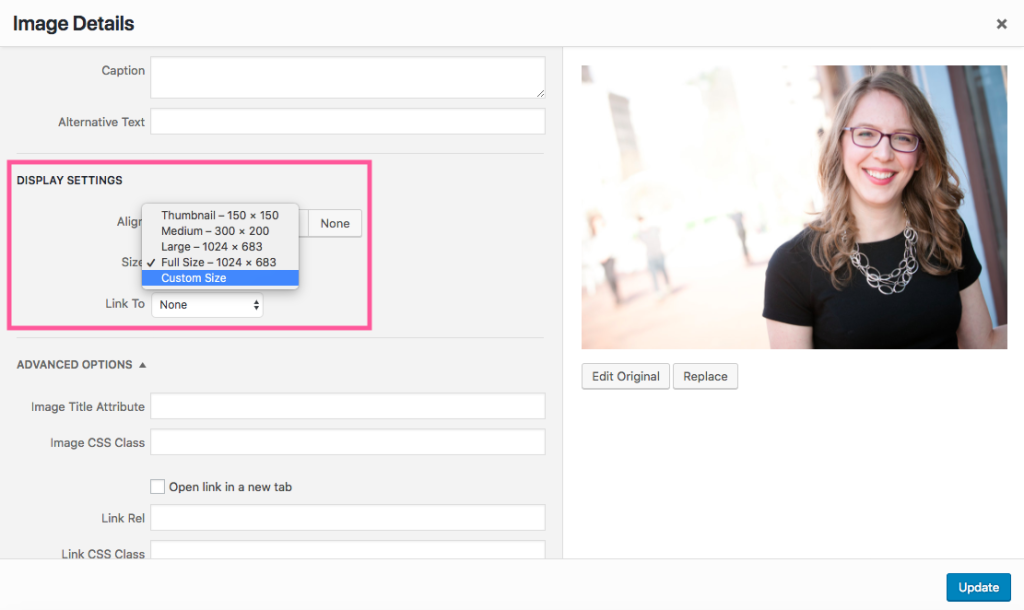
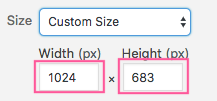
En los ajustes de visualización de la foto, selecciona Tamaño personalizado.
Por último, especifica las medidas que desees.
Cuando especifiques la anchura, puedes configurar la altura para que se ajuste automáticamente y mantener las proporciones correctas. De esta manera, no tendrás que preocuparte de hacer los cálculos.
3. Plugins de WordPress
Gracias a la sólida y exclusiva comunidad en línea de WordPress, no necesitarás aprender cómo optimizar imágenes en WordPress. Algunos plugins como reSumsh.it o EWWW Image Optimizer te ayudarán a comprimir imágenes una vez que las hayas subido, y te permitirán también optimizar las imágenes subidas anteriormente. Si tu sitio está dentro del plan Business, tendrás acceso a todos los plugins de WordPress.
Optimizar tus imágenes para que las páginas se carguen con más rapidez
Ahora que las plataformas como Pinterest e Instagram crecen en popularidad, las imágenes son una parte cada vez más importante de la comunicación online. Pero si tus imágenes no se cargan con rapidez, es posible que tu mensaje no llegue a tu público de una manera eficaz. Selecciona las imágenes correctas para tu blog y optimízalas usando uno de los tres métodos que se han especificado anteriormente para expresar lo que quieres, y para proporcionar a los lectores experiencias de usuario que logren convencerlos de que vuelvan a visitar tu página.