WordPress: cómo agregar una barra fija en el pie para móviles

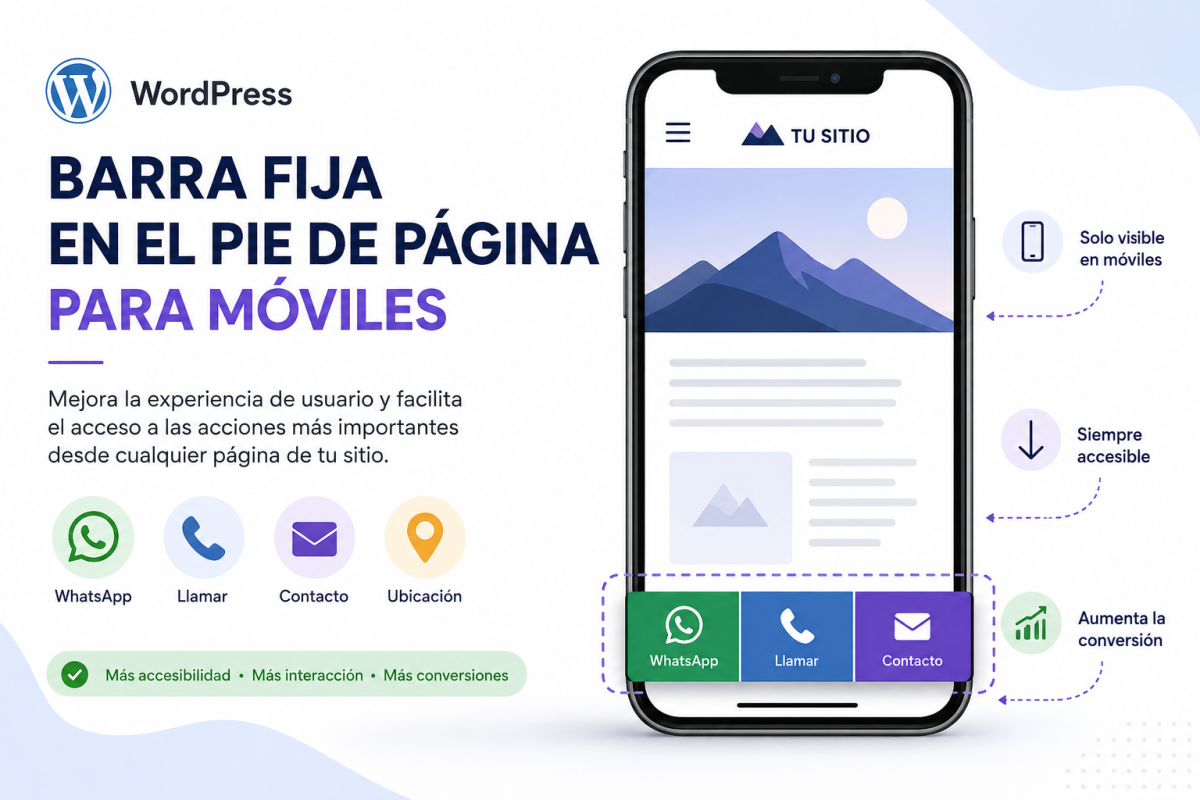
En esta guía vas a aprender a crear una barra fija en la parte inferior de tu sitio WordPress visible solo en dispositivos móviles. Este tipo de barra es ideal para mostrar accesos rápidos como WhatsApp, llamada telefónica, formulario de contacto, ubicación o redes sociales.

Una barra fija mobile mejora la experiencia del usuario porque mantiene siempre visibles las acciones más importantes sin obligar al visitante a desplazarse hasta el footer tradicional.

Se utiliza mucho en sitios de:

  • negocios locales
  • estudios jurídicos
  • clínicas
  • inmobiliarias
  • ecommerce
  • landing pages de conversión

¿Por qué usar una barra fija móvil?

Las pantallas móviles tienen poco espacio y los usuarios esperan interacciones rápidas.

Una barra sticky inferior ayuda a:

  • aumentar conversiones
  • mejorar accesibilidad
  • facilitar contacto inmediato
  • reducir fricción de navegación

Ejemplos de botones frecuentes:

  • Comprar
  • WhatsApp
  • Llamar
  • Contacto
  • Cómo llegar
  • Reservar turno

Actualmente, lo más recomendable es insertar la barra mediante:

  • bloque HTML personalizado
  • plugin de snippets
  • tema hijo

Evitar modificar directamente archivos del tema principal.

Podés insertar este bloque usando:

  • widget HTML
  • bloque HTML personalizado
  • footer template
<div class="mobile-fixed-bar" id="mobileBar">
    <a href="https://wa.me/5491112345678" target="_blank" rel="noopener">
        WhatsApp
    </a>

    <a href="tel:+541112345678">
        Llamar
    </a>

    <a href="/contacto/">
        Contacto
    </a>
</div>

Este CSS crea la barra fija responsive y adaptada a móviles modernos:

.mobile-fixed-bar {
    position: fixed;
    bottom: env(safe-area-inset-bottom, 0);
    left: 0;
    width: 100%;
    display: grid;
    grid-template-columns: repeat(3, 1fr);
    background: #ffffff;
    box-shadow: 0 -2px 10px rgba(0,0,0,.12);
    z-index: 9999;
    border-top: 1px solid #e5e5e5;
}

.mobile-fixed-bar a {
    text-align: center;
    padding: 14px 8px;
    font-size: 14px;
    font-weight: 600;
    color: #222;
    text-decoration: none;
}

.mobile-fixed-bar a:hover {
    background: #f5f5f5;
}

@media (min-width: 769px) {
    .mobile-fixed-bar {
        display: none;
    }
}

Este script hace que la barra aparezca al bajar y se oculte al subir, mejorando UX.

<script>
let lastScroll = 0;
const bar = document.getElementById('mobileBar');

window.addEventListener('scroll', () => {
    const currentScroll = window.pageYOffset;

    if (currentScroll > lastScroll && currentScroll > 100) {
        bar.style.transform = 'translateY(100%)';
    } else {
        bar.style.transform = 'translateY(0)';
    }

    lastScroll = currentScroll;
});
</script>

Agregar transición:

.mobile-fixed-bar {
    transition: transform .3s ease;
}

Opción 1: Editor de bloques (recomendada)

Insertar:

  • HTML en bloque personalizado
  • CSS en “CSS adicional”

Ruta:

Apariencia → Personalizar → CSS adicional

Opción 2: Plugin de snippets

Plugins recomendados:

  • WPCode
  • Code Snippets

Permiten agregar:

  • HTML
  • CSS
  • JS

sin tocar archivos del tema.

Opción 3: Tema hijo

Si hacés desarrollos personalizados:

  • HTML en footer template
  • CSS en style.css
  • JS en archivo separado

Buenas prácticas SEO y UX

Para que la barra no perjudique rendimiento:

1. No usar imágenes pesadas

Preferir:

  • SVG inline
  • texto simple
  • icon fonts livianas

2. No tapar contenido

Agregar espacio inferior:

body {
    padding-bottom: 70px;
}

Así evitas que el contenido quede oculto detrás de la barra.

3. Accesibilidad

Agregar atributos:

aria-label="Contactar por WhatsApp"

y buen contraste visual.

4. Safe areas

El uso de:

env(safe-area-inset-bottom)

evita problemas con iPhone y navegadores modernos.

Personalizaciones posibles

Podés adaptar la barra para:

Ecommerce

  • Comprar
  • Carrito
  • Checkout

Restaurantes

  • Reservar mesa
  • Menú
  • WhatsApp

Profesionales

  • Turnos
  • Llamar
  • Ubicación

Conclusión

Agregar una barra fija inferior en WordPress para móviles sigue siendo una excelente estrategia en 2026 para mejorar conversiones y navegación.

La implementación moderna recomienda usar:

  • HTML simple
  • CSS responsive
  • JavaScript mínimo

sin depender de código PHP innecesario ni modificaciones invasivas del tema.

Con esta solución vas a tener una barra sticky mobile rápida, adaptable y compatible con WordPress moderno, Gutenberg y constructores visuales.

Plugins alternativos (sin código)

Si preferís no programar, podés usar plugins como:

  • Sticky Menu & Sticky Header
  • WPCode
  • Floating Chat Buttons

aunque una implementación manual suele ser más liviana y flexible.

Si te gustó este artículo, suscríbete a nuestro canal de YouTube  para videos tutoriales de Hosting, prácticas y demás. También puede encontrarnos en  X (Twitter)Facebook e Instagram.

¿Cómo ver errores PHP desde HestiaCP?

Si usamos el panel de control Hestia y estamos trabajando con páginas web desarrollado con PHP. Este artículo le será de utilidad, ya que podrá visualizar los posibles errores que le pueden estar generando.

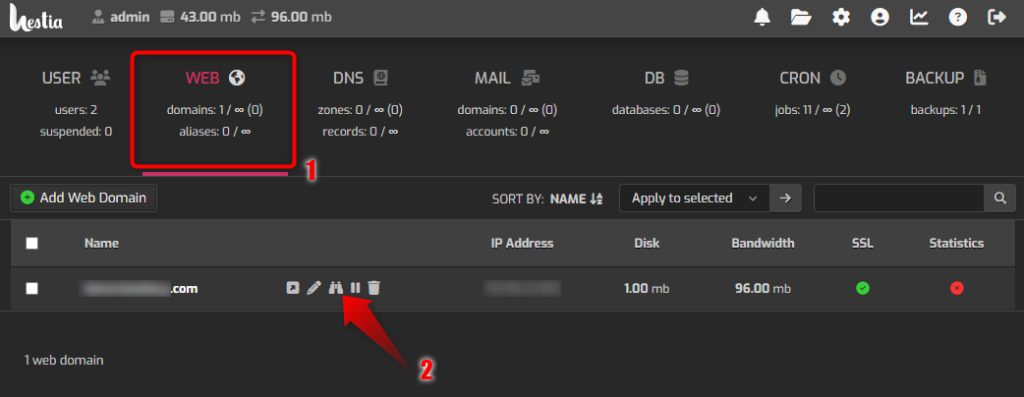
La forma más simple de visualizar los errores PHP es ingresar al dominio afectado desde la sección Web del panel de control.

Hacemos clic en el icono de los binoculares.

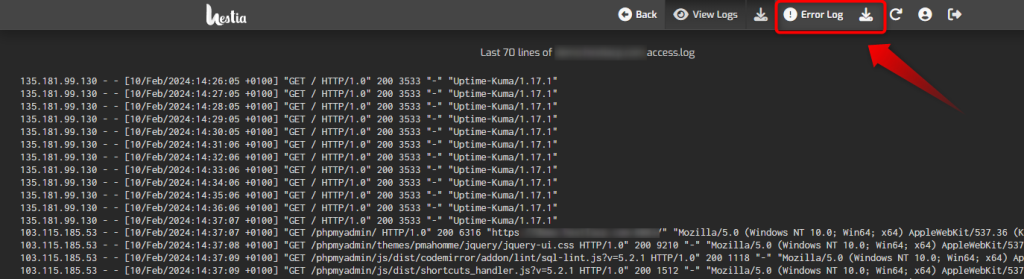
Al entrar por defecto nos muestra los log de acceso. Ahora, para poder visualizar los errores de PHP, debemos hacer clic en el botón, de “Error log”.

Suele aparecer como “Historial de errores”.

Una vez ingresado en esta área podrá visualizar los errores que pueda estar presentando una página que escrita en PHP.

Esperamos que este artículo le brinde los conocimientos necesarios para poder visualizar errores que se generan en PHP de una manera simple y sencilla con el panel de control Hestia.

Si deseas conocer más sobre este panel de control para tus sitios web, te invitamos a visitar su sitio oficial www.hestiacp.com.

Si te gustó este artículo, suscríbete a nuestro canal de YouTube  para videos tutoriales de Hosting, prácticas y demás. También puede encontrarnos en  TwitterFacebook e Instagram.

Conociendo el archivo wp-config.php y como configurarlo en WordPress

Logo de WordPress

El archivo de configuración esencial en la instalación de WordPress es el wp-config.php, ubicado en la raíz del directorio. Este archivo contiene definiciones constantes e instrucciones PHP cruciales para el funcionamiento de WordPress. Almacena información vital, como detalles de la conexión a la base de datos, tablas de prefijos, rutas a directorios específicos y diversas opciones relacionadas con características específicas, que se detallarán a lo largo de este artículo.

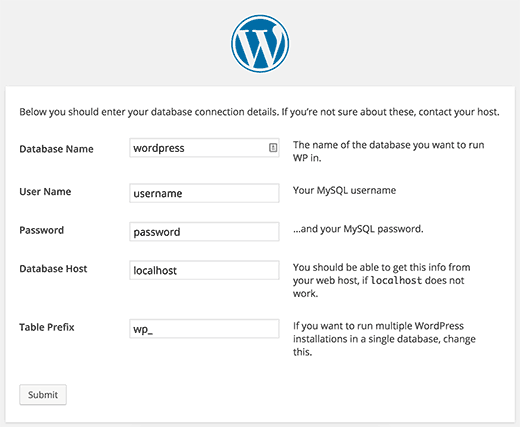
Cuando se realiza la instalación inicial de WordPress, se le solicitará ingresar información necesaria, como detalles de la base de datos y la tabla de prefijos. A veces, el proveedor de alojamiento configurará WordPress automáticamente, al igual si realiza la instalación por el WP-Toolkit, eliminando la necesidad de intervención manual. Sin embargo, al ejecutar manualmente el proceso de instalación, se le pedirá que ingrese datos relevantes dentro de wp-config.

Información básica para la instalación de WordPress.

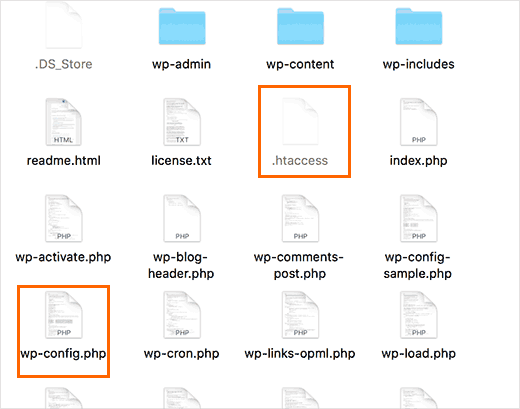
En el directorio raíz o principal de la instalación, se localiza el archivo wp-config:

Archivo wp-config.php

A continuación podrá visualizar como está escrito el archivo wp-config, sin cambios:

<?php
/** 
 * Configuración básica de WordPress.
 *
 * Este archivo contiene las siguientes configuraciones: ajustes de MySQL, prefijo de tablas,
 * claves secretas, idioma de WordPress y ABSPATH. Para obtener más información,
 * visita la página del Codex{@link http://codex.wordpress.org/Editing_wp-config.php Editing
 * wp-config.php} . Los ajustes de MySQL te los proporcionará tu proveedor de alojamiento web.
 *
 * This file is used by the wp-config.php creation script during the
 * installation. You don't have to use the web site, you can just copy this file
 * to "wp-config.php" and fill in the values.
 *
 * @package WordPress
 */
// ** Ajustes de MySQL. Solicita estos datos a tu proveedor de alojamiento web. ** //
/** El nombre de tu base de datos de WordPress */
define('DB_NAME', 'nombredetubasededatos');
/** Tu nombre de usuario de MySQL */
define('DB_USER', 'nombredeusuario');
/** Tu contraseña de MySQL */
define('DB_PASSWORD', 'contraseña');
/** Host de MySQL (es muy probable que no necesites cambiarlo) */
define('DB_HOST', 'localhost');
/** Codificación de caracteres para la base de datos. */
define('DB_CHARSET', 'utf8');
/** Cotejamiento de la base de datos. No lo modifiques si tienes dudas. */
define('DB_COLLATE', '');
/**#@+
 * Claves únicas de autentificación.
 *
 * Define cada clave secreta con una frase aleatoria distinta.
 * Puedes generarlas usando el {@link https://api.wordpress.org/secret-key/1.1/salt/ servicio de claves secretas de WordPress}
 * Puedes cambiar las claves en cualquier momento para invalidar todas las cookies existentes. Esto forzará a todos los usuarios a volver a hacer login.
 *
 * @since 2.6.0
 */
define('AUTH_KEY', 'pon aquí tu frase aleatoria'); // Cambia esto por tu frase aleatoria.
define('SECURE_AUTH_KEY', 'pon aquí tu frase aleatoria'); // Cambia esto por tu frase aleatoria.
define('LOGGED_IN_KEY', 'pon aquí tu frase aleatoria'); // Cambia esto por tu frase aleatoria.
define('NONCE_KEY', 'pon aquí tu frase aleatoria'); // Cambia esto por tu frase aleatoria.
define('AUTH_SALT', 'pon aquí tu frase aleatoria'); // Cambia esto por tu frase aleatoria.
define('SECURE_AUTH_SALT', 'pon aquí tu frase aleatoria'); // Cambia esto por tu frase aleatoria.
define('LOGGED_IN_SALT', 'pon aquí tu frase aleatoria'); // Cambia esto por tu frase aleatoria.
define('NONCE_SALT', 'pon aquí tu frase aleatoria'); // Cambia esto por tu frase aleatoria.
/**#@-*/
/**
 * Prefijo de la base de datos de WordPress.
 *
 * Cambia el prefijo si deseas instalar multiples blogs en una sola base de datos.
 * Emplea solo números, letras y guión bajo.
 */
$table_prefix  = 'wp_';

/**
 * Para desarrolladores: modo debug de WordPress.
 *
 * Cambia esto a true para activar la muestra de avisos durante el desarrollo.
 * Se recomienda encarecidamente a los desarrolladores de temas y plugins que usen WP_DEBUG
 * en sus entornos de desarrollo.
 */
define('WP_DEBUG', false);
/* ¡Eso es todo, deja de editar! Feliz blogging */
/** WordPress absolute path to the WordPress directory. */
if ( !defined('ABSPATH') )
	define('ABSPATH', dirname(__FILE__) . '/');
/** Sets up WordPress vars and included files. */
require_once(ABSPATH . 'wp-settings.php')

Normalmente, este archivo se genera automáticamente durante la configuración. No obstante, en ocasiones, WordPress puede carecer de los privilegios necesarios para escribir en el directorio de instalación. Ante esta situación, se debe crear un archivo vacío wp-config.php, copiar y pegar el contenido de wp-config-sample.php, y configurar los valores específicos para todas las constantes definidas. Una vez listo, se carga el archivo en la raíz del directorio para utilizar WordPress.

En primer lugar, se definen las constantes de la base de datos que debió haber recibido del proveedor de alojamiento:

  • DB_NAME
  • DB_USER
  • DB_PASSWORD
  • DB_HOST
  • DB_CHARSET
  • DB_COLLATE

Siguiendo los detalles de la base de datos, vienen las llaves de seguridad que contribuyen a mejorar la configuración contra posibles ataques informáticos. Aunque WordPress genera automáticamente estas llaves durante la instalación, es posible modificarlas en cualquier momento agregando una cadena arbitraria. Se recomienda utilizar un generador en línea que ofrece la misma página de WordPress para una mayor seguridad.

Cuando visualizamos la línea de la variable $table_prefix está almacena el prefijo (wp_) de todas las tablas de WordPress. Para fortalecer la seguridad, se sugiere cambiar este prefijo, ya que su valor predeterminado es conocido y puede dejar vulnerable la base de datos. Esto se puede realizar ejecutando consultas en la base de datos y editando manualmente wp-config.php.

Siempre es importante hacer una copia de seguridad de los archivos y la base de datos de WordPress antes de cambiar el prefijo de la tabla, incluso si se utiliza un plugin.

Dado que la estructura de archivos de WordPress es conocida por usuarios y expertos, se puede considerar cambiarla moviendo carpetas específicas a ubicaciones arbitrarias y configurando la URL correspondiente y la ruta al archivo wp-config. Se suele utilizar para “ocultar” la estructura por defectos de como se instalan algunos directorios de WP. Para ello, se definen dos constantes que permiten mover el directorio de contenido.

define( 'WP_CONTENT_DIR', dirname(__FILE__) . '/site/wp-content' );

Para definir la URL del directorio:

define( 'WP_CONTENT_URL', 'http://SuSitioWeb.com/site/wp-content' );

También se puede redefinir la carpeta de plugin:

define( 'WP_PLUGIN_DIR', dirname(__FILE__) . '/wp-content/directorio/plugins' );
define( 'WP_PLUGIN_URL', 'http://SuSitioWeb.com/wp-content/directorio/plugins' );

Los desarrolladores pueden habilitar el modo debug en WordPress, para que se registren y se muestren errores y advertencias útiles en la depuración de temas y plugins. Esto se logra estableciendo la constante WP_DEBUG con “True”. Cuando se trabaja en un sitio en vivo, es crucial deshabilitar el modo debug para evitar que los errores se muestren a los visitantes. Sin embargo, se puede configurar para que WordPress almacene los errores en un archivo debug.log en la carpeta /wp-content, manteniendo la información oculta en la pantalla. La configuración se realiza mediante las siguientes líneas en wp-config.php:

define( 'WP_DEBUG', true );
define( 'WP_DEBUG_LOG', true );
define( 'WP_DEBUG_DISPLAY', false );
@ini_set( 'display_errors', 0 );

Esto permite que WordPress almacene los mensajes de error en un archivo debug.log, oculte la información en la pantalla y desactive la visualización de errores en la pantalla. Dado que wp-config nunca se carga desde la caché, es un lugar adecuado para invalidar las opciones php.ini, proporcionando un entorno seguro para configuraciones adicionales.

Esperamos que este artículo le brinde los conocimientos necesarios para configurar y conocer las funciones del archivo wp-config.php de su WordPress.

Si te gustó este artículo, suscríbete a nuestro canal de YouTube  para videos tutoriales de Hosting, prácticas y demás. También puede encontrarnos en  TwitterFacebook e Instagram.

Explorando Docker: El Futuro del Desarrollo de Aplicaciones Web

Docker, la innovadora herramienta que está cambiando el desarrollo de software. Facilita la gestión de aplicaciones, acelera los ciclos de desarrollo y asegura un rendimiento óptimo en cualquier entorno. ¡Indispensable para desarrolladores modernos!

Si eres parte del emocionante mundo de la tecnología de información o el desarrollo de software, es probable que hayas oído hablar de esta revolucionaria herramienta. En este artículo, te sumergirás en el fascinante universo de Docker, una plataforma de código abierto que está transformando la forma en que desarrollamos, enviamos y ejecutamos aplicaciones web. Prepárate para descubrir cómo Docker se ha convertido en un aliado esencial en el viaje del desarrollo de software moderno, simplificando la gestión de aplicaciones, acelerando los ciclos de desarrollo y asegurando que tus aplicaciones funcionen perfectamente en cualquier entorno. Acompáñanos en este viaje por el mundo de Docker y descubre por qué es una herramienta esencial en la caja de herramientas de desarrolladores y equipos de operaciones en todo el mundo.

Dicho esto, es posible que no comprendas completamente todo lo que abarca esta plataforma. Por lo tanto, explicaremos los elementos fundamentales para que puedas tener un mejor panorama de lo que es Docker.

Docker

Elementos clave de Docker

  1. Contenedores: Este término es fundamental cuando empiezas a trabajar con Docker. Los contenedores son instancias aisladas de una aplicación y su entorno, empaquetadas juntas en una única unidad.
    Imagina que un contenedor es como una lonchera mágica para tu aplicación. En esta lonchera, tienes todo lo que necesitas para que tu aplicación funcione: la comida (el código de la aplicación) y los utensilios (bibliotecas, configuraciones, etc.). Todo está empaquetado en una sola caja. Ahora, cuando desees ejecutar tu aplicación en diferentes lugares, simplemente tomas la lonchera mágica contigo. Puedes abrirla y usarla en tu casa, en la oficina o en cualquier otro lugar. No importa dónde la uses, la lonchera siempre contiene todo lo necesario para que tu aplicación funcione correctamente.
  1. Imágenes: Una imagen de contenedor es un archivo de solo lectura que contiene todo lo necesario para ejecutar una aplicación, incluyendo las bibliotecas, el código de la aplicación y las configuraciones. Las imágenes son la base de los contenedores y se utilizan para crear instancias de contenedores en tiempo de ejecución.
    Piensa en una imagen de contenedor como un modelo o plantilla de una lonchera mágica. Esta plantilla contiene la receta para crear una lonchera mágica, pero aún no es una lonchera real. En la plantilla se detallan todos los ingredientes y las instrucciones necesarias para preparar la lonchera mágica de tu aplicación. Esto incluye el tipo de comida (código de la aplicación), los utensilios (bibliotecas, configuraciones, etc.) y cómo deben organizarse.
  2. Docker Hub: Docker Hub es un registro de imágenes de contenedor en línea donde los desarrolladores pueden encontrar, compartir y distribuir imágenes de contenedor. Puedes acceder a una amplia variedad de imágenes listas para usar en Docker Hub, lo que facilita el proceso de implementación de aplicaciones.
  3. Docker Compose: Docker Compose es una herramienta que permite definir y ejecutar aplicaciones multipartes en contenedores. Permite gestionar fácilmente las dependencias entre los servicios y configurar los contenedores mediante un archivo de configuración YAML.
    En otras palabras, Docker Compose es como un organizador de fiestas que planifica y gestiona todos los detalles de un evento divertido. En lugar de organizar cada parte de la fiesta manualmente, el organizador de la fiesta se encarga de todo por ti.

¿Por qué usar Docker?

Docker se ha convertido en una tecnología ampliamente adoptada en el desarrollo de software moderno, ya que simplifica la gestión de aplicaciones, acelera el ciclo de desarrollo y facilita la implementación de aplicaciones en diferentes entornos. Permite a los equipos de desarrollo y operaciones trabajar de manera más eficiente y garantizar que las aplicaciones se ejecuten de manera coherente en diferentes entornos, desde el entorno de desarrollo hasta la producción.

Los contenedores de Docker son altamente portátiles, lo que significa que puedes ejecutar una aplicación en cualquier lugar donde Docker esté instalado, independientemente del sistema operativo o la infraestructura subyacente. Esto simplifica la implementación y evita problemas de compatibilidad. Cada contenedor es independiente de los demás y comparte el mismo kernel del sistema operativo anfitrión, lo que garantiza que los contenedores no interfieran entre sí. Esto mejora la seguridad y la confiabilidad de las aplicaciones. Además, los contenedores se inician y detienen en cuestión de segundos, lo que acelera el proceso de desarrollo y pruebas. Esto es especialmente útil en entornos DevOps y de integración continua.

En resumen, Docker es una tecnología versátil que agiliza el desarrollo, la implementación y la administración de aplicaciones al proporcionar un entorno aislado y altamente portátil. Esto lo convierte en una elección popular para desarrolladores, equipos de operaciones y organizaciones que buscan mejorar la eficiencia y la confiabilidad de sus aplicaciones.

En nuestras próximas entradas, explicaremos con mayor profundidad y mostraremos ejemplos prácticos el funcionamiento de Docker con el entorno de hosting, ya que SitiosHispanos.com ofrece planes de hosting Docker con stacks preinstalados para Python y Java.

Si te gustó este artículo, suscríbete a nuestro canal de YouTube  para videos tutoriales de Hosting, prácticas y demás. También puede encontrarnos en  Twitter, Facebook e Instagram.
Divi: Las razones detrás del error “Divi Builder not saving changes”

¿Le salta el error “Divi Builder not saving changes” en su sitio web?

Es el peor escenario. Realizó un gran cambio en su sitio web o creo una página desde cero después de horas de trabajo; así que ya es momento de guardar la tarea realizada, cerrar el Divi Builder y ver el resultado final en el sitio web. Pero, cuando hace clic en el botón de Guardar, un pequeño pop-up se abre y le marca: “Your Save Has Failed”.

Sabemos lo amargo de esta experiencia. Nadie quiere tener este problema en su trabajo. Por suerte se pudo descubrir cuatro razones por la cual esto sucede; en pos de poder evitar este error en el futuro.

Las razones por las cuales Divi no está guardando los cambios.

Si empezamos a investigar este problema, podemos encontrar estas cuatro razones por las cuales surge este error:

  • Falta de recursos en el plan de alojamiento.
  • Errores en la configuración de código.
  • Disputas entre diferentes cachés.
  • Conflictos con un plugin o un theme.

Cómo resolver la falta de recursos.

La mejor manera de chequear este problema es revisar los recursos del plan de alojamiento que posee. Lo más simple aquí es también saber los requerimientos mínimos que exige Divi para funcionar correctamente, los cuales son:

  • PHP Version = 7.4 mínimo (Se recomienda: 8.0+).
  • Database = MySQL versión 5.7 o mayor; MariaDB versión 10.2 o mayor.
  • WordPress = 5.3 o mayor.
  • WordPress memory_limit = 128MB
  • memory_limit a nivel plan de alojamiento = 256MB
  • post_max_size = 128MB
  • max_execution_time = 300 segundos
  • upload_max_filesize = 64MB
  • max_input_time = 600
  • max_input_vars = 6000

Esto puede controlarlo desde Divi Settings, en la siguiente ruta:

WordPress Dashboard => Divi => Support Center => System Status => Show Full Report

Este reporte muestra el estado del sistema. Si algún recurso está marcado con un círculo rojo implica que la falta del mismo hace que Divi no pueda guardar los cambios.

Cómo resolver los errores de código.

Este problema ocurre con errores de sintaxis en el código. Un código corrupto puede ser el responsable de que Divi no pueda guardar correctamente los cambios. Abajo, un error común que lleva a problemas en el código:

Controle errores de sintaxis en el código CSS. El código CSS que agrega puede estar con errores de configuración, quizás con errores de puntuación como que falte un paréntesis, o que haya escrito mal una variable.

Puede confirmar si el problema está ocurriendo por alguna edición manual del código CSS removiendo todo ese código editado de su Divi. Puede hacerlo desde el panel de su WordPress, en: Divi> Theme Options => General => Custom CSS.

Allí, puede ver todo el código agregado a su sitio. Remuevalo a todo. Si esta acción resuelve el conflicto, entonces busque el error en el código agregado. 

De manera similar a los descripto aquí arriba, debería buscar errores de código HTML de su sitio web.

Cómo resolver las disputas entre diferentes cachés.

Cachear data es un mecanismo beneficioso. Mejora la velocidad de carga del sitio; reduce el consumo de ancho de banda. Aún así, hay veces que su navegador retiene versiones de caché que entran en conflicto con su Divi Builder.

Los navegadores usualmente guardan imágenes, HTML, CSS, Javascript, etc. en el disco de su computadora cuando visita un sitio web por primera vez. Así, puede recuperarse más rápido la información al volver a ingresar al sitio web.

Lo que puede hacer aquí es abrir el dominio con una ventana de incógnito o usar otro navegador web. Si aquí ve los cambios en el sitio aplicados de manera correcta, entonces está teniendo un problema de caché en su navegador de uso regular. Pruebe entonces borrar la caché de su navegador.

De manera similar, si posee un plugin que realice una tarea de Caché, deberá dirigirse al panel de dicho plugin y hacer un refresh o limpieza de caché. Puede incluso que sea necesario que deba desactivar dicho plugin.

Cómo resolver conflictos con un plugin o theme.

Puede suceder que este problema surja porque dos o mas plugins no trabajan correctamente de manera conjunta.

Puede activar el “Safe Mode” desde su panel: Divi => Support Center => Safe Mode. Plugins de terceros son desactivados en este modo. Así, puede detectar si el conflicto lo genera un plugin.

También, puede desinstalar todos los plugins. Si todo fuciona correctamente después de esto, entonces un plugin es el responsable del problema. Debe entonces activar todos los plugins, de a uno. Asegúrese de abrir el sitio web en una ventana de incógnito cada vez que activa un plugin, para corroborar si ese es el conflictivo.

Cuando descubra cual es, puede reemplazarlo por otro o directamente eliminarlo de su sitio web.

De igual manera, un theme secundario puede estar causando conflicto. Para esto, reactive a Divi como el theme principal; así, los archivos del theme secundario no tendrán mas efecto sobre el sitio. Si esto soluciona su conflicto, he aquí que el theme secundario era el problemático.

¿Algún otro conflicto?

Puede que existan algunas otras causas que conlleven a el problema de no poder guardar los cambios en Divi. Puede que la sesión de timeout, ya que sin darnos cuenta nos logueamos hace tiempo y nuestra sesión se desconectó de la base de datos. También puede ser posible que debamos controlar las versiones de WordPress; del Theme y de los plugins que estamos usando. Los mismos deben estar siempre actualizados a sus últimas versiones.

Fuente: https://diviflash.com/divi-builder-not-saving-changes/

¿Sabes qué son los max children?

¿Alguna vez has sentido que tu sitio web en WordPress está lento o que en ocasiones se cae y vuelve? Y cuando te comunicas con el soporte, te responden diciendo: “Has excedido los límites de max children”.

Lo primero que debemos saber es que los max children están asociados a las solicitudes PHP. Por lo tanto, si tu sitio web está desarrollado en PHP o utiliza un CMS como WordPress, es posible que en algún momento te encuentres con los max children excedidos.

Cuando se habla técnicamente sobre los max children, nos referimos al número de solicitudes o procesos de PHP-FPM que pueden ejecutarse de manera simultánea en un servidor. Este parámetro tiene valores por defecto o valores predeterminados.

¿Cuáles son las consecuencias de los max children?

Un exceso de los max children provoca una ralentización del sitio web. Puede que en tu navegador se muestre una pantalla en blanco, errores o este latente al intentar acceder al sitio. Es importante recalcar y tener en cuenta que esto, solo ocurre si las páginas o sitios web están escritos en PHP.

Por lo general, este tipo de incidentes se pueden solucionar sin intervención de soporte técnico.

Prevención y recomendaciones

Siempre es importante corregir y optimizar el código PHP utilizado en nuestro sitio web, adecuándose a la versión de PHP más reciente. Si utilizas WordPress, es ideal que los temas y plugins sean compatibles con la versión utilizada por el WordPress instalado. Esto puede evitar que los límites de max_children sean excedidos.

También se deben utilizar los plugins necesarios y que realmente hagas usos de los mismos.

Debes tener en cuenta que cada plan de hosting utiliza un valor predefinido para max_children. Si necesitas aumentar el parámetro de max_children, puedes considerar cambiar de plan de hosting.

Cómo configurar Joomla para enviar correos electrónicos usando SMTP

Por defecto, Joomla usa la función php mail() para enviar correos electrónicos. En SitiosHispanos, nuestros servidores no admiten la función php mail() por tener brechas de seguridad que facilitan el envío de SPAM. Para asegurar tus envíos y para que los correos de tu Joomla lleguen a otros destinos deberás configurar un SMTP.

Top 10 Sites para Descargar Plantillas de Joomla GRATIS

Antes de empezar, asegúrate de haber creado una cuenta de correo en tu Hosting para enviar tus correos a través de Joomla.

Configurar un Servidor SMTP en Joomla

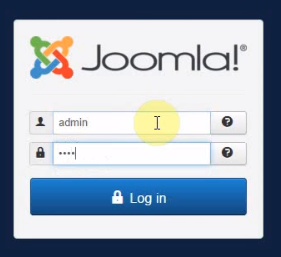
Inicia sesión en tu instalación de Joomla.

mceclip2.png

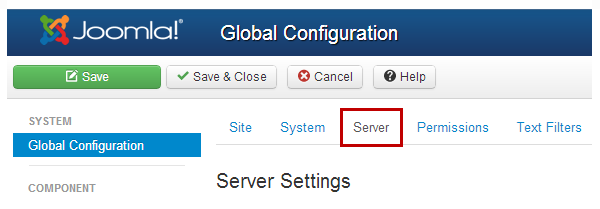
En el menú principal ve a System y luego a Global configuration.

What are the Joomla! Global Configuration settings? - HostPapa Knowledge  Base

Párate en la solapa Server.

mceclip0.png

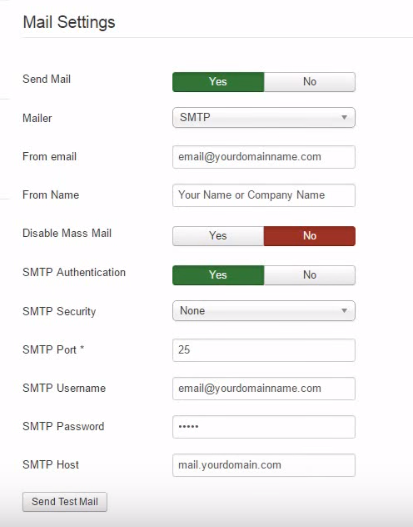
Localiza la Configuración de correo para setear tu SMTP y completa con los siguientes parámetros:

Send Mail: Yes
Mailer: SMTP
From email: la cuenta de email con la que vayas a enviar tus correos de Joomla.
From name: ingresa el nombre para mostrar en la bandeja de entrada.
Disable mass mail: No
SMTP Authentication: Yes
SMTP Security: SSL
SMTP Port: 465
SMTP Username: el nombre de usuario es la dirección de email con la que envías.
SMTP Password: ingresa la constraseña de la cuenta de correo.
SMTP Host: ingresa tu servidor de correo (mail.tudominio.com). Si no te llegara a funcionar usando mail.tudominio.com, intenta ingresando “localhost” (sin comillas).

mceclip4.png

Puedes testear la configuración ingresada con el botón Send Test Mail. Si todo va bien te llegará un email a la bandeja de entrada de tu cuenta de correo por defecto registrada en tu instalación de Joomla.

Vuelve a la cabecera y guarda los cambios haciendo clic en el botón Save.

mceclip5.png

Cómo arreglar el “500 Internal Server Error” en WordPress

¿Estás viendo un error de servidor interno 500 en WordPress? El error interno del servidor es uno de los errores más comunes de WordPress. Dado que el error no brinda ninguna otra información, muchos principiantes lo encuentran bastante frustrante. En este artículo, le mostraremos cómo corregir fácilmente el error interno del servidor en WordPress.

Cómo reparar el error interno del servidor en WordPress

¿Qué causa el error interno del servidor en WordPress?

El error interno del servidor no es específico de WordPress. Puede suceder con cualquier sitio web que se ejecute en un servidor web. Debido a la naturaleza genérica de este error, no le dice nada al desarrollador.

Preguntar cómo solucionar un error interno del servidor es como preguntarle a su médico cómo solucionar el dolor sin decirle dónde está el dolor.

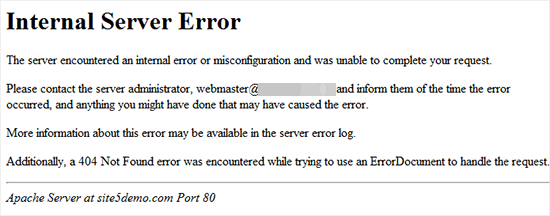
Ejemplo de un sitio web de WordPress que muestra un error interno del servidor

El error interno del servidor en WordPress a menudo es causado por funciones de complementos o temas. Otras posibles causas de error interno del servidor en WordPress que conocemos son: archivo .htaccess corrupto y límite de memoria PHP.

También hemos escuchado un error interno del servidor que solo aparece cuando intenta acceder al área de administración mientras el resto del sitio funciona bien.

Dicho esto, ahora echemos un vistazo a cómo solucionar el error del servidor interno en WordPress.

Comprobación de archivos .htaccess dañados

Lo primero que debe hacer al solucionar el error del servidor interno en WordPress es buscar el archivo .htaccess dañado.

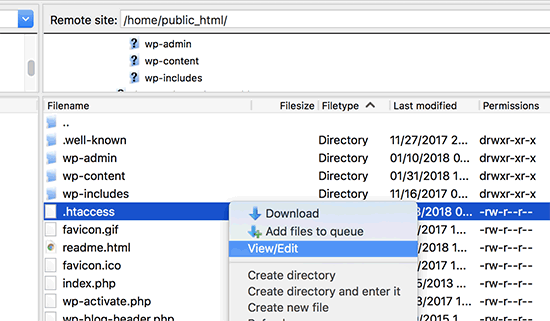
Puede hacerlo cambiando el nombre de su archivo .htaccess a algo como .htaccess_old. Para cambiar el nombre del archivo .htaccess, deberá iniciar sesión en su sitio mediante FTP o la aplicación Administrador de archivos en el panel de control de cPanel de su cuenta de alojamiento.

Una vez que se haya conectado, el archivo .htaccess se ubicará en el mismo directorio donde verá carpetas como wp-content, wp-admin y wp-includes.

Edición del archivo .htaccess en WordPress

Una vez que haya cambiado el nombre del archivo .htaccess, intente visitar su sitio para ver si esto resolvió el problema. Si lo hizo, entonces date una palmadita en la espalda porque solucionaste el error interno del servidor.

Antes de continuar con otras cosas, asegúrese de ir a la página Configuración » Enlaces permanentes en el área de administración de WordPress y haga clic en el botón Guardar sin realizar ningún cambio. Esto generará un nuevo archivo .htaccess para usted con las reglas de reescritura adecuadas para garantizar que sus páginas de publicación no devuelvan un error 404 .

Si la búsqueda de la solución del archivo .htaccess corrupto no funcionó para usted, entonces debe continuar leyendo este artículo.

Aumentar el límite de memoria de PHP

A veces, puede ocurrir un error interno del servidor si está agotando su límite de memoria PHP.

Si aumentar el límite de memoria solucionó el problema por usted, entonces solo ha solucionado el problema temporalmente. Todavía necesita encontrar la causa que está agotando su límite de memoria.

Esto podría ser un complemento mal codificado o incluso una función del tema. Le recomendamos que le pida a su empresa de alojamiento web de WordPress que busque en los registros del servidor para ayudarlo a encontrar los diagnósticos exactos. Usted mismo también puede rastrear el problema activando el modo Debug en el WordPress Toolkit.

Si aumentar el límite de memoria de PHP no solucionó el problema, entonces tendrá que solucionar más problemas.

Desactivar todos los complementos

Si ninguna de las soluciones anteriores funcionó para usted, lo más probable es que este error se deba a un complemento específico. También es posible que sea una combinación de complementos que no funcionan bien entre sí.

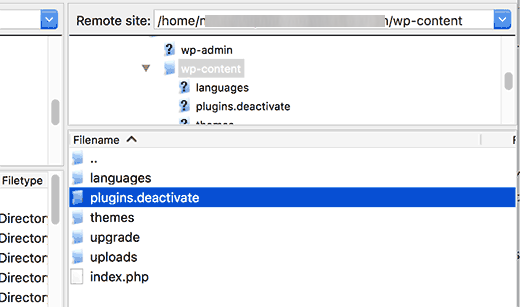
Lamentablemente, no hay una manera fácil de averiguarlo. Tienes que desactivar todos los complementos de WordPress a la vez.

Desactivar todos los complementos de WordPress

Si al deshabilitar todos los complementos se corrigió el error, entonces sabrá que es uno de los complementos el que está causando el error.

Simplemente vaya al área de administración de WordPress y haga clic en ‘Complementos’. Ahora necesita reactivar un complemento a la vez hasta que encuentre el que causó el problema. Deshágase de ese complemento e informe el error al autor del complemento.

Volver a cargar archivos principales

Si la opción del complemento no solucionó el error interno del servidor, vale la pena volver a cargar la carpeta wp-admin y wp-includes desde una instalación nueva de WordPress.

Esto NO eliminará ninguna parte de su información, pero puede resolver el problema en caso de que algún archivo esté dañado.

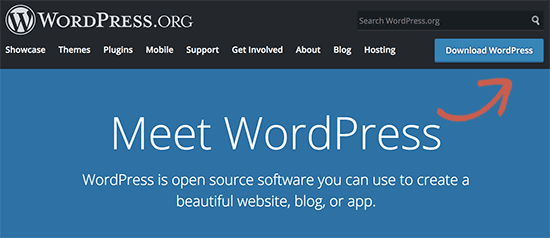
Primero deberá visitar el sitio web de WordPress.org y hacer clic en el botón Descargar.

Descargar WordPress

Esto instalará el archivo zip de WordPress en su computadora. Debe extraer el archivo zip y dentro de él encontrará una carpeta de wordpress.

A continuación, debe conectarse a su sitio web de WordPress utilizando un cliente FTP. Una vez conectado, vaya a la carpeta raíz de su sitio web. Es la carpeta que contiene las carpetas wp-admin, wp-includes, wp-content.

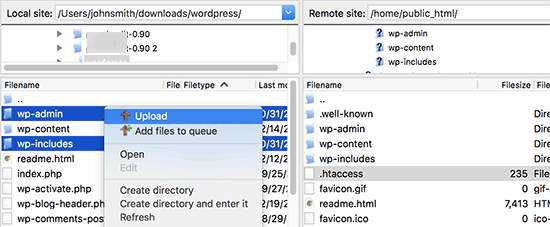
En la columna de la izquierda, abra la carpeta de WordPress en su computadora. Ahora debe seleccionar las carpetas wp-includes y wp-admin y luego hacer clic derecho y seleccionar ‘Cargar’.

Sube archivos nuevos de WordPress

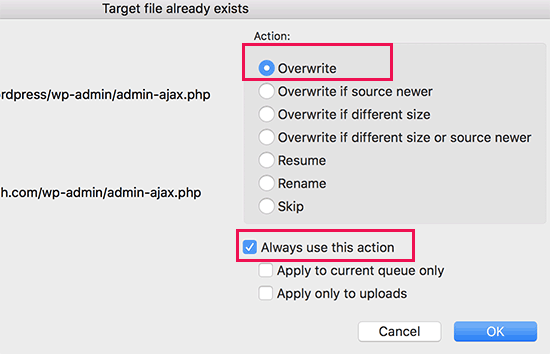
Su cliente FTP ahora transferirá esas carpetas a su servidor. Le preguntará si desea sobrescribir los archivos. Seleccione ‘Sobrescribir’ y luego seleccione ‘Usar siempre esta acción’.

Sobrescribir archivos

Su cliente FTP ahora reemplazará sus archivos antiguos de WordPress con copias nuevas y nuevas. Si sus archivos de WordPress estaban dañados, este paso solucionará el error interno del servidor por usted.

Pregunte a su proveedor de alojamiento

Si todos los métodos no logran corregir el error interno del servidor en su sitio web, entonces es hora de obtener más ayuda. Póngase en contacto con su equipo de soporte de alojamiento web y podrán verificar los registros del servidor y localizar la causa raíz del error.

Fuente:

https://www.wpbeginner.com/wp-tutorials/how-to-fix-the-internal-server-error-in-wordpress/

PHP. Versiones del mismo. Cómo se clasifican.

Algo que sucede normalmente en el mundo del desarrollo de software, es el continuo avance para mejorar y optimizar el código, los proyectos y aplicaciones.
Existen muchas formas de asignar una versión al software, puede variar dependiendo de la empresa; pero como todo en este mundo se busca generar unas reglas y pautas que sirvan como guía.

Es importante tener en cuenta que existen diferentes maneras para asignar versiones y cada quien puede seguir las que desee.

Versiones por número.

Algo común es realizar el manejo de versiones mediante 3 números: X.Y.Z y cada uno indica una cosa diferente:

  • El primero (X) se le conoce como versión mayor y nos indica la versión principal del software. Ejemplo: 1.0.0, 3.0.0
    Versión mayor o X, es cuando se agregan nuevas funcionalidades importantes, puede ser como un nuevo modulo o característica clave para la funcionalidad.
  • El segundo (Y) se le conoce como versión menor y nos indica nuevas funcionalidades. Ejemplo: 1.2.0, 3.3.0
    Versión menor o Y, es cuando se hacen correcciones menores, cuando se arregla un error y se agregan funcionalidades que no son cruciales para el proyecto.
  • El tercero (Z) se le conoce como revisión y nos indica que se hizo una revisión del código por algun fallo. Ejemplo: 1.2.2, 3.3.4

Por ejemplo, la version de PHP 7.3 (7.3.33-1.1.1) es la última versión con ese formato y cuando fueron necesarias nuevas funcionalidades para el funcionamiento de Apache y PHP, el resultado de ese trabajo fue la version de PHP 7.4.0.
Cuando se decidió hacer modificaciones de mayor envergadura en el software; se terminó pasando de la version de PHP 7.x.x a PHP 8.0.

Este proceso de desarrollo y actualización es constante, por lo menos en PHP. Esto trae como resultado que muchas versiones de PHP hayan quedado obsoletas y no tengan mas soporte por parte de la mayoria de los paneles de control (Como cPanel, Plesk, etc.).
Por eso es necesario, para evitar problemas de seguridad y de compatibilidad, trabajar en los sitios para que los mismos sean compatibles con la última versión de PHP estable.

Versiones por estabilidad.

Además de tener las versiones por números se puede agregar una clasificación por estabilidad del proyecto.

Las opciones que tenemos para esto son: Alpha, Beta.

Alpha es una versión inestable que es muy probable que tenga muchas opciones que mejorar, pero se quiere que sea probada para encontrar errores y poder poner a prueba funcionalidades, en la mayoría de los casos se puede decir que esta casi listo el producto.

Beta una versión mas estable que Alpha en la que contamos con el producto en su totalidad, y se desea realizar pruebas de rendimiento, usabilidad y funcionamiento de algunos módulos para ver cómo funciona bajo un ambiente no tan controlado. Aquí aperece el nombre de Beta Tester que escuchamos mucho en el mundo del software.

El siguiente paso es RC (Release Candidate), que es el último toque fino del software antes de salir y después de pasar por Beta.

Versión de parche.

En el caso de los parches podemos agregar un dígito para señalar el parche, ya teníamos algo así: X.Y.Z y ahora tendríamos algo así: X.Y.Z.P así que P sería el número del parche:

Ejemplo: 1.2.5.2, 02.03.03.01

En conclusión, lo mas importante a la hora de armar un sitio web, es no solo hacer que el mismo sea compatible con la última versión estable de PHP; sino estar concientes de que es necesario trabajar y actualizar el mismo para que siempre tengamos la web trabajando en la versión de PHP que se considera en ese momento como la versión más nueva y estable de PHP.

Constructor de Tienda online con integración de MercadoPago

La forma más fácil de construir tu tienda web

Crea tu sitio web sin conocimientos técnicos con nuestro potente e intuitivo constructor. Con tan sólo tres simples pasos: elegí entre más de 190 diseños, editalo y publicalo.

La tienda online te permite poner a disposición en minutos y con pagos online los productos o servicio de tu negocio en Internet.

Te mostramos la integración rápida y fácil de productos y MercadoPago para recibir pagos con Tarjeta de Crédito, Débito o diferentes medios físicos.