
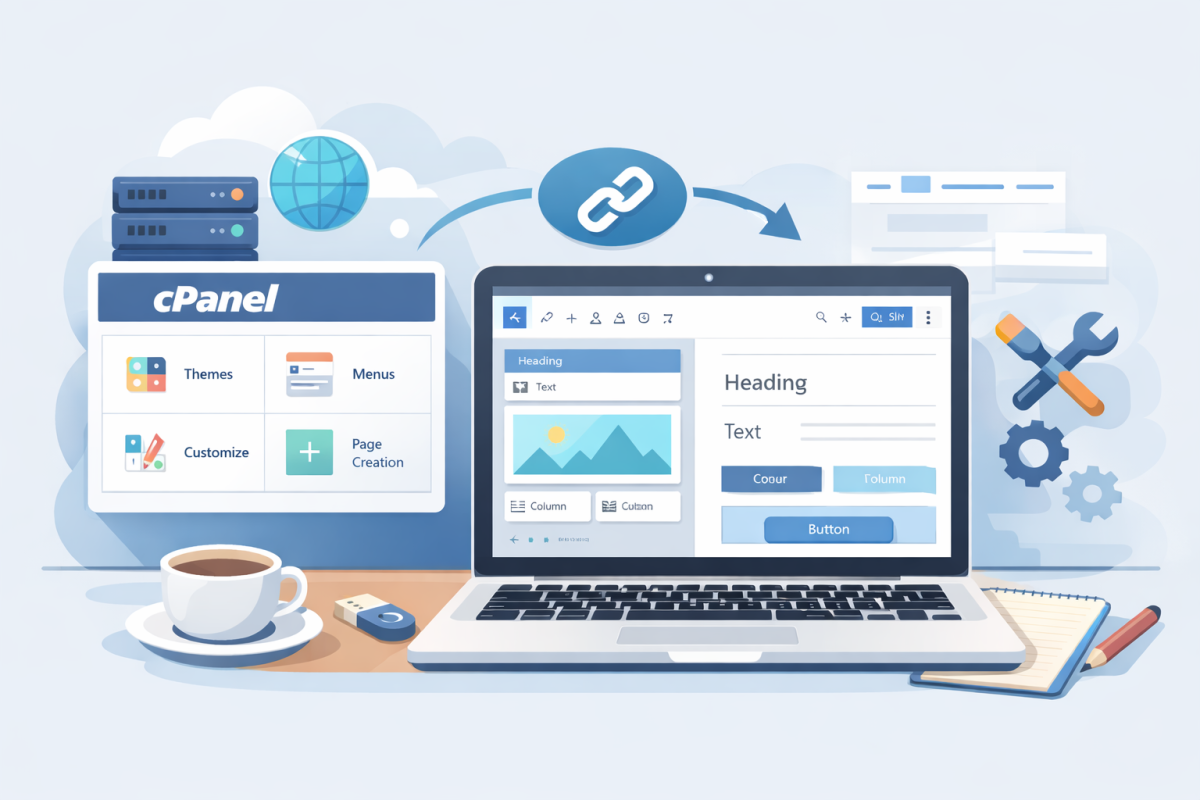
En la Parte 1 instalamos WordPress en un hosting con cPanel y dejamos el sitio listo para comenzar a trabajar.
En esta segunda parte vamos a enfocarnos en el diseño visual y el contenido, es decir, cómo transformar esa instalación básica en un sitio web funcional y presentable.
En este artículo vas a aprender:
- Qué es un tema y cómo instalarlo desde WordPress
- Cómo personalizar el diseño sin programar
- Diferencia entre páginas y entradas
- Cómo crear las páginas principales del sitio
- Cómo usar el editor de bloques (Gutenberg)
¿Qué es un tema en WordPress?
Un tema define el aspecto visual de tu sitio:
- Colores
- Tipografías
- Distribución del contenido
- Encabezado y pie de página
👉 Cambiar de tema no borra el contenido, solo modifica el diseño.
Tipos de temas
- Gratuitos: disponibles desde el repositorio oficial
- Premium: comprados en marketplaces o desarrolladores
Para comenzar, siempre se recomienda un tema gratuito, liviano y compatible con Gutenberg.
Instalación de un tema (paso a paso)
Paso 1: Acceder al panel de WordPress
Ingresá a:
https://tudominio.com/wp-adminPaso 2: Ir a Apariencia → Temas
Desde el menú lateral:
- Apariencia
- Temas
- Clic en Añadir nuevo
Paso 3: Elegir un tema
Algunos temas recomendados para principiantes:
- Astra
- GeneratePress
- Neve
- Twenty Twenty-Four
Seleccioná el tema y hacé clic en Instalar → Activar.
Personalización básica del tema
Una vez activado el tema, podés personalizarlo visualmente.
Acceder al personalizador
- Ir a Apariencia → Personalizar
Desde acá podés modificar:
- Logo del sitio
- Colores
- Tipografías
- Encabezado y footer
- Identidad del sitio
Crear el menú de navegación
El menú permite que los visitantes se muevan por el sitio.
Pasos para crear un menú
- Ir a Apariencia → Menús
- Crear un menú nuevo
- Agregar páginas
- Asignarlo como menú principal
- Guardar cambios
Entradas vs Páginas (muy importante)
📄 Páginas
- Contenido fijo
- Ejemplos:
- Inicio
- Quiénes somos
- Servicios
- Contacto
📰 Entradas
- Contenido dinámico
- Orden cronológico
- Ideal para blog y noticias
Crear las páginas principales del sitio
Pasos para crear una página
- Ir a Páginas → Añadir nueva
- Escribir el título
- Agregar contenido
- Publicar
Páginas recomendadas:
- Inicio
- Quiénes somos
- Servicios
- Contacto
Uso del editor de bloques (Gutenberg)
WordPress utiliza un editor visual basado en bloques.
Bloques más usados:
- Párrafo
- Encabezado
- Imagen
- Botón
- Columnas
Cada bloque se puede mover, editar o eliminar fácilmente.
Definir la página de inicio
Por defecto, WordPress muestra las entradas del blog.
Para usar una página como inicio:
- Ir a Ajustes → Lectura
- Seleccionar Una página estática
- Elegir la página Inicio
- Guardar cambios
👉 En la Parte 3 veremos plugins esenciales, seguridad básica y cómo dejar el sitio listo para producción.
Si te gustó este artículo, suscríbete a nuestro canal de YouTube para videos tutoriales de Hosting, prácticas y demás. También puede encontrarnos en Twitter, Facebook e Instagram.