¿Qué es WHM y como funciona?

Cuando adquirimos o compramos un hosting en su gran mayoría vienen para ser gestionado con cPanel si eres de los fanáticos de Linux. Ahora bien, cuando escalas a otro nivel en servicios de hosting, donde eres revendedor de espacios web o compra paquetes de hosting, y quieres administrar todos tus sitios web en un mismo entorno. Aparece nuestro amigo WHM, ¿Qué es?, ¿Cómo funciona?, ¿De que sirve?. Estas y otras interrogantes te ;las mostraremos en los siguiente párrafos.

¿Qué es WHM?

Las siglas WHM, representan WebHost Manager que se traduce en una aplicación de software que se utiliza para administrar servidores web, especialmente en el contexto de servicios de hosting y alojamiento web.

En otras palabras, es una herramienta web que le ofrece a los clientes, específicamente usuarios revendedores de hosting o webmaters con diferentes sitios web, un panel de control muy similar al cPanel con la posibilidad de gestionar varias cuentas de hosting, de forma rápida y sencilla.
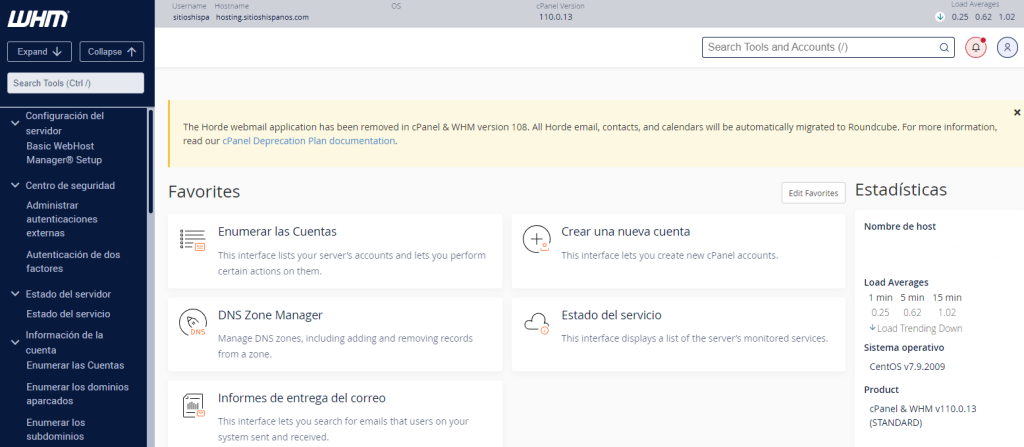
Panel de control de WHM.

Características y funciones

Entre las funciones más destacadas :
La primera y más importante, puedes crear, eliminar y suspender cuentas.
Podes listar todas las cuentas, visualizar el espacio de cada una de ellas y que tipo de paquetes que poseen.
Tienes la capacidad de crear paquetes para tus clientes o para tus sitios web, de esta manera administras los recursos, como el espacio, el correo electrónico, el ancho de banda, entre otros elementos.
Una función destacada es que puedes modificar la contraseña de tus cuentas con un solo clic.

Aunque cPanel y WHM son paneles de control muy similares, estos presentan diferentes características. Desde WHM, podrás administrar y ver los detalles de cada cuentas y acceder a las misma de forma sencilla. Mientras que cPanel se enfoca en el servicio de alojamiento web.

Desde SitiosHispanos.com ofrecemos dos modalidades para revendedores:

Ventajas de usar WHM/Cpanel

El uso de WHM conlleva varias ventajas significativas tanto para los proveedores de alojamiento web, como para los administradores de servidores y revendedores de hosting. Aquí te presento algunas de las ventajas:

  1. Gestión Centralizada: WHM permite a los administradores gestionar múltiples cuentas de hosting y sitios web desde una única interfaz. Esto simplifica la administración y ahorra tiempo al no tener que acceder a cada cuenta de hosting por separado.
  2. Escalabilidad: WHM es escalable y puede utilizarse para administrar tanto servidores compartidos como servidores dedicados. Puedes aumentar la capacidad de tu servidor a medida que crece tu negocio de alojamiento web.
  3. Seguridad Mejorada: WHM ofrece herramientas de seguridad avanzadas, como la configuración de cortafuegos, monitoreo de seguridad y la capacidad de aplicar actualizaciones de seguridad. Esto ayuda a proteger tus servidores y los sitios web alojados en ellos.
  4. Administración de Recursos: Puedes asignar recursos específicos, como espacio en disco, ancho de banda y memoria, a cada cuenta de hosting. Esto garantiza que los recursos se utilicen de manera eficiente y que un sitio web problemático no afecte a otros.
  5. Automatización: WHM proporciona capacidades de automatización para tareas repetitivas, como la creación de copias de seguridad, la configuración de cuentas de correo electrónico y la instalación de aplicaciones. Esto reduce la carga de trabajo manual.
  6. Gestión de Copias de Seguridad: WHM facilita la programación y la gestión de copias de seguridad regulares, lo que es esencial para la recuperación de datos en caso de problemas.
  7. Interfaz Amigable: La interfaz de usuario de WHM es intuitiva y fácil de usar, lo que facilita la administración incluso para quienes no tienen experiencia técnica avanzada.
  8. Monitoreo y Notificaciones: WHM ofrece herramientas de monitoreo que te permiten estar al tanto del rendimiento del servidor y recibir notificaciones en caso de problemas, lo que es esencial para la resolución rápida de incidencias.
  9. Soporte Técnico: Al utilizar WHM, puedes acceder al soporte técnico de SitiosHispanos y la documentación proporcionados por cPanel, la empresa detrás de WHM. Esto es útil para resolver problemas y aprender sobre las características de estas herramientas.

Usos básicos de WHM

Entre los usos más destacados y utilizados dentro del panel de WHM, tenemos los siguiente:

Creación de Cuentas de Hosting: Con WHM, puedes crear cuentas de hosting para tus clientes o para tus propios sitios web. Esto incluye asignar recursos como espacio en disco, ancho de banda y nombres de dominio a cada cuenta.

Gestión de Dominios: Puedes agregar y gestionar nombres de dominio dentro de las cuentas de hosting. Esto incluye la configuración de registros DNS, la gestión de redirecciones y la asignación de subdominios.

Gestión de Bases de Datos: Te permite crear y gestionar bases de datos, como MySQL, para los sitios web alojados en el servidor. Puedes configurar usuarios de bases de datos y realizar copias de seguridad de las bases de datos.

Administración de Correo Electrónico: Puedes configurar cuentas de correo electrónico, alias, listas de correo y filtros de spam para las cuentas de hosting. También puedes acceder a webmail y supervisar el tráfico de correo electrónico.

Seguridad del Servidor: Puedes establecer reglas de seguridad, configurar cortafuegos (firewall) y habilitar características de seguridad avanzadas para proteger el servidor y los sitios web de posibles amenazas.

Administración de Certificados SSL: Puedes configurar y gestionar certificados SSL para habilitar conexiones seguras en los sitios web alojados en el servidor.

Estos son algunos de los usos básicos de WHM. La herramienta es versátil y proporciona una amplia gama de funciones para la administración de servidores web y cuentas de hosting.

Esperamos que este artículo le haya ayudado para conocer un poco más sobre el panel de administración WHM/Cpanel, sus usos y ventajas que lo diferencian de cPanel y todo los aspectos que engloban esta utilidad. 

Si te gustó este artículo, suscríbete a nuestro canal de YouTube  para videos tutoriales de Hosting, prácticas y demás. También puede encontrarnos en  Twitter, Facebook e Instagram.

¿Cómo liberar espacio de la cuenta de correo predeterminada de nuestro hosting?

A la hora de administrar nuestro sitio web, muchas veces hemos entrado a verificar el espacio de nuestras cuentas de email y nos encontrado con una cuenta que no posee un @ (arroba) y tampoco tiene presente nuestro dominio. Pero por alguna razón tienen una etiqueta que dice “Sistema”.

Esta cuenta no es más que la cuenta de correo predeterminada de nuestro sitio web. Pero ¿Qué significa esto? La cuenta predeterminada es la encargada de recibir todos esos correos electrónicos que no son válidos para el dominio principal del sitio web.

Para entender un poco mejor lo antes mencionado, vamos a ejemplificar. Digamos que usted tienen una cuenta de correo electrónico usuario@ejemplo.com y un cliente o un remitente escribe a usuario_1@ejemplo.com, la dirección predeterminada será la encargada de recibir este correo. En otras palabras, la cuenta predeterminada puede recibir mensajes para sus direcciones de correo electrónico existentes si contienen errores tipográficos u otros problemas. Otro ejemplo común, es maria.garcia@ejemplo.com es una cuenta real con más de 5gb de almacenamiento, y  otro remitente le escribe a maria_garcia@ejemplo.com, la respuesta a esto es que todo esos correos que sean enviados a maria_garcia@ejemplo.com llegaran a la cuenta predeterminada.

Ahora que ya sabemos que es y cómo funciona la cuenta predeterminada, debemos entender que esta cuenta, puede llegar almacenar muchos correos e ir ocupando espacio de nuestra cuota de hosting, limitando así este recurso valioso para nuestro sitio web. A continuación, te damos alternativas para poder eliminar estos megas que sobran.

La opción más rápida es entrar en “Consultar Email” por cpanel y usar el cliente de correo como Roundcube y eliminar todo lo que se pueda visualizar.

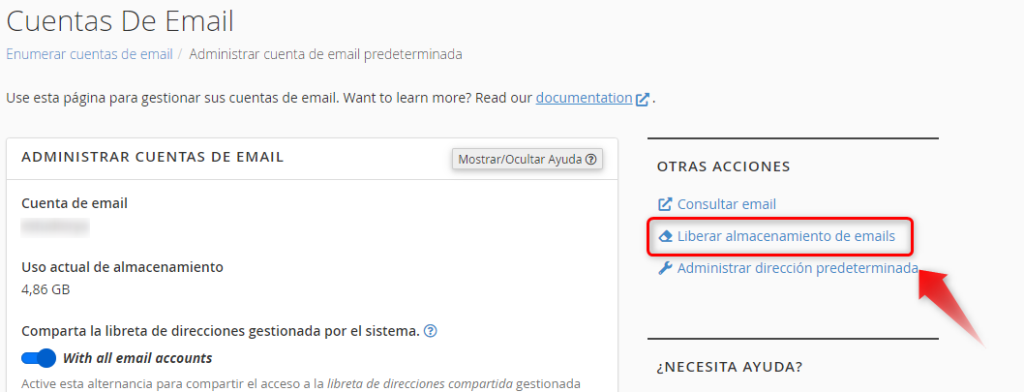
Otra forma para poder ver y analizar que vamos a borrar el contenido de la cuenta predeterminada de correo, debemos ir al botón “Administrar” que se ubica al lado de cuenta predeterminada, junto con “Consultar Email” y “Conectar dispositivos”.

Luego podemos ver la siguiente pantalla.

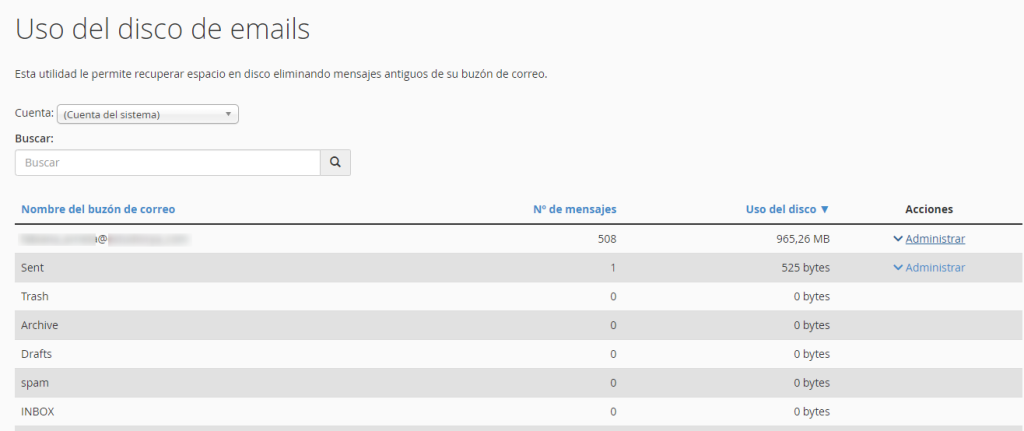
Una vez ingresado podremos ver la siguiente pantalla. Donde se puede tomar acciones sobre algunos elementos de las cuentas de correo.

Otra opción para liberar un poco el espacio de las cuentas de correo es conectarse vía FTP, y verificar dentro de la carpeta /mail, se pueden visualizar dos carpetas /cur y /new eliminando el contenido de estas carpetas podemos liberar espacio en nuestro hosting. ATENCION, borrar solo el contenido de estas carpetas y NO las carpetas directamente, de igual forma, la carpeta /mail contienen el contenido de otras las otras cuentas de correo electrónico, así que tengan mucho cuidado a la hora de eliminar algún archivo fuera de las carpetas antes mencionada.

Para saber sobre la configuración de la cuenta predeterminada de correo electrónicos, será en una próxima entrega.

Esperamos que este artículo le haya ayudado a como administrar el espacio de nuestra cuenta de correo predeterminada. 

Si te gustó este artículo, suscríbete a nuestro canal de YouTube  para videos tutoriales de Hosting, prácticas y demás. También puede encontrarnos en  Twitter, Facebook e Instagram.

Administración de backups en Plesk

Es recomendable guardar siempre copias del contenido de su sitio web para evitar su pérdida por alguna incidencia o debido a ataques malintencionados. Plesk facilita la creación de copias de seguridad con la función de backup y de restauración. Podrá crear backups de la configuración y el contenido (contenido del sitio web, cuentas de correo, bases de datos, etc.) y restaurar dichos datos si fuera necesario. Asimismo, puede descargar archivos de backup creados en Plesk y cargarlos, incluso aunque se hayan creado en versiones anteriores de Plesk. Los backups creados pueden almacenarse localmente o en un almacenamiento FTP remoto.

Copia de cuentas y sitios web

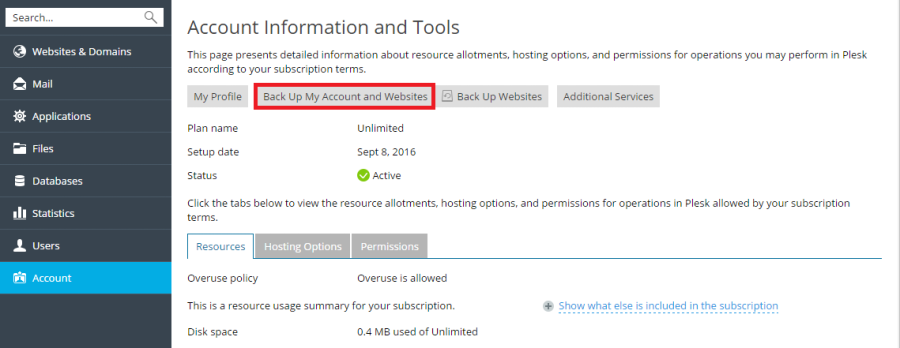
Si desea copiar los datos relativos a su cuenta y a todas sus suscripciones, vaya a Cuenta > Realizar backup de sitios web.

image 77094

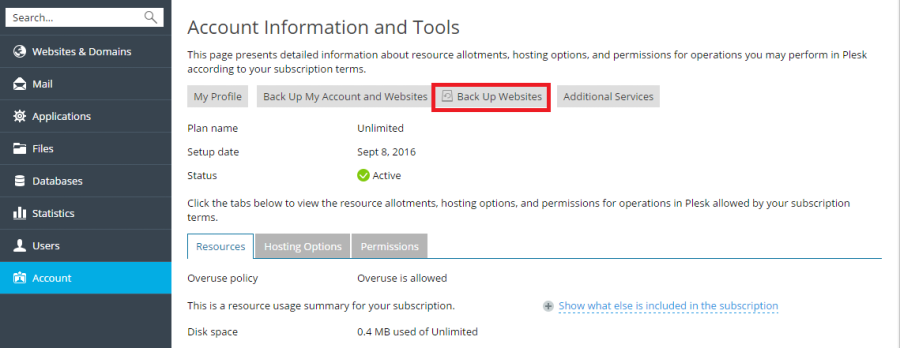
Para crear un backup de los sitios web relacionados con la suscripción seleccionada, vaya a Cuenta > Realizar backup de sitios web.

image 77095

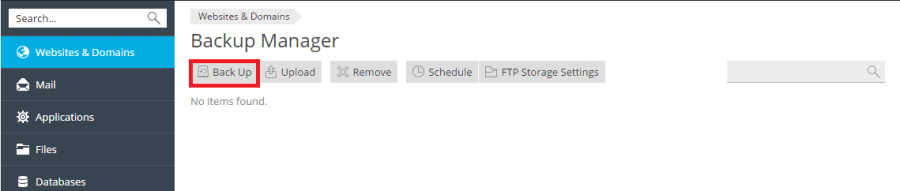
A continuación, haga clic en Copiar para crear un nuevo backup.

image 77096

Restauración de backups

Solo puede restaurar backups realizados en Plesk Onyx 17.0 y versiones posteriores.

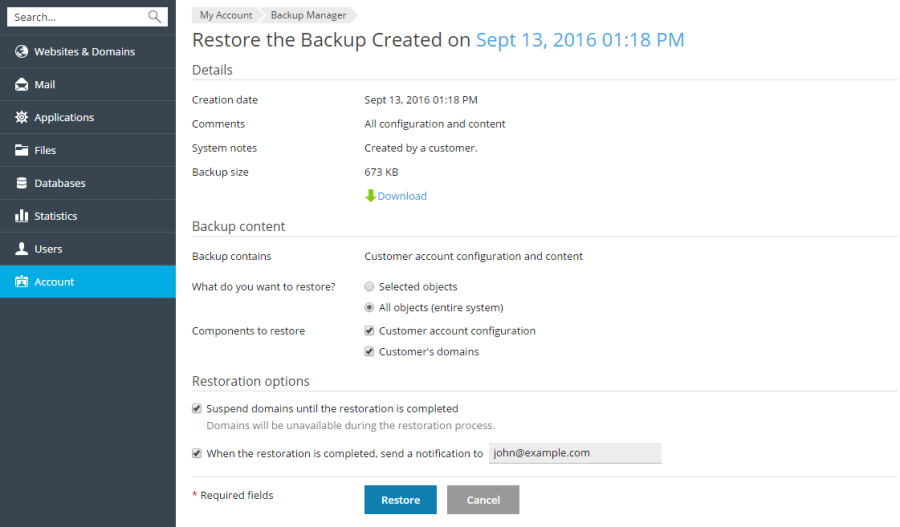
Si lo desea, puede seleccionar qué objetos quiere restaurar de un archivo de backup. Puede restaurar un determinado sitio, archivo, base de datos, etc. De esta forma puede restaurar únicamente los objetos que necesite, sin tener que sobrescribir otros objetos. Por ejemplo, si únicamente desea restaurar la zona DNS de un dominio (como ejemplo.com), no es necesario restaurar las configuraciones del resto de dominios.

Si desea restaurar un archivo de backup, haga clic en Cuenta > Realizar backup de sitios web o bien Sitios web y dominio > Administrador de backups. A continuación, haga clic en el backup correspondiente, indique qué elementos desea restaurar y haga clic en Restaurar.

image 77097

Fuente:

https://docs.plesk.com/es-ES/obsidian/quick-start-guide/explicaci%C3%B3n-sobre-las-funciones-de-plesk/administraci%C3%B3n-de-backups.74407/

¿Cómo ver el consumo de ancho de banda de mi sitio web?

En esta oportunidad nos centraremos en conocer como ver y controlar el ancho de banda desde nuestros sitios web con cPanel (panel de control) y el Plesk. Ya que desde Sitios Hispanos muchos de nuestros planes de Web Hosting, el ancho de banda está limitado, sean para los planes Linux como también para los planes Windows.

Por si no sabías cPanel y Plesk, son los paneles de control más populares para administrar servidores donde se alojan nuestros sitios web. cPanel está desarrollado para la gran mayoría de servidores Linux, mientras que Plesk está orientado a esos servidores con Windows.

Mantener y gestionar adecuadamente el ancho de banda, puede ahorrarte costos extras, un mejor rendimiento, mantienen la experiencia del usuario y también posibilita que tu sitio web esté disponible. Recuerda que muchos de los sitios que ofrecen servicio de hosting web, cuentan con planes limitados en cuanto al ancho de banda y exceder estos límites implican costos extras del presupuesto, suspensión temporal del servicio. Administrar este recurso es esencial para garantizar un sitio web eficiente, rentable y confiable.

Para ello, vamos a conocer como ver desde nuestro panel de control, sea cPanel o Plesk.

cPanel

cpanel

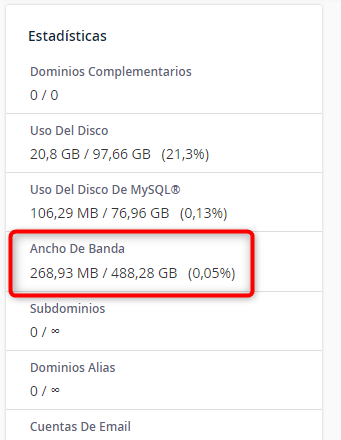
Desde el cPanel se tienen varias opciones para ver el consumo del ancho de banda, la forma más rápida pero no tan detallada. En la página principal del panel de control, en el lado derecho se localiza un apartado llamado Estadísticas, donde muestra recursos como el Uso del disco, cantidad de dominio y subdominios, Alias y ancho de banda.

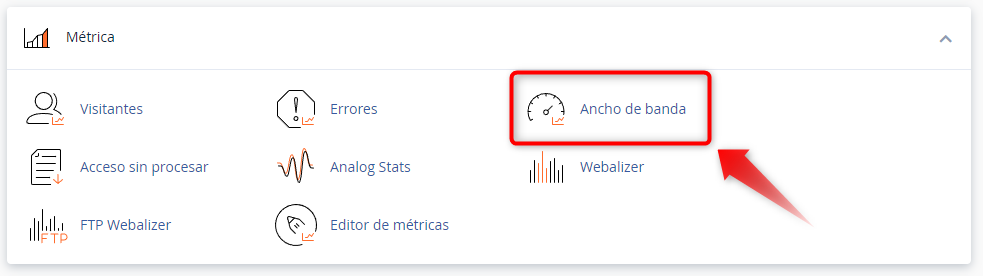
Otra alternativa, para ver el consumo del ancho de banda de nuestro sitio es ir al apartado “Ancho de banda” en la sección de Métricas.

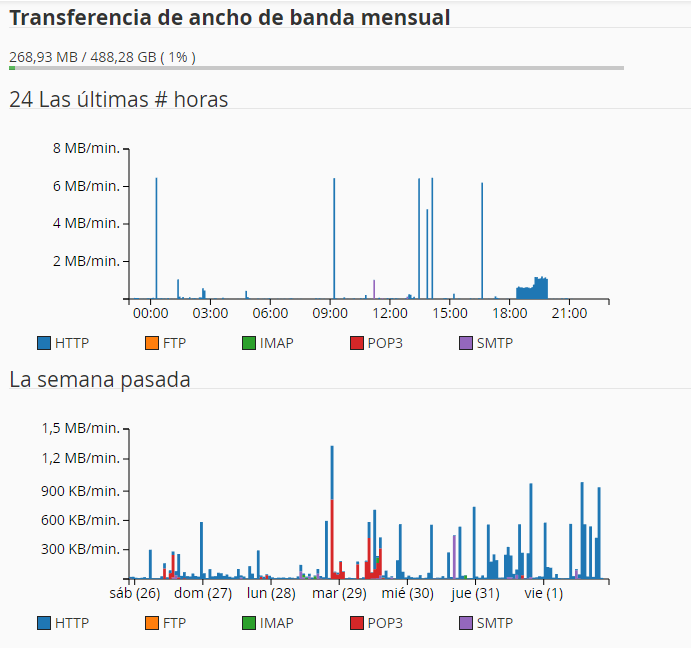
Esta vez nos muestra las estadísticas del consumo de ancho de banda por protocolos como HTTP, FTP, IMAP, POP3 y SMTP. Nos muestra diferentes barras, para precisar el consumo de las últimas 24 horas, de la semana, incluso las del mes.

La otra alternativa más detalla es usar la herramienta AWStats, la cual hemos hablando en un anterior artículo.

Ver nuestro artículo: AWStats: Qué es y como leer las estadíticas de esta herramienta.

Plesk

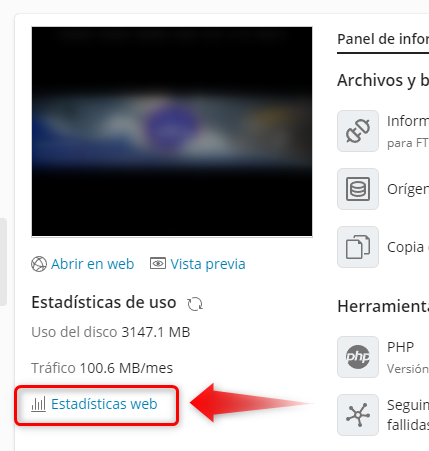
Por su parte en Plesk, podemos ver el consumo de ancho de banda desde las Estadísticas web, que se localiza en la pagina principal.

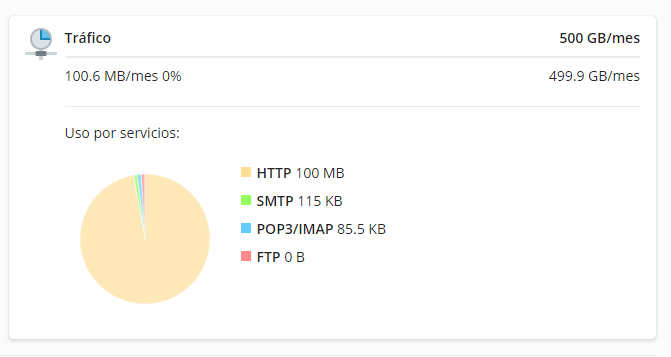
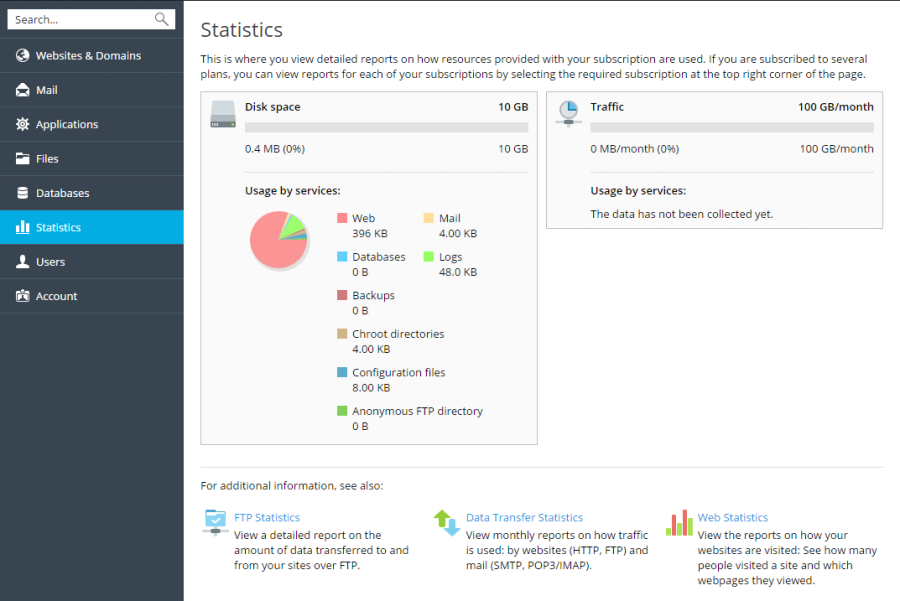
Al igual que en cPanel, Plesk cuenta con una sección de Estadísticas desde el menú principal al lado izquierdo. Donde se podrá visualizar el consumo de los protocolos más usado en tu hosting como HTTP, FTP, IMAP/POP3 y SMTP.

Esperemos que este articulo le sea de utilidad a la hora de gestionar el consumo de su ancho de banda, ya sea desde un panel de control con cPanel o Plesk, y lo importante que puede ser su administración para minimizar algún inconveniente o incidente con el servicio de hosting.

Si te gustó este artículo, suscríbete a nuestro canal de YouTube  para videos tutoriales. También puede encontrarnos en  X (Twitter), Facebook e Instagram.
Administración de cuentas de correo en Plesk

Control de Panel Plesk

El servicio de correo permite a los usuarios de Internet enviarse mensajes de email. Plesk puede realizar las funciones de servidor de correo. Asimismo, le permite crear cuentas de correo y administrarlas, así como realizar varias de las operaciones más comunes relacionadas con este servicio. Estas operaciones pueden ser cambiar la contraseña de una cuenta de correo, habilitar las respuestas automáticas, etc.

Para crear una cuenta de correo:

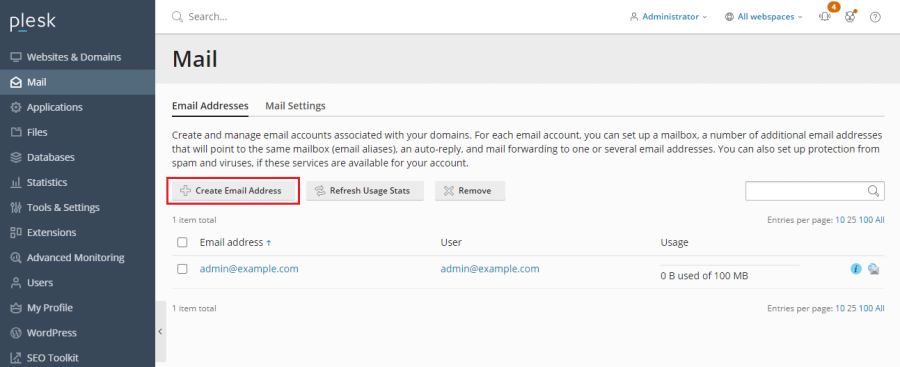
Vaya a Correo > Crear dirección de email.

Plesk Mail

Para acceder a su cuenta de correo mediante webmail:

  • En un navegador web, visite la URL webmail.example.com, donde example.com es la dirección de Internet de su sitio web. Cuando así se le solicite, especifique su dirección de email completa como usuario (por ejemplo, mail@example.com) y la contraseña de la cuenta de correo.
  • Una vez haya accedido a Plesk, vaya a Correo y, en la lista de direcciones de email, haga clic en el icono que se muestra al lado de la dirección de email deseada.

Nota: si no puede abrir la página del webmail, compruebe que ha activado una solución de webmail. Vaya a Correo > Configuración de correo, haga clic en el nombre de dominio para el que webmail es inaccesible y seleccione un cliente web en el menú Webmail.

Para acceder a su cuenta de correo mediante un cliente de correo:

Instale un programa de cliente de correo en su equipo e inícielo. Generalmente, en estos programas debería especificar las siguientes opciones:

  • Nombre de usuario. Indique su dirección de email completa en este campo. Por ejemplo, johndoe@example.com.
  • Contraseña. Indique aquí la contraseña de su cuenta de correo.
  • Protocolo de servidor de correo. Esta propiedad define si usted desea conservar copias de los mensajes en el servidor o no. Para conservar las copias en el servidor, seleccione la opción IMAP. Si de lo contrario no desea conservarlos en el servidor, seleccione POP3. Si selecciona IMAP, también podrá formar al filtro antispam SpamAssassin basándose en los mensajes recibidos, siempre que SpamAssassin esté activado en el servidor.
  • Servidor de correo entrante (POP3/IMAP). Indique aquí su nombre de dominio. Por ejemplo, example.com. El puerto POP3 predeterminado es 110. El puerto IMAP predeterminado es 143.
  • Servidor de correo saliente (SMTP). Indique aquí su nombre de dominio. Por ejemplo, example.com. El puerto SMTP predeterminado es 25. Especifique que el servidor requiere autenticación.

Consulte la documentación de su cliente de correo si desea información más detallada sobre cómo configurarlo.

Nota: si no puede acceder a su buzón realizando los pasos detallados en esta sección, puede que se deba a la configuración del servidor de correo. Por ejemplo, los servicios de correo pueden escuchar en puertos que no sean los puertos estándar o bien puede que el acceso a estos esté bloqueado. Póngase en contacto con su proveedor de hosting para resolver la incidencia.

Fuente:

https://docs.plesk.com/es-ES/obsidian/quick-start-guide/explicaci%C3%B3n-sobre-las-funciones-de-plesk/administraci%C3%B3n-de-cuentas-de-correo.74403/

Visualización de estadísticas en Plesk

Servidores, NAS archivos - el blog de giltesa

Estadísticas de visitas al sitio

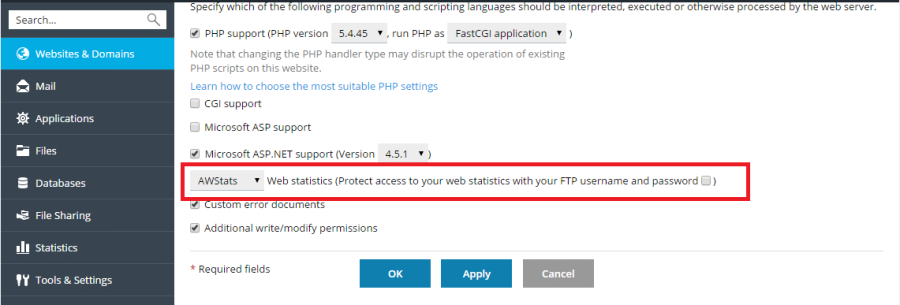
Para activar las estadísticas web o cambiar la aplicación de estadísticas web, vaya a Sitios web y dominios > Configuración de hosting y en el menú Estadísticas web seleccione el software de estadísticas web que desea usar para ver informes gráficos o gráficos sobre los visitantes de los sitios web.

image 77090

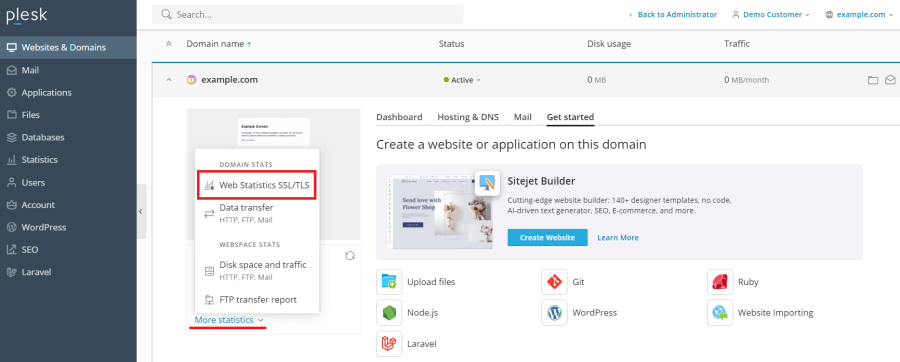
Para ver las estadísticas web, vaya a Sitios web y dominios > Estadísticas web.

image 77091

Nota: si después de haber seguido las indicaciones no logra ver las estadísticas web, probablemente se deba a que no se han generado para el dominio en cuestión. Lo más probable es que el dominio se haya creado recientemente o que se hayan acabado de activar las estadísticas web. Trate de repetir la operación transcurridas 24 horas. Si aun así no aparecen las estadísticas web, contacte con su proveedor.

Informe de espacio en disco y uso de tráfico

Para ver el informe de espacio en disco y uso de tráfico, vaya a Estadísticas.

image 77092

Fuente:

https://docs.plesk.com/es-ES/obsidian/quick-start-guide/explicaci%C3%B3n-sobre-las-funciones-de-plesk/visualizaci%C3%B3n-de-estad%C3%ADsticas.74406/