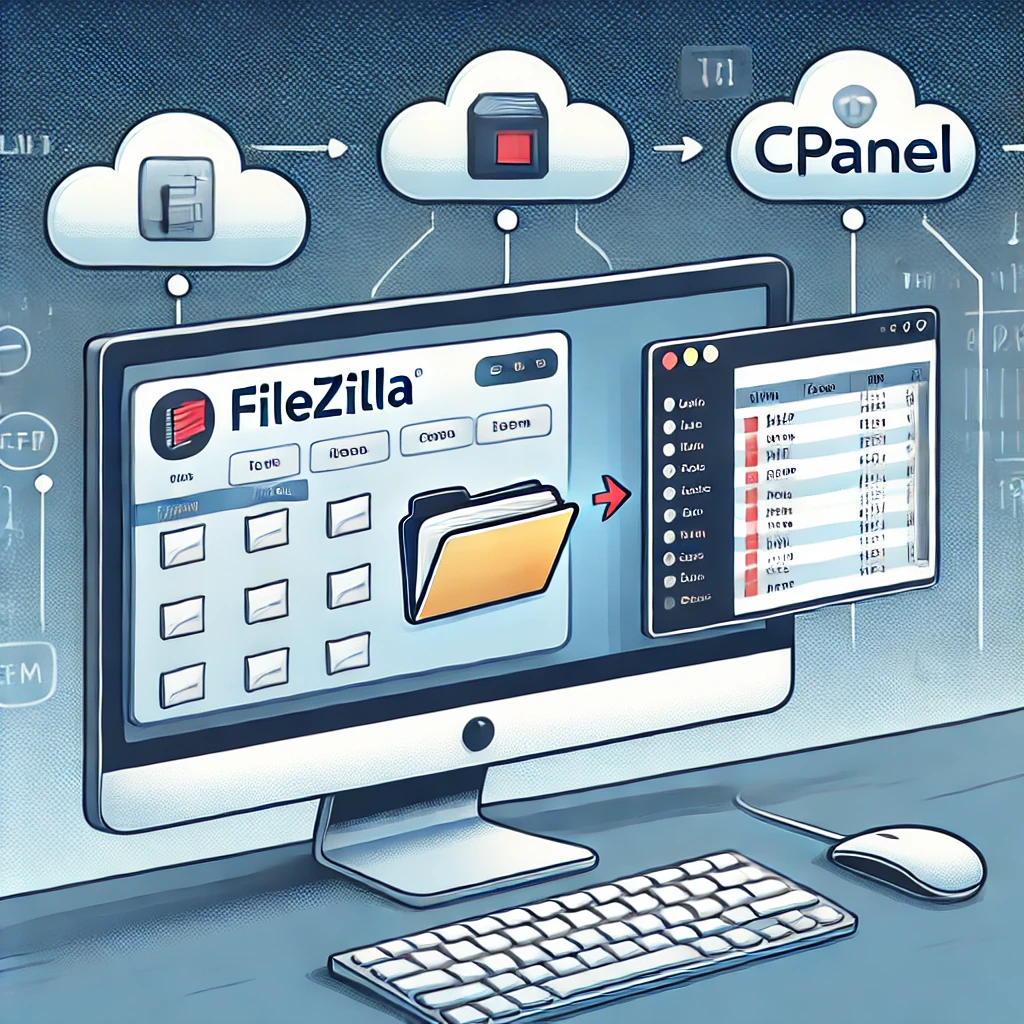
Cómo transferir archivos por FTP usando FileZillaa un servidor con HestiaCP

Cuando administras un sitio web en un servidor con HestiaCP, una de las tareas más comunes es subir o descargar archivos: imágenes, archivos PHP, backups, configuraciones, etc.
La forma más sencilla y práctica de hacerlo es usando FTP (o SFTP) con un cliente gráfico como FileZilla.

En este artículo te explico paso a paso, desde cero, cómo:

  1. Crear un usuario FTP en HestiaCP
  2. Conectarte con FileZilla
  3. Subir archivos al servidor
  4. Descargar archivos desde el servidor
  5. Evitar los errores más comunes

Ideal si estás comenzando o si es tu primera vez usando HestiaCP.

1. Crear un usuario FTP en HestiaCP

Para que tu cliente FTP pueda conectarse, necesitas un usuario FTP, que está asociado a una web dentro de tu cuenta HestiaCP.

🔧 Pasos:

Accede al panel HestiaCP
Usualmente está en:

https://TU-IP:8083
  1. Inicia sesión con tu usuario (generalmente admin o un usuario creado por ti).
  2. En el menú superior, haz clic en Web.
  3. Busca el dominio donde quieres trabajar y haz clic en Editar.
  4. Baja hasta la sección FTP.
  5. Haz clic en Agregar cuenta FTP.
  6. Completa los campos:
    • Usuario: por ejemplo pepeftp
    • Contraseña: una segura (puedes usar el generador)
    • Ruta: suele ser public_html o la carpeta donde está tu web
    • Límites: déjalo por defecto
  7. Presiona Guardar.

Ahora tu cuenta FTP está lista.

2. Datos necesarios para conectar vía FTP

Antes de abrir FileZilla, ten estos datos a mano:

DatoEjemploDónde lo obtengo
Hosttu-dominio.com o la IPHestiaCP / correo de alta
Puerto21 (FTP) o 22 (SFTP recomendado)Siempre igual
Usuario FTPpepeftpLo creaste recién
Contraseña FTPla que pusiste

👉 Recomendación: usa SFTP (puerto 22) si tu proveedor lo permite. Es más seguro que FTP.

3. Cómo conectar desde FileZilla (Windows/macOS/Linux)

1. Descarga FileZilla

Desde el sitio oficial:
https://filezilla-project.org

Instálalo como un programa normal.

Abrir FileZilla y configurar la conexión

  1. Abre FileZilla.
  2. Ve al menú Archivo → Gestor de Sitios.
  3. Haz clic en Nuevo sitio.
  4. Completa la configuración:

🔧 Configuración recomendada (SFTP)

  • Protocolo: SFTP – SSH File Transfer Protocol
  • Host: tu-dominio.com
  • Puerto: 22
  • Tipo de inicio de sesión: Normal
  • Usuario: tu usuario FTP
  • Contraseña: la que creaste

Si SFTP no funciona, usa FTP estándar:

  • Protocolo: FTP
  • Cifrado: Usar FTP explícito sobre TLS si está disponible
  • Puerto: 21
  1. Haz clic en Conectar.

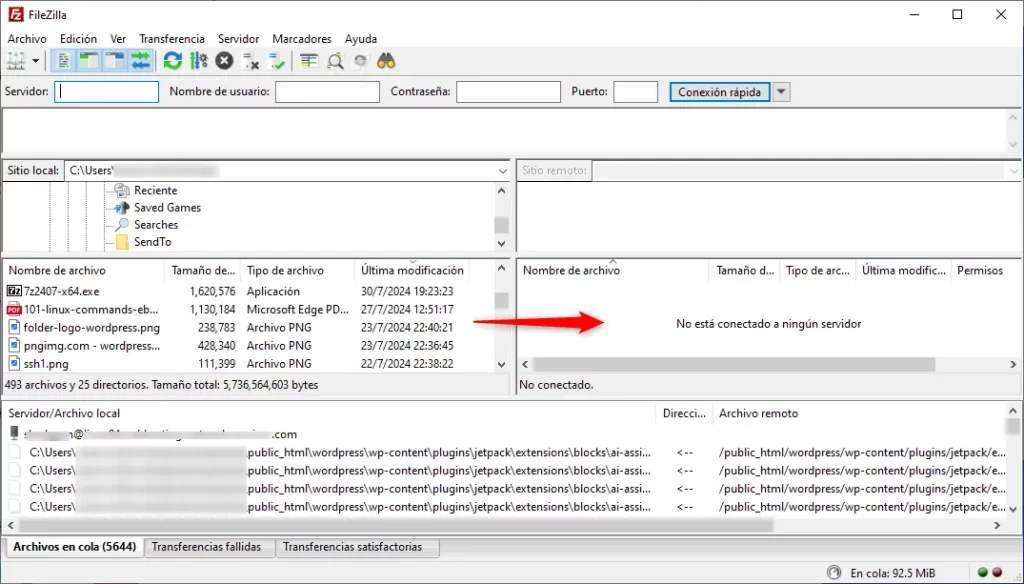
Si ves dos paneles (izquierda tu PC, derecha el servidor) significa que la conexión fue exitosa.

4. Cómo subir archivos al servidor

  1. En el panel izquierdo, busca la carpeta de tu PC donde están tus archivos.
  2. En el panel derecho, abre la carpeta public_html del servidor (es donde va tu sitio web).
  3. Selecciona los archivos que quieras subir.
  4. Haz clic derecho → Subir.

Los verás aparecer del lado del servidor.
FileZilla también muestra el progreso en la parte inferior.

Puede que te interese leer nuestra: Guía Completa para Usar FileZilla con cPanel

5. Cómo descargar archivos del servidor

  1. En el panel derecho, entra en la carpeta del servidor (por ejemplo public_html).
  2. Selecciona los archivos que quieres bajar.
  3. Clic derecho → Descargar.

Los archivos se guardarán en la carpeta activa del panel izquierdo.

6. Errores comunes y cómo solucionarlos

❌ “Error: Could not connect to server”

Posibles causas:

  • Usuario o contraseña incorrectos
  • El puerto 21 o 22 está bloqueado por firewall
  • El servidor FTP no está habilitado en HestiaCP

Solución: Revisar datos, verificar firewall, asegurarse de que HestiaCP tiene habilitado FTP (generalmente usa vsftpd).

❌ “Critical error: Could not retrieve directory listing”

Significa que FileZilla no tiene acceso a la carpeta.

Solución:
Edita la cuenta FTP en HestiaCP y revisa que la ruta sea correcta (por ejemplo /home/USUARIO/web/DOMINIO/public_html).

❌ “530 Login incorrect”

Significa que la contraseña está mal.

Solución:
Reinicia la contraseña desde HestiaCP → Web → Editar → FTP.

🎯 Conclusión

Conectarte a un servidor con HestiaCP mediante FileZilla es un proceso simple una vez que entiendes los pasos:

  • Crear usuario FTP
  • Configurar conexión en FileZilla
  • Subir y bajar archivos con los paneles izquierdo (tu PC) y derecho (servidor)

Si estás comenzando en administración de sitios web, esta es una de las herramientas más prácticas y fáciles de usar.

Si te gustó este artículo, suscríbete a nuestro canal de YouTube  para videos tutoriales de Hosting, prácticas y demás. También puede encontrarnos en  TwitterFacebook e Instagram.

WHM vs cPanel: ¿Cuál es la diferencia y para qué sirve cada uno?

Cuando se habla de hosting compartido o servidores dedicados/VPS, dos herramientas aparecen siempre: WHM y cPanel. Aunque muchos los mencionan como si fueran lo mismo, en realidad cumplen funciones totalmente distintas, pensadas para diferentes tipos de usuarios.

En este artículo te explico de forma clara y práctica cuáles son sus diferencias, para qué sirve cada uno y cuándo vas a utilizar uno u otro.

cPanel es el panel de control orientado al usuario final, es decir, a los dueños de cada sitio web o cuenta de hosting.

¿Para qué sirve cPanel?

cPanel permite administrar recursos individuales de un dominio o cuenta:

✔ Crear correos electrónicos
✔ Administrar archivos (File Manager)
Crear bases de datos MySQL
✔ Instalar aplicaciones con Installatron o Softaculous
Gestionar DNS del dominio
✔ Ver métricas de uso (CPU, ancho de banda)
✔ Configurar SSL/HTTPS
Administrar FTP
✔ Gestionar backups propios

Es la herramienta que usan los clientes, no los administradores del servidor.

WHM (WebHost Manager) es el panel de control orientado al administrador del servidor o al revendedor de hosting, incluso webmasters.

WHM actúa como una capa superior a todas las cuentas cPanel.

¿Para qué sirve WHM?

Con WHM se administran todas las cuentas cPanel, así como la configuración general del servidor:

✔ Crear, suspender o eliminar cuentas cPanel
✔ Configurar paquetes/planes de hosting
✔ Administrar el servicio de email (Exim)
✔ Gestionar la configuración de PHP (versiones, handlers, límites)
✔ Revisar el uso de recursos del servidor
✔ Configurar firewall (CSF/LFD si está instalado)
✔ Administrar DNS a nivel global
✔ Realizar backups completos del servidor
✔ Monitorear servicios críticos (MySQL, Apache, FTP, Mail, FTP)
✔ Ejecutar tareas de mantenimiento como /scripts/fixquotas, account transfers, etc.

En pocas palabras, WHM controla el servidor completo. cPanel solo controla una cuenta dentro del servidor.

Lo más fácil es verlo como una estructura jerárquica:

Servidor
└── WHM (administrador)
      ├── cPanel cuenta 1
      ├── cPanel cuenta 2
      ├── cPanel cuenta 3
      └── ...

WHM crea y maneja cuentas.
cPanel administra lo que ocurre dentro de cada cuenta.

Imagina que administras un VPS o un cloud, incluso una cuenta reseller que ofrecemos, donde alojas 30 clientes:

  • Desde WHM creas 34 cuentas cPanel, como nuestro producto Pack 34, donde cada una cuenta con su dominio, su cuota de disco y su plan.
  • Cada cliente ingresa a su cPanel y gestiona su sitio sin afectar a otros.

Si mañana quieres suspender una cuenta por uso indebido o modificar su cuota de disco, lo haces desde WHM, no desde cPanel.

  • cPanel es para administrar tu sitio.
  • WHM es para administrar el servidor y las cuentas cPanel.

Ambas herramientas funcionan juntas, pero cumplen roles totalmente distintos. Por eso, cuando uno accede a WHM, está entrando en el nivel superior, con permisos avanzados que no tiene un usuario común.

Si te gustó este artículo, suscríbete a nuestro canal de YouTube  para videos tutoriales de Hosting, prácticas y demás. También puede encontrarnos en  TwitterFacebook e Instagram.

Cómo migrar tus correos y tus listas de contactos desde cPanel a otro panel (sin usar SSH)

¿Estás cambiando de hosting o migrando tu sitio a un nuevo panel de control como HestiaCP, Plesk o incluso a otro cPanel? ¡Bien ahí! Pero si entre los datos importantes tenés una lista de contactos (como la del correo electrónico de tu empresa, tus formularios o tus cuentas de email), seguro te estarás preguntando:

“¿Cómo me llevo esa info sin perder nada… y sin tener que meterme con SSH o cosas raras?”

La buena noticia: sí se puede, y en esta guía te explicamos cómo hacerlo paso a paso.

🎯 ¿Qué tipo de contactos estamos migrando?

Primero, aclaremos algo: cuando hablamos de “listas de contactos” en cPanel, puede que te refieras a una o varias de estas opciones:

  1. Cuentas de correo electrónico creadas desde cPanel (tipo info@tudominio.com).
  2. Contactos guardados en Webmail, como Roundcube o Horde.
  3. Listas de correo (Mailing Lists) creadas desde cPanel.
  4. Contactos de formularios almacenados en bases de datos (como los que llegan a través de un formulario en tu web).

Vamos por partes 👇

📨 1. Migrar cuentas de correo de un cPanel a otro

Si solo necesitás migrar las cuentas (las direcciones en sí) y sus contraseñas, podés hacerlo manualmente desde el mismo panel, sin SSH.

Paso a paso:

  1. Ingresá a tu cPanel origen.
  2. Andá a la sección “Email Accounts”.
  3. Para cada cuenta:
    • Tomá nota del nombre y cuota asignada.
    • Si no podés ver la contraseña actual, podés cambiarla temporalmente para replicarla en el nuevo servidor.
  4. En el nuevo cPanel (o en HestiaCP/Plesk), creá las mismas cuentas con las mismas contraseñas.

🛑 Esto solo crea las cuentas. Si querés migrar también los mensajes y contactos de la bandeja de entrada, seguí leyendo.

📦 2. Migrar correos y contactos de Webmail (Roundcube o Horde)

La mayoría de los cPanel usa Roundcube como cliente de correo web. Y ahí, muchos usuarios guardan contactos, carpetas, y mails importantes.

Opción sin complicarte: usar una herramienta de migración por IMAP

Una forma sencilla (sin acceso SSH) es usar un servicio como:

Esta herramienta te permiten conectar el mail viejo y el nuevo, y copiar todo automáticamente.

Solo necesitás:

  • El email de origen
  • Su contraseña
  • El servidor IMAP (como mail.tudominio.com o la IP del servidor)
  • El email de destino con su contraseña

👉 En pocos minutos migrás todo: carpetas, correos y etiquetas.

Exportar contactos de Roundcube

Si usás Roundcube, podés exportar los contactos así:

  1. Ingresá a Roundcube desde tu cPanel.
  2. Andá a “Contactos”.
  3. Seleccioná los contactos o la libreta entera.
  4. Elegí “Exportar” y descargá un archivo .vcf (vCard).

Ese archivo lo podés importar después en:

  • Roundcube del nuevo servidor
  • Gmail, Outlook, Thunderbird, etc.
  • Webmail en HestiaCP o Plesk (si ofrecen cliente Roundcube)

👥 3. Migrar listas de correo (Mailing Lists)

Si creaste listas de correo desde cPanel usando Mailman, la cosa cambia un poco.

Si tenés acceso solo por cPanel:

  1. Desde “Mailing Lists”, anotá:
    • Nombre de la lista
    • Miembros actuales (podés verlos desde “Manage”)
  2. Exportá la lista manualmente copiando los correos.
  3. En el nuevo panel (Hestia o Plesk), verificá si ofrecen listas de correo. Si existen, solo es necesario importar manualmente la lista.

🗃️ 4. Migrar contactos de formularios de tu web

Muchos sitios web guardan datos de contacto en bases de datos MySQL (como los de un formulario de contacto).

Sin acceso SSH, ¿cómo los migrás?

  1. Desde cPanel, entrá a phpMyAdmin.
  2. Buscá la base de datos de tu sitio (muchas veces con nombre tipo wp_ si usás WordPress).
  3. Encontrá la tabla donde se almacenan los mensajes (puede llamarse wp_cf7db, wp_forms, etc.).
  4. Usá la opción “Exportar” y guardá el archivo .sql o .csv.
  5. En el nuevo panel, restauralo con phpMyAdmin también, o importalo como archivo.

👉 Si usás WordPress, podés instalar un plugin para recuperar esos formularios o usar uno como WP All Export para llevarte los datos fácilmente.

💡 Extras y recomendaciones

  • Hacé backup antes de todo. Aunque sea solo desde el Administrador de Archivos de cPanel.
  • Si tenés dudas sobre configuraciones de correo, revisá los registros MX del dominio al migrarlo.
  • Si pasás de cPanel a Plesk en Windows, asegurate de que el formato de las cuentas sea compatible. Plesk lo gestiona bien, pero puede variar.

🧘 En resumen

Migrar listas de contactos desde cPanel no es difícil, aunque no tengas acceso SSH. Se trata de entender dónde están los datos, cómo exportarlos, y cómo llevarlos al nuevo panel. Con un poco de paciencia y siguiendo estos pasos, vas a tener todo funcionando como antes (¡o mejor!).

Si te gustó este artículo, suscríbete a nuestro canal de YouTube  para videos tutoriales de Hosting, prácticas y demás. También puede encontrarnos en  X (Twitter)Facebook e Instagram.

Guía Completa para Usar FileZilla con cPanel

FileZilla es uno de los clientes FTP más populares y utilizados para transferir archivos entre tu computadora y un servidor web. En este artículo, te explicaremos qué es FileZilla, cómo instalarlo y configurarlo para conectarte a un hosting con cPanel.

FileZilla es un software gratuito y de código abierto que permite la transferencia de archivos mediante los protocolos FTP, SFTP y FTPS. Su interfaz sencilla y sus amplias funcionalidades lo convierten en una herramienta imprescindible para administradores web y desarrolladores.

Para comenzar a usar FileZilla, sigue estos pasos:

  1. Descarga FileZilla desde su sitio web oficial: https://filezilla-project.org
  2. Selecciona la versión adecuada para tu sistema operativo (Windows, macOS o Linux).
  3. Ejecuta el instalador y sigue las instrucciones para completar la instalación.

Para conectarte a tu hosting con cPanel, necesitas obtener los datos de acceso FTP:

  1. Inicia sesión en cPanel.
  2. Dirígete a la sección Cuentas de FTP.
  3. Busca la cuenta FTP principal o crea una nueva si es necesario.
  4. Toma nota de los siguientes datos:
    • Servidor (Host): Generalmente es tu dominio o tudominio.com.
    • Usuario FTP: Normalmente es usuario de cpanel.
    • Contraseña: La establecida al crear la cuenta FTP.
    • Puerto: El puerto por defecto de FTP es 21, y para SFTP suele ser 22.

También puedes visitar nuestro Centro de Ayuda, para ver nuestros artículos relacionados con Conexión FTP.

  1. Abre FileZilla.
  2. Ve a Archivo > Gestor de sitios y haz clic en Nuevo sitio.
  3. Introduce los datos de conexión:
    • Protocolo: Selecciona FTP o SFTP según corresponda.
    • Servidor: Ingresa el servidor (por ejemplo, tudominio.com).
    • Puerto: Usa 21 para FTP o 22 para SFTP.
    • Modo de acceso: Selecciona Normal e ingresa tu usuario y contraseña.
  4. Haz clic en Conectar y acepta el certificado si se te solicita.

Una vez conectado, verás dos paneles:

  • Izquierda: Archivos locales de tu computadora.
  • Derecha: Archivos en tu servidor.

Para transferir archivos:

  • Arrastra archivos de la izquierda a la derecha para subirlos al servidor.
  • Arrastra archivos de la derecha a la izquierda para descargarlos a tu computadora.
  • Error de conexión: Asegúrate de que los datos FTP sean correctos y que el firewall no bloquee la conexión.
  • Modo pasivo: Si tienes problemas de conexión, ve a Edición > Configuración > FTP y activa el Modo pasivo.
  • Permisos de archivos: Puedes cambiar permisos haciendo clic derecho sobre un archivo y seleccionando Permisos de archivo.

FileZilla es una herramienta poderosa y fácil de usar para administrar archivos en tu servidor. Con esta guía, puedes conectarte a tu hosting con cPanel y gestionar tus archivos sin problemas. ¡Prueba FileZilla y optimiza tu flujo de trabajo web!

Si te gustó este artículo, suscríbete a nuestro canal de YouTube  para videos tutoriales de Hosting, prácticas y demás. También puede encontrarnos en  TwitterFacebook e Instagram.

¿Cómo ver errores PHP desde HestiaCP?

Si usamos el panel de control Hestia y estamos trabajando con páginas web desarrollado con PHP. Este artículo le será de utilidad, ya que podrá visualizar los posibles errores que le pueden estar generando.

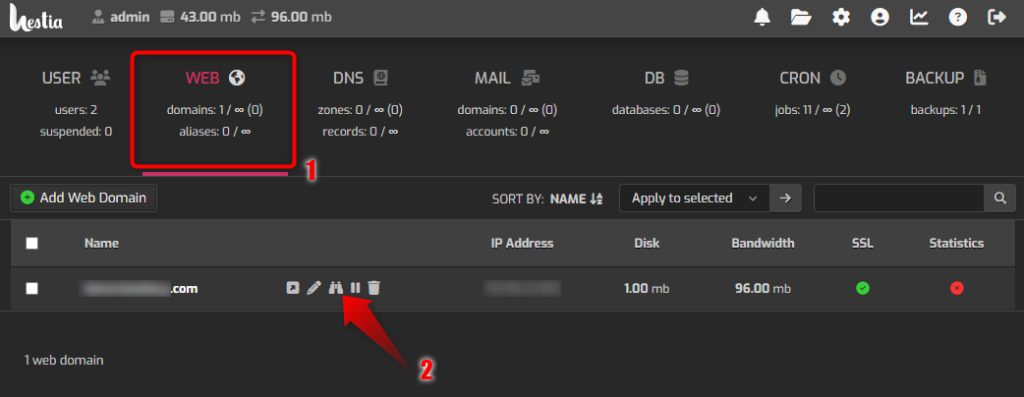
La forma más simple de visualizar los errores PHP es ingresar al dominio afectado desde la sección Web del panel de control.

Hacemos clic en el icono de los binoculares.

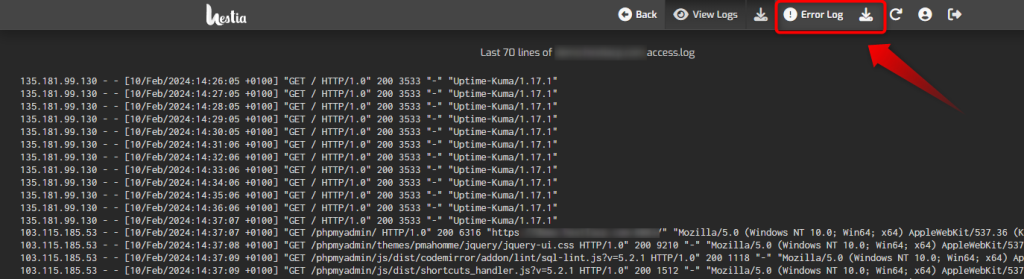
Al entrar por defecto nos muestra los log de acceso. Ahora, para poder visualizar los errores de PHP, debemos hacer clic en el botón, de “Error log”.

Suele aparecer como “Historial de errores”.

Una vez ingresado en esta área podrá visualizar los errores que pueda estar presentando una página que escrita en PHP.

Esperamos que este artículo le brinde los conocimientos necesarios para poder visualizar errores que se generan en PHP de una manera simple y sencilla con el panel de control Hestia.

Si deseas conocer más sobre este panel de control para tus sitios web, te invitamos a visitar su sitio oficial www.hestiacp.com.

Si te gustó este artículo, suscríbete a nuestro canal de YouTube  para videos tutoriales de Hosting, prácticas y demás. También puede encontrarnos en  TwitterFacebook e Instagram.

Introducción a phpMyAdmin en cPanel

phpMyAdmin es una herramienta gratuita y de código abierto que permite gestionar bases de datos MySQL a través de un navegador web. Es especialmente útil para quienes no tienen experiencia avanzada en SQL, ya que simplifica tareas como la creación, edición y eliminación de bases de datos y tablas. En este artículo, exploraremos el uso básico de phpMyAdmin en cPanel, incluyendo cómo acceder a la herramienta, crear bases de datos y gestionar tablas.

Para comenzar a usar phpMyAdmin desde cPanel, sigue estos pasos:

  1. Inicia sesión en tu cuenta de cPanel: Accede a tu panel de control utilizando la URL proporcionada por tu proveedor de hosting (por ejemplo, tudominio.com:2083).
  2. Navega a la sección “Bases de datos”: Busca el icono de phpMyAdmin en esta sección y haz clic en él.
  3. Acceso a la interfaz: Se abrirá una nueva pestaña con el tablero de phpMyAdmin, donde podrás ver todas tus bases de datos existentes.

Crear una nueva base de datos en phpMyAdmin es un proceso sencillo. Aquí te mostramos cómo hacerlo:

  1. Selecciona la opción “Bases de datos”: En el menú principal de cPanel, busca y selecciona la opción para crear una nueva base de datos.
  2. Introduce un nombre para la base de datos: Escribe un nombre único para tu nueva base de datos y haz clic en “Crear base de datos”.
  3. Configura los usuarios: Después de crear la base de datos, necesitarás asignar usuarios y permisos. Puedes hacerlo desde la sección “Usuarios MySQL” en cPanel

Una vez que hayas creado tu base de datos, puedes comenzar a gestionar tablas dentro de ella:

  1. Selecciona la base de datos: En el panel izquierdo del tablero de phpMyAdmin, haz clic en el nombre de la base de datos que acabas de crear.
  2. Crea una nueva tabla:
    • En la sección “Crear tabla”, introduce el nombre y el número de columnas que deseas.
    • Haz clic en “Ir” para continuar.
    • Especifica los detalles para cada columna (nombre, tipo, longitud) y haz clic en “Guardar” para crear la tabla.
  3. Inserta datos: Una vez creada la tabla, puedes agregarle datos haciendo clic en la tabla y luego seleccionando “Insertar”. Completa los campos requeridos y guarda los cambios.

phpMyAdmin también permite importar y exportar bases de datos fácilmente:

  • Importar: Selecciona la base de datos donde deseas importar los datos, haz clic en “Importar”, selecciona el archivo SQL que deseas subir y presiona “Continuar”. Mucho hosting limitan la subida del tamaño de la base de datos a 50MB, phpMyAdmin también admiten importar una base de datos comprimida en zip, pero debes estar atento que tienen un tipo de formato, que sería nombredebasededatos.sql.zip es importante el .sql.zip
  • Exportar: Para hacer una copia de seguridad, selecciona la base de datos, haz clic en “Exportar”, elige el formato deseado (generalmente SQL) y sigue las instrucciones para descargar el archivo.

Te puede interesar leer: Cómo Hacer Copias de Seguridad y Restaurar Bases de Datos MySQL® en cPanel

phpMyAdmin es una herramienta poderosa que facilita la gestión de bases de datos MySQL desde cPanel. Con su interfaz intuitiva, puedes realizar tareas complejas sin necesidad de conocimientos avanzados en SQL. Ya sea creando nuevas bases de datos o gestionando tablas existentes, phpMyAdmin simplifica significativamente estas operaciones.

Si te gustó este artículo, suscríbete a nuestro canal de YouTube  para videos tutoriales de Hosting, prácticas y demás. También puede encontrarnos en  TwitterFacebook e Instagram.

cPanel: Qué es BoxTrapper y cómo configurarlo

La función BoxTrapper filtra el correo no deseado en tu bandeja de entrada mediante verificación de desafío-respuesta. Cuando una cuenta con BoxTrapper activado recibe un correo electrónico, BoxTrapper envía automáticamente un correo de verificación como respuesta. El remitente debe completar el proceso de verificación para que el correo pueda pasar a tu bandeja de entrada. Si el remitente no verifica el correo, la verificación falla y BoxTrapper nunca autoriza el mensaje para su entrega. Después de un período de tiempo, el sistema elimina automáticamente el correo no deseado.

Activar BoxTrapper

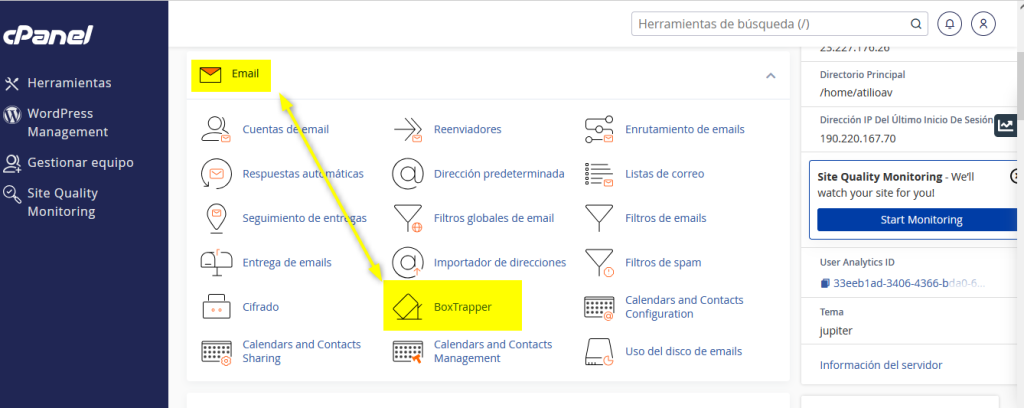
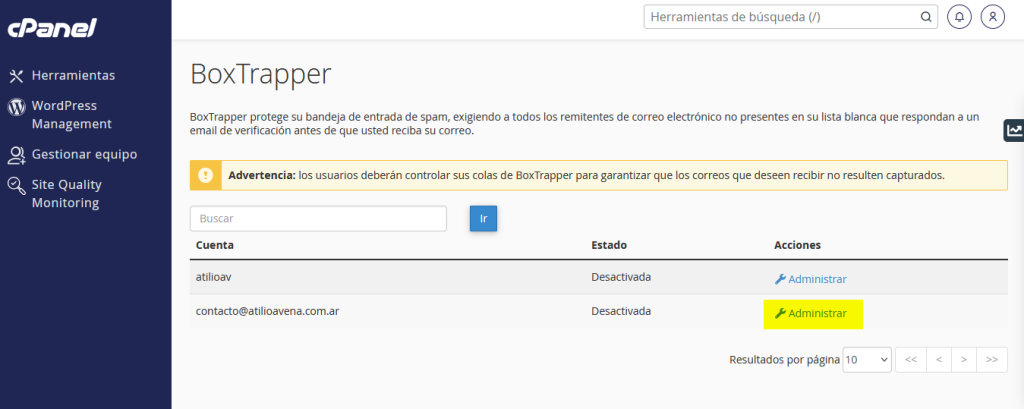
Antes que nada, es necesario que accedas a tu cPanel y te dirijas a Email => BoxTrapper para acceder a esta función.

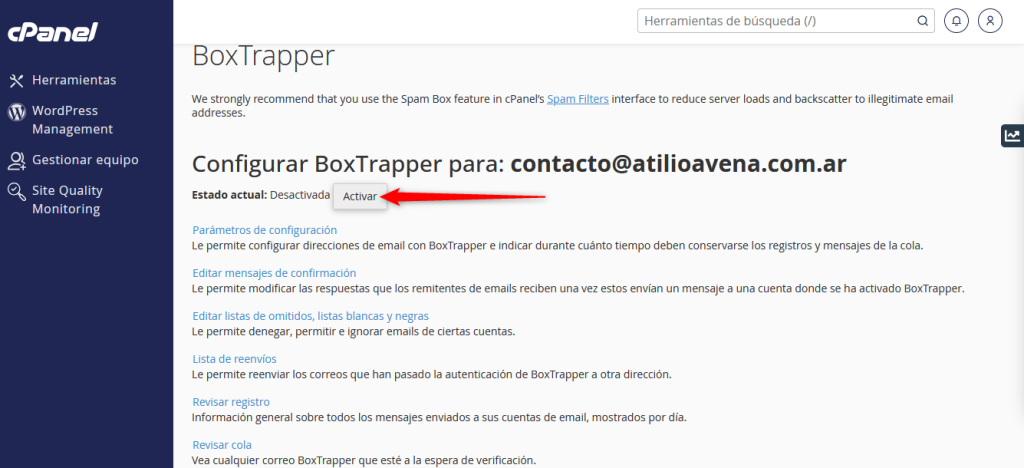
Para activar BoxTrapper, realiza los siguientes pasos:

  1. Haz clic en Administrar para la cuenta que deseas modificar.
  2. Haz clic en Activar.

Configuración de BoxTrapper

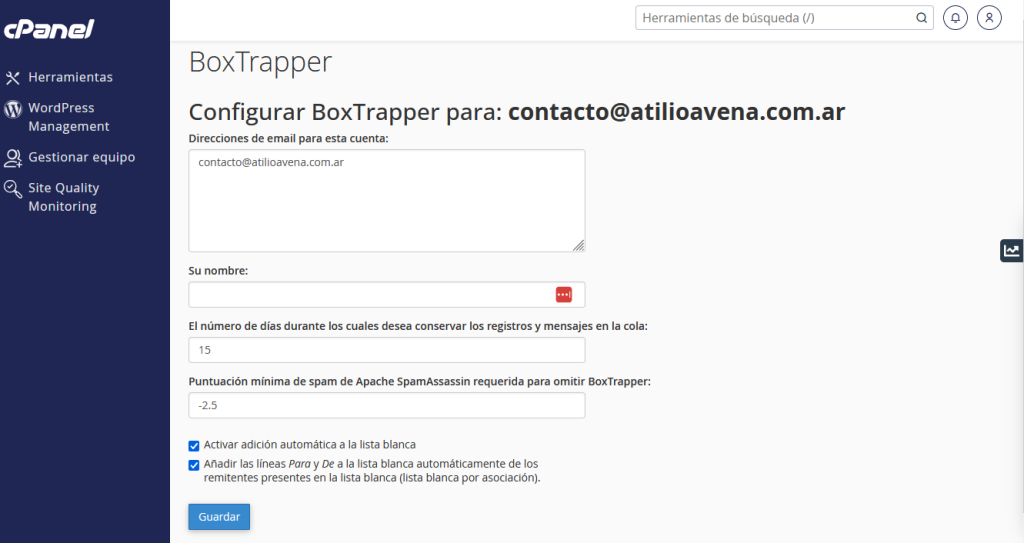
Para editar la configuración de BoxTrapper, haz clic en Administrar junto a la cuenta que deseas modificar. Aparecerá la interfaz de configuración de BoxTrapper.

Configurar BoxTrapper

Para configurar los ajustes de BoxTrapper, realiza los siguientes pasos:

  1. Haz clic en Configurar ajustes.
  2. Introduce una lista separada por comas de direcciones de correo electrónico que reenvían mensajes a la cuenta en el cuadro de texto Direcciones de correo electrónico para esta cuenta.
  3. Introduce tu nombre en el cuadro de texto Tu nombre.
  4. Introduce el número de días durante los cuales deseas conservar los registros y mensajes en la cola en el cuadro de texto El número de días que deseas mantener los registros y mensajes en la cola.
  5. Introduce la puntuación mínima deseada para el spam en el cuadro de texto Puntuación mínima de SpamAssassin requerida para omitir BoxTrapper.
  6. Para habilitar o deshabilitar la inclusión automática en la lista blanca, selecciona la casilla correspondiente. Al habilitar esta opción, BoxTrapper añadirá automáticamente a la lista blanca cualquier dirección de correo electrónico a la que envíes un correo.
  7. Marca la casilla Incluir automáticamente en la lista blanca las líneas Para y De de los remitentes en la lista blanca (inclusión por asociación) para añadir automáticamente a la lista blanca las direcciones en las líneas Para y CC de los correos electrónicos entrantes de remitentes ya incluidos en la lista blanca.
  8. Haz clic en Guardar.
Nota:

Cuando BoxTrapper recibe un correo electrónico con una puntuación de spam inferior al valor mínimo requerido de Puntuación mínima de SpamAssassin para omitir BoxTrapper, entrega automáticamente el mensaje. Puedes establecer un valor bajo para que BoxTrapper responda a más mensajes, o un valor alto para que BoxTrapper entregue automáticamente más mensajes. Por ejemplo, una puntuación mínima de spam de 5 hará que BoxTrapper responda a más mensajes que una puntuación mínima de 10. El valor predeterminado para esta opción es -2.5.

SpamAssassin funciona analizando un correo electrónico y asignándole una puntuación de spam. Los correos electrónicos con puntuaciones más altas tienen más probabilidades de ser spam. SpamAssassin también admite puntuaciones negativas. Los correos con puntuaciones negativas generalmente no son spam. SpamAssassin utiliza una variedad de técnicas y pruebas para determinar si un correo es spam, incluidas filtrado bayesiano, listas de bloqueo, DNS (Sistema de Nombres de Dominio) y bases de datos en línea.
No hay un límite para lo bajo o alto que pueda ser el valor de la puntuación de un correo.

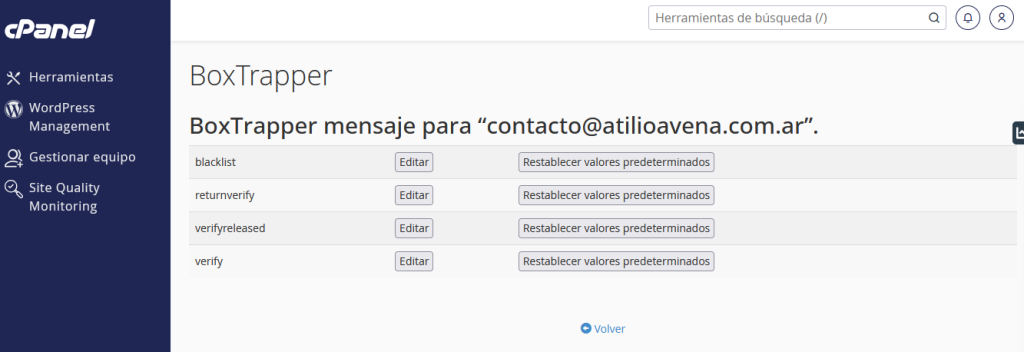
BoxTrapper responde automáticamente a los correos electrónicos con mensajes que el sistema construye a partir de las siguientes plantillas:

PlantillaDescripción
verifyBoxTrapper responde con este mensaje cuando una dirección que no está en la lista blanca o negra envía un correo. Este mensaje solicita una respuesta para confirmar que el remitente es legítimo.
verifyreleasedBoxTrapper responde con este mensaje cuando una persona responde al mensaje de verificación con un correo o al hacer clic en el enlace de verificación.
returnverifyBoxTrapper responde con este mensaje cuando el proceso de verificación falla.
blacklistBoxTrapper responde con este mensaje cuando una dirección en la lista negra envía un correo.

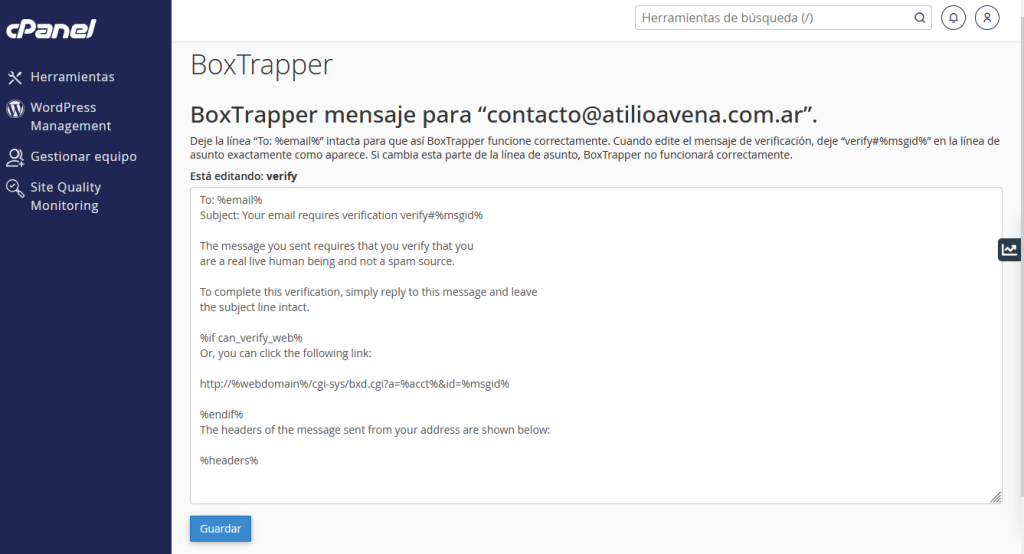
Haz clic en Editar para personalizar las plantillas de mensajes de verificación y lista negra.

Estas plantillas utilizan las siguientes variables:

VariableDescripción
%email%La dirección de correo electrónico del remitente.
%fromname%El nombre del destinatario.
%subject%El asunto del correo electrónico del remitente.
%acct%El nombre de usuario del destinatario.
%msgid%El ID del mensaje del correo electrónico del remitente.
%headers%La información del encabezado del correo electrónico del remitente.
%if can_verify_web%
%endif%
Estas etiquetas encierran una sección que permite a BoxTrapper verificar remitentes mediante un enlace web.

Advertencia:
No modifiques verify#%msgid% en la línea de asunto de la plantilla del mensaje de verificación. BoxTrapper requiere este código específico para funcionar correctamente.

Para restaurar las plantillas de mensajes predeterminadas, haz clic en Restablecer ha predeterminado.

Para editar las listas, realiza los siguientes pasos:

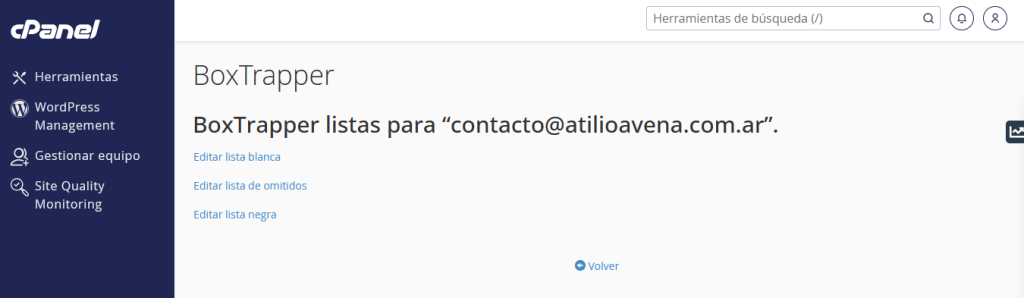
  1. Haz clic en Editar listas blancas/negras/ignorados.
  2. Selecciona la lista que deseas modificar.
  3. Introduce los mensajes, asuntos o direcciones de correo electrónico que deseas filtrar.
  4. Haz clic en Guardar.

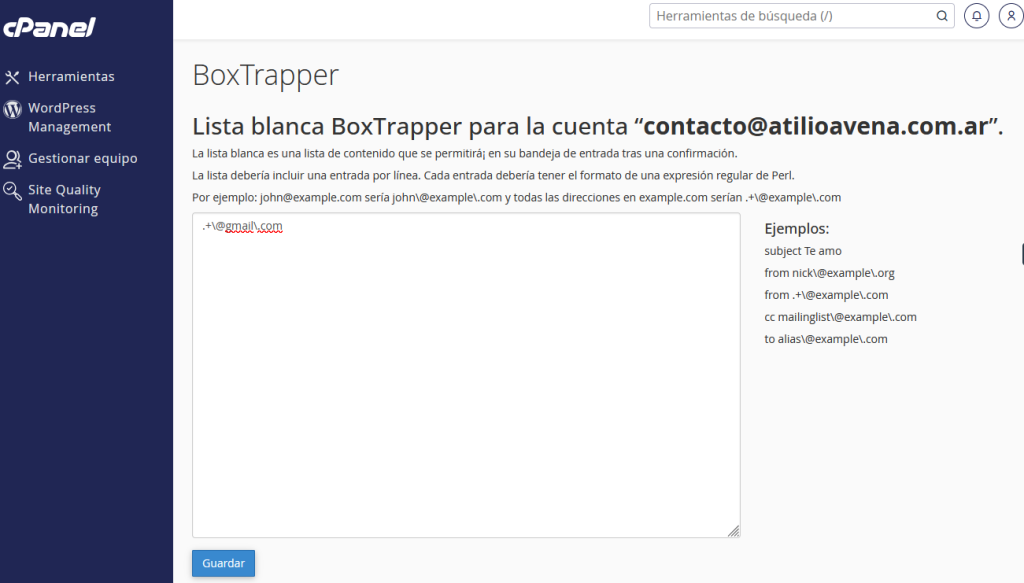
En esta imagen vemos como utilizamos .+\@gmail.com para configurar la Lista Blanca, así todos los correos de Gmail.com acceden sin ser controlados por el Box Trapper.

Listas de BoxTrapper

El sistema compara cada mensaje nuevo que recibes con las siguientes tres listas:

Tipo de listaDescripción
Lista blancaEl sistema entrega los mensajes directamente a tu bandeja de entrada.
Lista de ignoradosEl sistema elimina los mensajes sin enviar notificaciones.
Lista negraEl sistema elimina los mensajes, y el remitente recibe una respuesta indicando que el mensaje fue bloqueado.

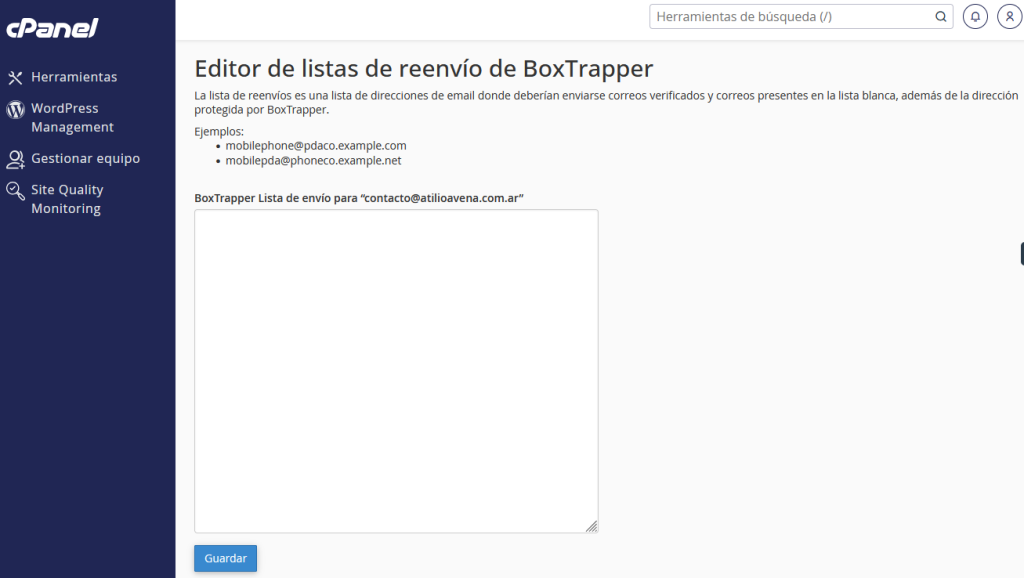
Haz clic en Lista de reenvío para actualizar la lista de reenvío de la cuenta. Introduce las direcciones de correo electrónico que deseas añadir a la lista de reenvío y haz clic en Guardar. El sistema reenviará automáticamente los correos electrónicos de la lista blanca a estas direcciones.

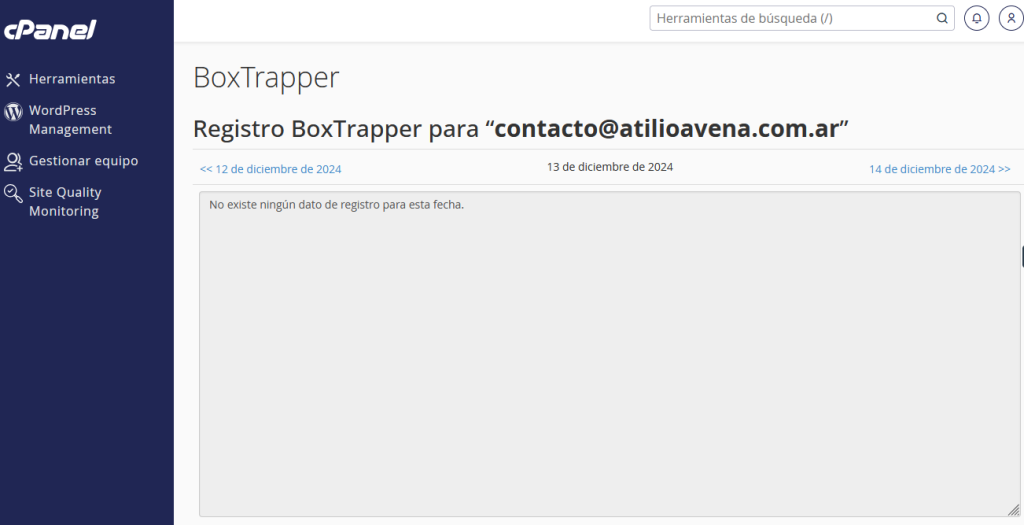
El sistema organiza este registro por día y muestra cualquier actividad para una dirección de correo electrónico que utilice BoxTrapper. Utiliza este registro, por ejemplo, para identificar problemas con la entrega de correos.

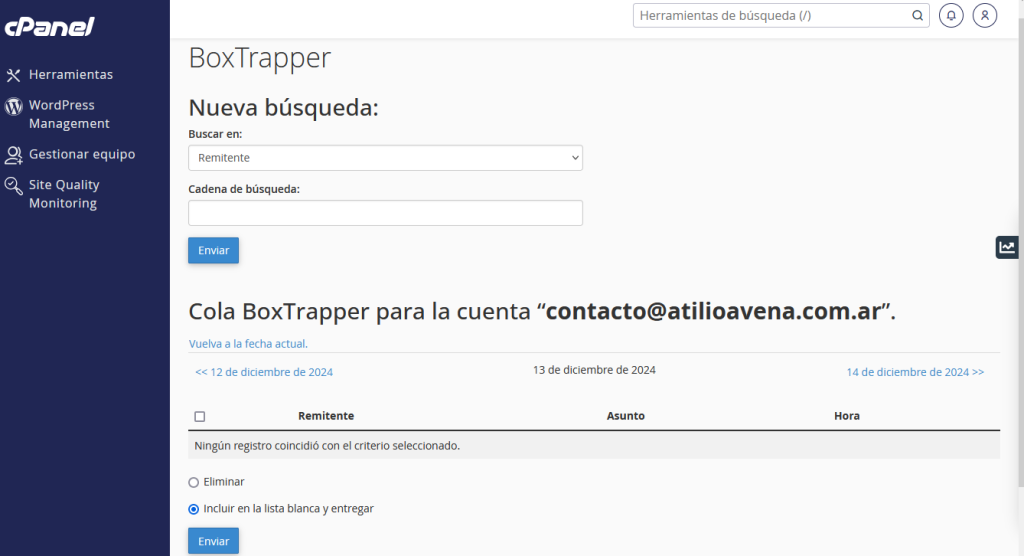
Haz clic en Revisar cola para ver cualquier correo de BoxTrapper no verificado.

Para entregar o eliminar correos:
  1. Selecciona la casilla correspondiente al día deseado.
  2. Selecciona, Eliminar o Añadir a lista blanca y entregar.
  3. Haz clic en Enviar.
  1. Haz clic en el remitente, asunto o fecha del correo para ver el mensaje completo, encabezados y más opciones de entrega. Por ejemplo, puedes ignorar o añadir a la lista negra a un remitente.
  2. Selecciona la opción para la que deseas filtrar.
  3. Haz clic en Ir.

Si te gustó este artículo, suscríbete a nuestro canal de YouTube, para videos tutoriales de Hosting, prácticas y demás. También puede encontrarnos en Twitter, Facebook e Instagram.

Fuente: https://docs.cpanel.net/cpanel/email/boxtrapper/

La zona DNS para principiantes

A todos los efectos, el DNS puede considerarse casi como la guía telefónica de Internet. Al menos, así es como se explica metafóricamente con mayor frecuencia. Sin embargo, la zona DNS de tu dominio es un poco menos como las antiguas páginas amarillas y mucho más como la lista de contactos guardados en tu teléfono móvil. Introduces un número de teléfono y un nombre para asociarlo con ese número, presionas guardar y luego puedes olvidarte del número porque solo necesitarás buscar por nombre. ¿Cierto?

Para una zona DNS, sin embargo, el nombre sería un nombre de dominio, subdominio o servicio (como correo electrónico o FTP) y el número de teléfono sería una dirección IP. El concepto sigue siendo el mismo, siempre que ingreses la información correcta, la zona DNS es muy similar a una situación de configurar y olvidar. Vamos a profundizar un poco más en ello.

Muy temida y a menudo malentendida, la zona del Sistema de Nombres de Dominio es simplemente una forma de dirigir a los visitantes de tu dominio a la página o servicio correcto bajo tu dominio. Con solo un entendimiento básico de algunas cosas, podrás gestionar tu propia zona DNS como todo un profesional.

Explicar cómo funciona todo Internet está un poco más allá del alcance de esta publicación de blog, así que por ahora comencemos con los servidores de nombres. Si alguna vez has registrado un dominio y has tenido que apuntar ese dominio a tu servidor de alojamiento, entonces has interactuado con servidores de nombres. Los servidores de nombres existen únicamente para dirigir el tráfico de Internet a tu sitio web cada vez que alguien escribe tu dominio en su navegador web (o hace clic en un enlace a tu sitio web).

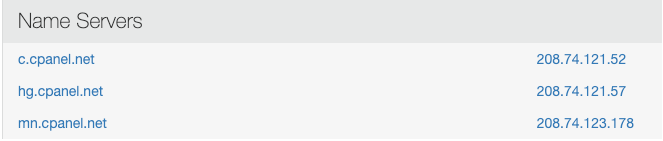
Los servidores de nombres se ven exactamente como una URL normal (de hecho, básicamente son simplemente un nombre de dominio creado a través de un REGISTRO A, que explicaremos en breve), y los proporcionarías a nivel del registrador de dominio para que cualquier solicitud para tu dominio sea dirigida desde Internet en general a tu servidor de alojamiento, que es donde tomará el control la zona DNS de tu dominio. Por ejemplo, aquí están los servidores de nombres para cpanel.net:

Lo qué hacen esos servidores de nombres es asegurar que cualquier tráfico bajo el dominio cPanel.net se dirija al punto donde la zona DNS para ese dominio tomará el control, dependiendo de si el visitante quiere ver el sitio web principal, o tal vez https://cpanel.net/store o incluso https://cpanel.net/blog. Cada subdominio tendrá su propia entrada en la zona DNS para dirigir el tráfico adecuadamente. Pero, ¿cómo? La respuesta se encuentra en las entradas reales en la zona DNS.

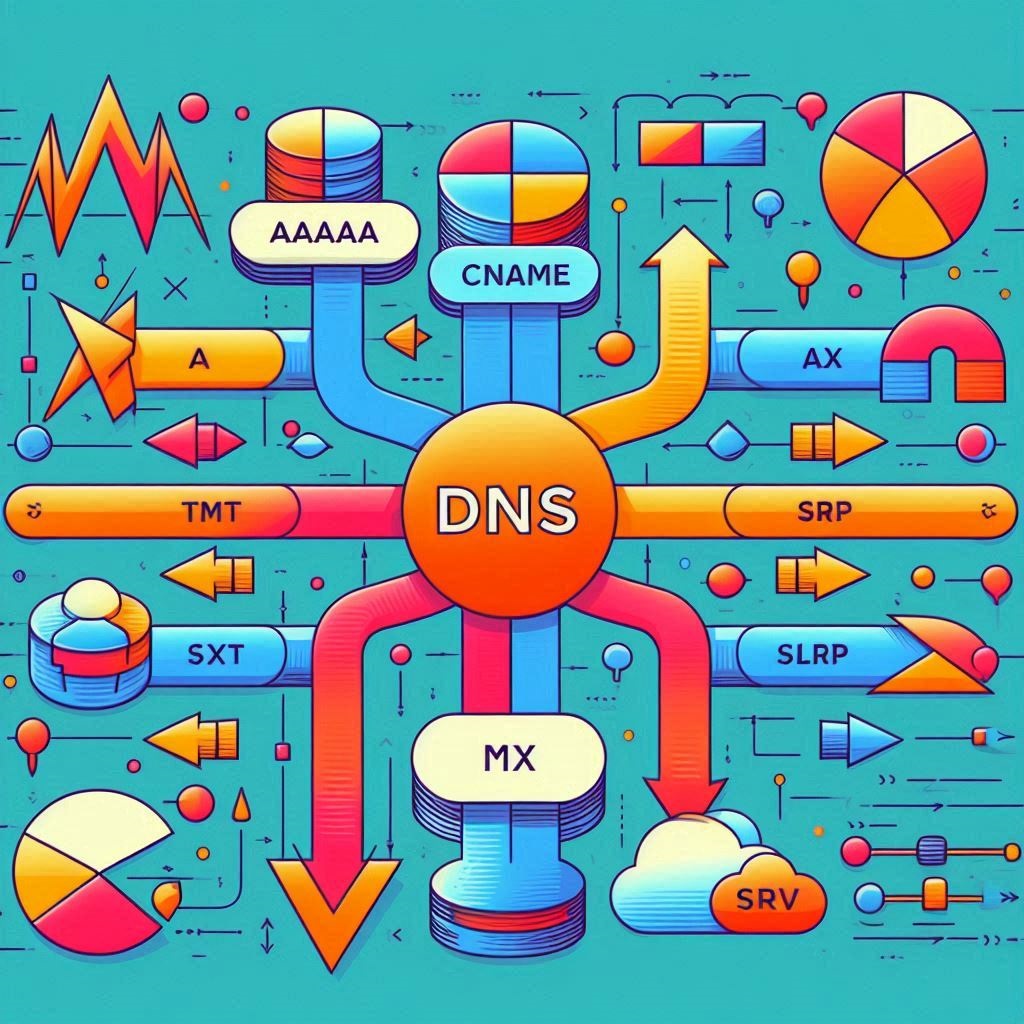
Existen cuatro tipos básicos de entradas DNS que discutiremos aquí:

  1. A RECORD – (Registro A) Piensa en “A de Address” (dirección), como en una dirección IP, porque lo que hace un A RECORD es apuntar un dominio o subdominio directamente a una dirección IP. Esto generalmente será el punto de entrada a tu sitio web, ya que tu dominio será traducido aquí de dominio a la dirección IP real en el servidor de alojamiento. También puedes usar los registros A para dirigir el tráfico de subdominios específicos a servidores completamente diferentes, si así lo decides.
  2. CNAME – La “C” significa “canonical” y lo que hace un CNAME es apuntar un dominio o subdominio a otro dominio o subdominio. Por ejemplo, si (por cualquier motivo) quisieras crear un subdominio llamado “google” y dirigirlo a google.com, entonces usando una entrada CNAME en tu zona DNS, apuntarías el subdominio “google” al dominio “google.com” y como resultado, cualquiera que ingresara a google.tudominio.com en su navegador sería llevado automáticamente al sitio web de Google. Por supuesto, hay muchos otros usos más prácticos para una entrada CNAME, pero así es exactamente como funcionan.
  3. MX – Esto es el “Mail eXchange” y existe específicamente para dirigir el correo electrónico, básicamente estas entradas son los carteros literales de Internet.
  4. TXT – Esto es simplemente texto plano que se puede ingresar en la zona DNS, comúnmente usado para probar la propiedad de un dominio. Esto puede ser necesario por una variedad de razones, pero normalmente para probar a un tercero (como Google Analytics) que eres el propietario de un dominio en particular. Ellos te proporcionan el texto para colocar en tu zona DNS, creas la entrada TXT, luego ellos escanean tu zona DNS para verificar, probando así tu propiedad.

Usando las entradas DNS anteriores, prácticamente todo el tráfico de Internet se dirige adecuadamente, lo que hace que los sitios web correctos se carguen en tu navegador. Gran parte de esto existe para traducir cosas de un formato legible por humanos (nombre de dominio) a un formato legible por computadoras (dirección IP) y viceversa. Exactamente como tu teléfono móvil almacena los nombres de tus contactos para ti, mientras guarda los números de teléfono de tus contactos para su propio uso cuando seleccionas el nombre.
Entradas DNS adicionales

Existen otras entradas DNS que pueden existir. Por ejemplo:

  • NS – Estos serían registros de servidores de nombres, funcionan en gran medida exactamente como los registros A, en que apuntan a una dirección IP.
  • SPF – Una entrada de Marco de Política del Remitente existe para ayudar a prevenir la suplantación de correo electrónico. Esencialmente, son solo un tipo especial de entrada TXT.

Te podría interesar el artículo: Como modificar los registros DNS desde Plesk

Aunque la mejor manera de aprender a gestionar el DNS es haciéndolo, lo anterior sirve para informarte sobre los diferentes tipos de registros que generalmente encontrarás. En caso de duda, o solo para estar seguro, puedes consultar con tu host o proveedor antes de hacer cualquier cambio, ya que las entradas incorrectas pueden hacer que tu sitio web se vuelva inaccesible.

Si te gustó este artículo, suscríbete a nuestro canal de YouTube  para videos tutoriales de Hosting, prácticas y demás. También puede encontrarnos en  X (Twitter)Facebook e Instagram, además de LinkedIn.

Fuente: https://cpanel.net/blog/tips-and-tricks/the-dns-zone-for-beginners/

cPanel: Cómo Asignar Permisos a Archivos y Carpetas

Los permisos de archivos son una de las características de seguridad más importantes de tu servidor. Te brindan un control detallado sobre quién puede leer, escribir y ejecutar archivos. Sin ellos, sería imposible alojar de forma segura los sitios web y datos de múltiples usuarios.

Sin embargo, los permisos incorrectos a menudo causan problemas difíciles de diagnosticar. Si un sitio web no se carga correctamente o un software falla, hay una buena probabilidad de que los permisos mal configurados sean la causa. También pueden ser difíciles de gestionar con chmod, la herramienta estándar de gestión de permisos en Linux.

En este artículo, explicamos qué son los permisos y cómo funcionan, antes de mostrarte lo sencillo que es asignarlos en cPanel.

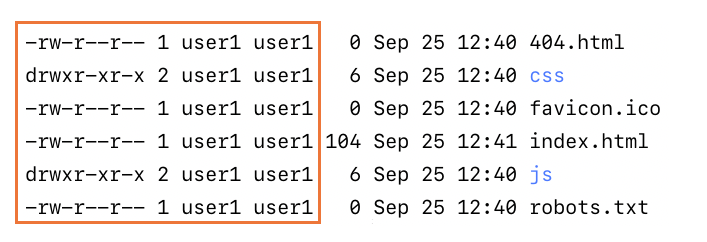
Cada archivo y carpeta en tu servidor tiene un conjunto de permisos. Una forma de verlos es en la línea de comandos con el comando ls.

ls -l

La opción -l le indica a ls que muestre una lista detallada con información adicional.

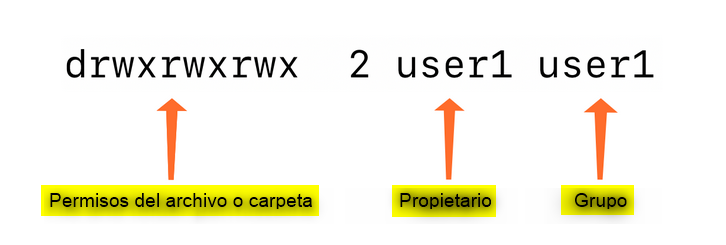
Nos interesan la primera, tercera y cuarta columna. La segunda columna muestra cuántos enlaces tiene un archivo, lo cual no está relacionado con los permisos.

Antes de llegar a los permisos, veamos las columnas de propietario y grupo. El significado de “propietario” es simple: es el usuario que posee el archivo; en este caso, user1.

Los archivos también tienen un grupo asociado. Los grupos son colecciones de usuarios y son útiles para gestionar los permisos de varios usuarios a la vez. Aquí, el grupo también se llama user1. Cada usuario tiene un grupo, y cuando crean un archivo, los permisos se otorgan automáticamente a los miembros de ese grupo.

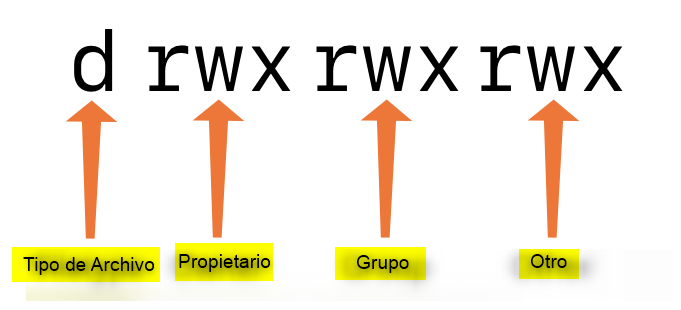
Ahora, profundicemos aún más y veamos los permisos en sí.

La realidad es que para modificar permisos usando el comando chmod es necesario acceso SSH al sitio web o servidor; si no que es una tarea para usuarios avanzados; sobre todo en el manejo de SSH.
Lo ideal para un usuario es hacer los cambios desde el Administrador de Archivos de cPanel o conectando por FTP al dominio.

Aun así, una manera fácil de hacer esto por SSH es utilizando números en lugar de letras para los permisos.

Hay otra manera de indicarle a chmod qué permisos usar, y a menudo es más fácil de entender, por lo que se utiliza en el Administrador de Archivos de cPanel.

En lugar de una letra, se utiliza un número:

  • Sin permisos es 0
  • Lectura es 4
  • Escritura es 2
  • Ejecución es 1

Para establecer los permisos, simplemente se suman los números. Por ejemplo, para establecer lectura (4) y escritura (2), usaríamos 6. Para lograr los mismos permisos que en el ejemplo anterior, usaríamos el siguiente comando:

chmod 664 example.html

Eso es 6 (lectura más escritura) para el propietario y el grupo, y 4 (solo lectura) para los demás. Para dar los mismos permisos al grupo y a los demás, pero también permitir que el propietario ejecute el archivo, usaríamos:

chmod 764 example.html

Para indicar lectura, escritura y ejecución, sumamos 4, 2 y 1 para un total de 7.

Si te preguntas por qué se eligieron esos números en particular, es porque 7 es la representación octal (base 8) del binario 111. Le estamos diciendo a chmod qué bits establecer para lectura (100), escritura (010) y ejecución (001).

Hay un último detalle que debemos entender: ¿qué significan los permisos de lectura y ejecución en un directorio? Después de todo, puedes ejecutar un archivo con código, pero no puedes ejecutar un directorio.

De hecho, los permisos tienen un significado diferente cuando se aplican a un directorio:

  • Lectura (r o 4) permite a los usuarios listar los archivos en el directorio.
  • Escritura (w o 2) permite a los usuarios crear, renombrar y eliminar archivos en el directorio.
  • Ejecución (x o 1) permite a los usuarios acceder a los archivos y carpetas que contiene el directorio.

Todos los directorios o carpetas en cPanel dentro del directorio /public_html deben tener permisos 755.

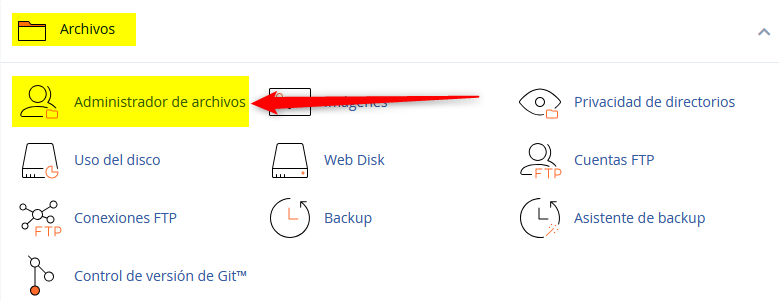
cPanel ofrece una interfaz fácil de usar para establecer los permisos de archivos dentro del Administrador de Archivos. Abre el Administrador de Archivos, que encontrarás en la sección “Archivos” de la página principal.

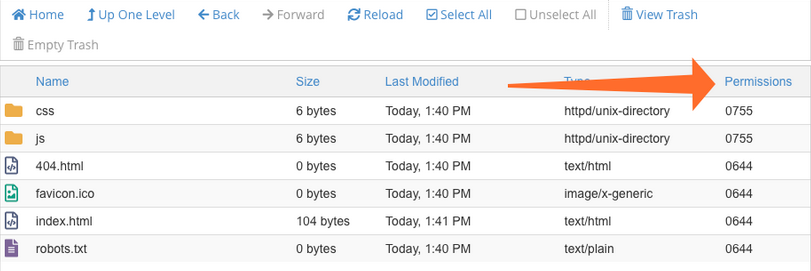
Los permisos de archivos se muestran en la columna más a la derecha del Administrador de Archivos, utilizando la notación numérica.

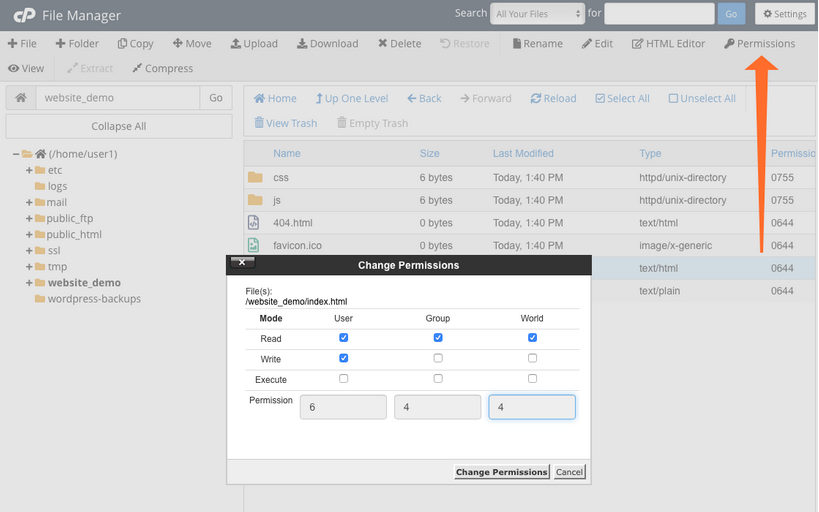
Para cambiarlos, selecciona un archivo y haz clic en “Permisos” en la barra de menú.

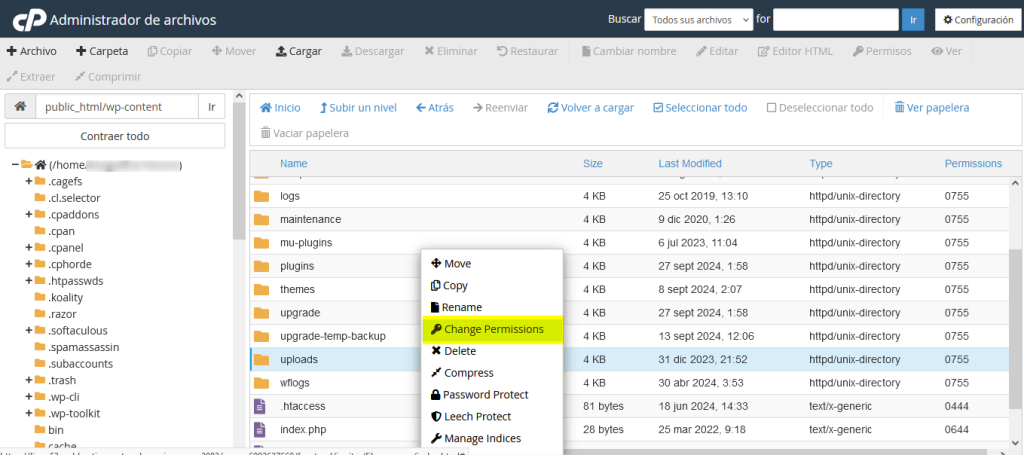
Puede optar también con hacer clic con el botón derecho sobre el direstorio o archivo a editar, y seleccionar “Change Permissions”.

Establecer nuevos permisos para el usuario, el grupo y el mundo (otros) es tan sencillo como marcar o desmarcar las opciones de lectura, escritura y ejecución. A medida que realizas cambios, estos se reflejan en el cuadro en la parte inferior, pero no se aplicarán hasta que confirmes haciendo clic en “Cambiar Permisos”.

Los permisos de archivos son un componente esencial de la seguridad del servidor, especialmente en servidores de alojamiento compartido con muchos usuarios. Configurar permisos incorrectos puede romper el software y exponerte a vulnerabilidades peligrosas, por lo que vale la pena tomarse el tiempo para entender cómo funcionan. Con la interfaz intuitiva de cPanel & WHM, la gestión de permisos es muy sencilla.

Si te gustó este artículo, suscríbete a nuestro canal de YouTube  para videos tutoriales de Hosting, prácticas y demás. También puede encontrarnos en  X (Twitter)Facebook e Instagram, además de LinkedIn.

Fuente: https://cpanel.net/blog/tips-and-tricks/how-to-assign-permissions-to-files-and-folders-in-cpanel/

Guía de Cron Job en cPanel

Un Cron Job es una herramienta que permite automatizar la ejecución de tareas en un sistema operativo o panel de control, programándolas para que se realicen en momentos específicos según lo defina el usuario.

La utilidad de Cron Job radica en la posibilidad de automatizar procesos que el sistema ejecutará en el tiempo programado, lo que permite que el usuario se concentre en otras actividades mientras el sistema se encarga de las tareas predefinidas.

Estas tareas pueden ser ejecutadas en cualquier minuto, hora, día, semana o mes del año.

Si te preguntas qué tipo de tareas puedes automatizar con Cron Job, la respuesta es amplia: casi cualquier tarea repetitiva puede ser programada. Entre las tareas más comunes se encuentran:

  • Limpieza y mantenimiento de bases de datos.
  • Generación de estadísticas y reportes.
  • Publicación automática de contenido.
  • Subida de archivos a un sitio web.
  • Envío de boletines de noticias.
  • Creación y envío automatizado de facturas.
  • Realización de copias de seguridad.
  • Ejecución de procesos de aprendizaje automático.
  • Actualización de software.
  • Ejecución de scripts y otros procesos del sistema.

Para que un Cron Job funcione correctamente, es necesario definir un comando que el Cron Daemon ejecutará en segundo plano (en sistemas Windows, este rol lo cumple el Servicio).

Normalmente, los Cron Jobs permanecen inactivos hasta que llega el momento de su ejecución, determinado por la programación que se haya establecido. Las tareas se configuran en una tabla conocida como “CronTab”, donde se especifican los detalles de la tarea como fecha, hora y comando a ejecutar.

Para programar un Cron Job, se utiliza una sintaxis particular que se escribe en el archivo de configuración, ubicado en el sistema en “/etc/crontab” o “/etc/cron.d/”.

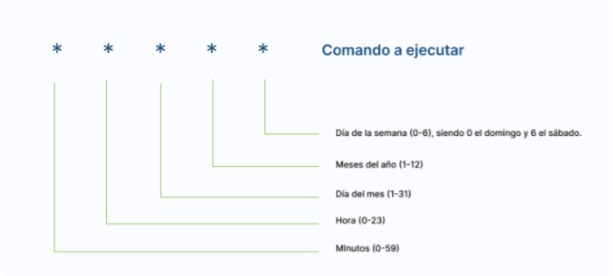
El archivo CronTab consta de seis columnas que especifican:

  1. Minuto de ejecución.
  2. Hora de ejecución.
  3. Día del mes.
  4. Mes del año.
  5. Día de la semana.
  6. Comando a ejecutar.

Este formato permite una gran flexibilidad para automatizar diversas tareas en un sistema Linux.

Crear una tarea Cron Job

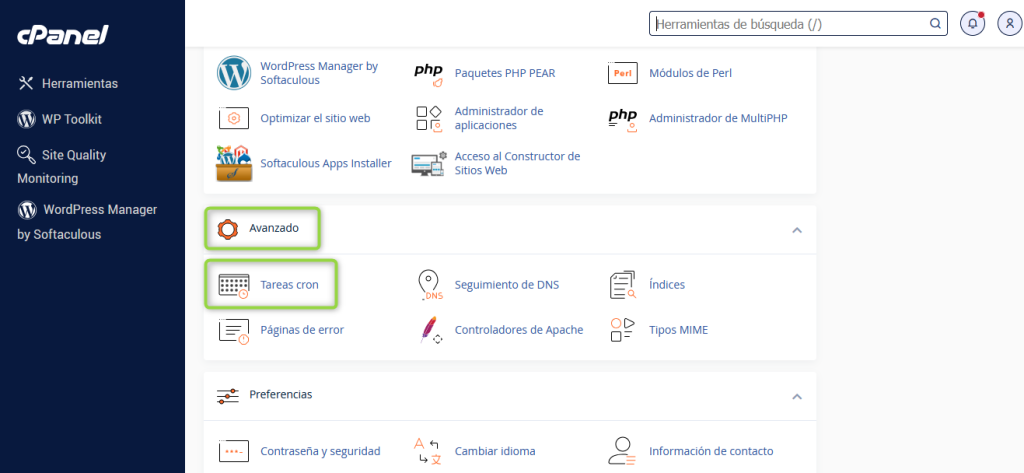
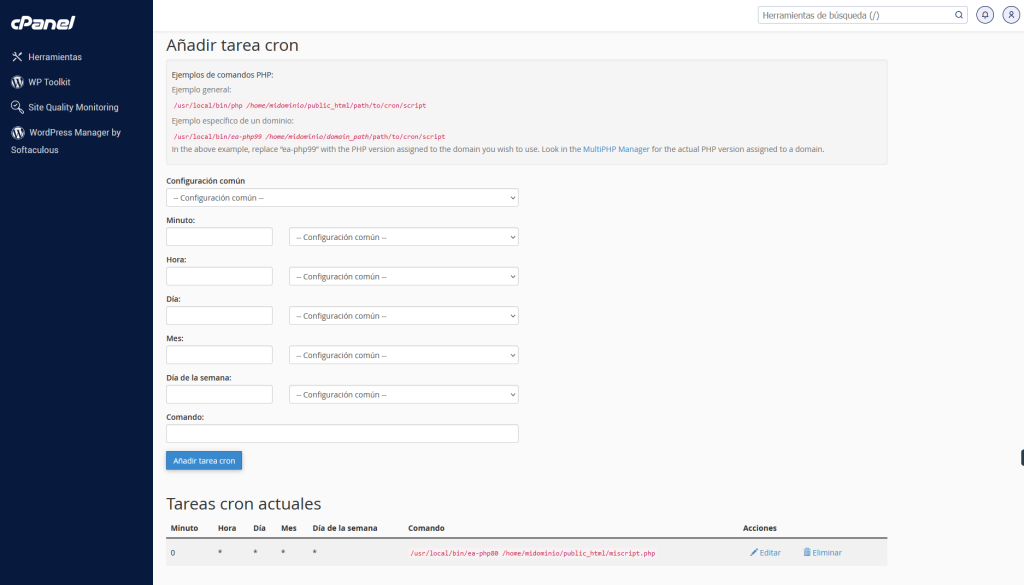
Lo primero que debemos hacer es conectarnos a nuestro panel de control cPanel y dirigirnos a “Avanzado” => “Tareas Cron“.

La sintaxis de un comando Cron Job se encuentra establecida de la siguiente forma:

0 2 * * 0 /ruta/para/backup.sh

En el ejemplo, podemos ver una tarea Cron Job en la que se establece el tiempo y el comando que deberá ejecutar nuestro cPanel cuando se cumpla ese período. En este caso, el backup se generará todos los domingos a las 2:00 AM.

ACLARACIÓN: Cuando se coloca un asterisco (*) en el espacio en donde debería ingresar el tiempo y fecha en que se deberá ejecutar una tarea Cron Job, el sistema tomará la fecha y hora del sistema para la ejecución de esta tarea.

La sintaxis de un comando Cron Job debe definirse de la siguiente manera:

  1. Primer campo: Minuto (0 – 59).
  2. Segundo campo: Hora (0 – 23).
  3. Tercer campo: Día del mes (1 – 31).
  4. Cuarto campo: Mes del año (1 – 12).
  5. Quinto campo: Día de la semana (0 – 6, con 0 representando el domingo).
  6. Sexto campo: El comando que se desea ejecutar.

Cada uno de estos elementos debe ser escrito en secuencia, separados por un espacio, para que el Cron Daemon pueda interpretar y ejecutar la tarea correctamente en el momento programado.

Por ejemplo, si deseas ejecutar un script todos los días a las 3:30 AM, el formato sería:

30 3 * * * /ruta/al/script.sh

En este caso, el cron ejecutará el script a las 3:30 de la mañana todos los días, sin importar el día o mes.

Ejemplo de como queda en la interfaz de cPanel un cron.

cPanel permite en “Configuración Común” seleccionar un par de formatos para ahorrarnos el trabajo de ir seleccionando opción por opción; pero también facilita que podamos seleccionar una configuración común en cada parámetro.

Esquema de una estructura para comandos Cron Job.

Si necesitas más claridad, puedes seguir este esquema para configurar correctamente tu tarea Cron Job:

Minuto + Hora + Día del mes + Mes + Día de la semana + Comando 

Esperamos que esta guía sobre Cron Job para principiantes te sea de gran ayuda a la hora de programar y automatizar tus tareas. Implementar Cron Job no solo te permitirá optimizar el tiempo, sino también reducir la carga de atención al ejecutar procesos repetitivos, facilitando tu trabajo con cPanel.

Si te gustó este artículo, suscríbete a nuestro canal de YouTube  para videos tutoriales de Hosting, prácticas y demás. También puede encontrarnos en  X (Twitter)Facebook e Instagram, además de LinkedIn.