Descubriendo el panel de control: Hestia

En el fascinante mundo de la administración de servidores web, encontrar una solución amigable y potente es esencial para aquellos que están dando sus primeros pasos. HestiaCP, una interfaz de control de servidor web, se destaca como una opción ideal para principiantes. En este artículo, exploraremos los conceptos básicos de HestiaCP y cómo puede simplificar la gestión de tu servidor.

HestiaCP es una herramienta de panel de control de servidor, similar a cPanel, que facilita la administración de servicios como Apache, Nginx, MySQL y más. Diseñado pensando en la simplicidad, HestiaCP es perfecto para aquellos que buscan una solución fácil de usar sin sacrificar el control sobre su servidor.
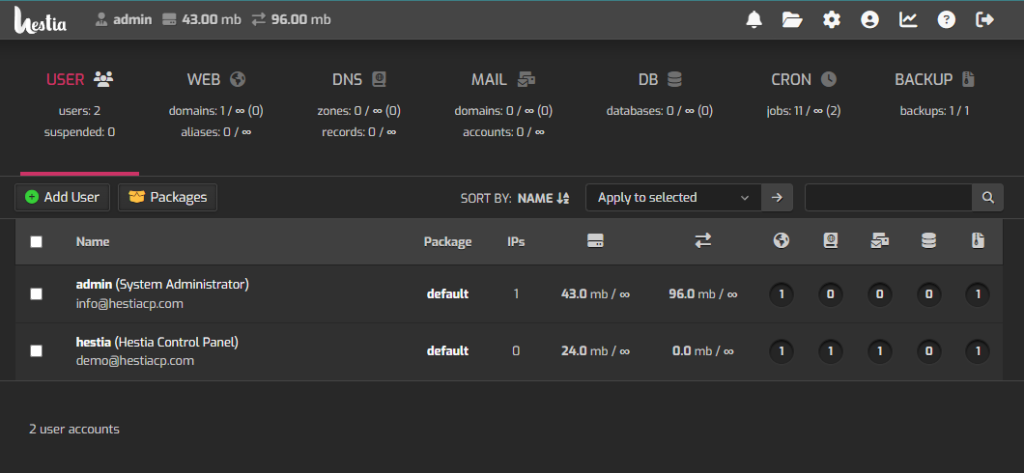
  1. Interfaz Intuitiva: HestiaCP ofrece una interfaz de usuario limpia y fácil de entender, lo que permite a los principiantes navegar y gestionar su servidor sin complicaciones.
  2. Gestión de Dominios y Correos Electrónicos: Con HestiaCP, puedes agregar y gestionar fácilmente tus dominios y configurar cuentas de correo electrónico de manera rápida y eficiente.
  3. Seguridad Integrada: La seguridad es una prioridad en HestiaCP. A través de características como la protección contra ataques DDoS y la gestión de cortafuegos, tu servidor estará protegido contra amenazas comunes.
  1. Acceso al Panel de Control: Después de la instalación, explora cómo acceder al panel de control de HestiaCP a través de tu navegador web.
  2. Añadir un Dominio y Configurar Correos Electrónicos: Guía a los lectores a través del proceso de agregar su primer dominio y configurar cuentas de correo electrónico asociadas.
  3. Gestión de Aplicaciones y Bases de Datos: Explora cómo HestiaCP facilita la instalación y gestión de aplicaciones web y bases de datos.
  1. Interfaz de Usuario: HestiaCP, ofrece una interfaz de usuario sencilla y fácil de entender, especialmente diseñada para principiantes. La navegación es intuitiva, lo que facilita la gestión de servicios web.
    Por su parte cPanel o Plesk, ambos son conocidos por sus interfaces amigables, pero a veces pueden parecer abrumadores para los principiantes debido a la cantidad de opciones disponibles.
  2. Costos: En la actualidad, HestiaCP es una opción de código abierto y gratuito. Ideal para aquellos que buscan una solución económica sin comprometer la funcionalidad. Otros paneles suelen tener modelos de precios basados en licencias, lo que puede resultar en costos adicionales, especialmente para múltiples dominios o servidores.
  3. Gestión de Recursos: HestiaCP, se destaca por su eficiencia en la gestión de recursos, permitiendo un rendimiento óptimo incluso en servidores con recursos limitados. En cambio, otros paneles puede ser muy potentes, pero pueden requerir más recursos del servidor, lo que podría afectar el rendimiento en entornos con restricciones.
  4. Configuración y Flexibilidad: Por su parte, HestiaCP ofrece configuraciones simples y directas, ideal para usuarios que desean una configuración rápida y sin complicaciones.
  5. Seguridad: El panel de Hestia, incorpora características de seguridad, como protección contra DDoS, gestión de cortafuegos, Protocolo HTTP/2 por defecto, pero con un enfoque en la simplicidad. Otros paneles conocidos ofrecen características avanzadas de seguridad y actualizaciones regulares, pero pueden requerir una mayor configuración.

    HestiaCP, cPanel y Plesk son opciones respetables, cada una con sus propias fortalezas. La elección depende de las necesidades específicas del usuario. HestiaCP destaca por su simplicidad y eficiencia, mientras que cPanel y Plesk ofrecen una gama más amplia de funciones, adecuadas para usuarios con requisitos más avanzados.

El panel de control Hestia emerge como una solución perfecta para principiantes que desean administrar sus propios servidores web sin abrumarse con la complejidad. Con su interfaz intuitiva y características robustas, HestiaCP hace que la administración de servidores sea accesible para todos.

Te gustaría leer nuestro artículo: Maximizando la configuración del archivo local.cf en SpamAssassin

Si deseas conocer más sobre este panel de control para tus sitios web, te invitamos a visitar su sitio oficial www.hestiacp.com.

Si te gustó este artículo, suscríbete a nuestro canal de YouTube  para videos tutoriales de Hosting, prácticas y demás. También puede encontrarnos en  TwitterFacebook e Instagram.

Cómo Hacer Copias de Seguridad y Restaurar Bases de Datos MySQL® en cPanel

Los datos que existen en un solo lugar apenas existen en absoluto. Un fallo de hardware o un comando mal escrito puede hacer que desaparezcan por completo. Esa es una idea aterradora, considerando que los activos más valiosos de una empresa incluyen los datos. ¡Imagínese tener que recrear todo en su base de datos desde cero!

Las copias de seguridad regulares de la base de datos son esenciales porque ahí es donde se almacenan sus datos más importantes, ya sea información de clientes, direcciones de correo electrónico, catálogos de productos, contenido o los cientos de otros tipos de información que las empresas necesitan para funcionar. MySQL® es, con mucho, la base de datos de código abierto más utilizada en el mundo, y es por eso que cPanel & WHM hace que sea tan fácil realizar copias de seguridad y restaurar MySQL.

En este artículo, echamos un vistazo breve a lo que es una copia de seguridad de MySQL y le mostramos cómo usar las herramientas de copia de seguridad y restauración de MySQL de cPanel para mantener sus datos seguros.

MySQL es un sistema de gestión de bases de datos relacionales de código abierto (RDBMS) utilizado para almacenar, organizar y recuperar información de manera eficiente. cPanel & WHM utiliza MySQL, al igual que muchos de los sistemas de gestión de contenido y aplicaciones de comercio electrónico más populares, incluyendo WordPress®, Joomla, Drupal y Magento®.

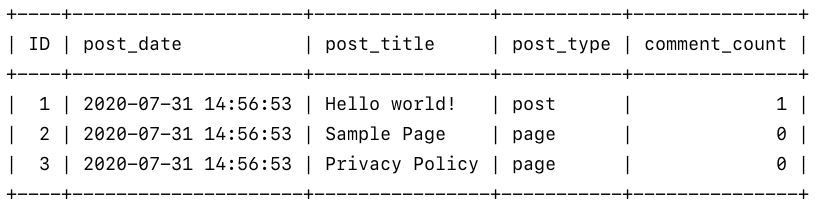
MySQL almacena datos en tablas, que se dividen en columnas de un tipo de dato predefinido. Los registros individuales forman las filas de la tabla y deben ajustarse a los tipos definidos por las columnas. Por ejemplo, aquí hay una sección de la tabla de publicaciones de la base de datos de un nuevo sitio de WordPress.

¿Cómo obtienen los usuarios datos dentro y fuera de MySQL? A diferencia de un sistema de archivos, no podemos simplemente editar un archivo y presionar guardar. Tenemos que comunicarnos con el RDBMS en su propio lenguaje, que se llama SQL. Para generar la tabla en la imagen, enviamos la siguiente instrucción SQL:

SELECT ID, post_date, post_title, post_type, comment_count FROM wp_posts;

Como usuario de cPanel, no tendrá que escribir SQL porque cPanel se encarga de eso en segundo plano. Sin embargo, es útil entender qué es porque las copias de seguridad de MySQL son solo una lista de instrucciones SQL.

Cuando ejecuta una copia de seguridad, el software genera las instrucciones necesarias para recrear la base de datos y las guarda en un archivo. Esto a menudo se llama “exportar”(“exporting”) o “volcar”(“dumping”) la base de datos. Cuando restaura, MySQL ejecuta esas instrucciones para devolver la base de datos al estado en el que estaba cuando se realizó la copia de seguridad.

Nuestro objetivo es volcar una base de datos y descargar el archivo SQL resultante a nuestra computadora, donde podemos guardarlo o moverlo a un lugar más seguro. Es posible hacer esto desde la línea de comandos con el cliente “mysql”, pero la copia de seguridad y restauración de MySQL de cPanel ofrece una interfaz fácil de usar.

Cualquiera de estos métodos se puede usar para hacer copias de seguridad de bases de datos en su servidor. Para este ejemplo, vamos a usar una instalación de WordPress y una base de datos de WordPress. Una advertencia rápida antes de continuar: un sitio de WordPress se compone de una base de datos y archivos, y una copia de seguridad completa de WordPress debe incluir ambos.

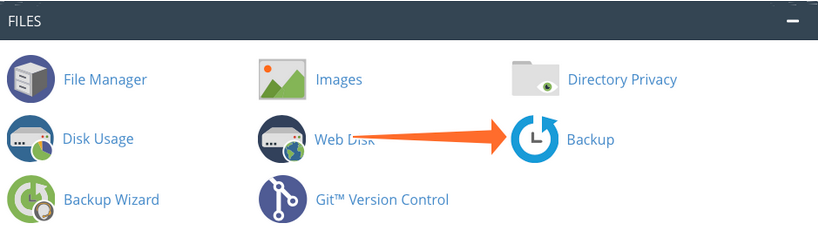
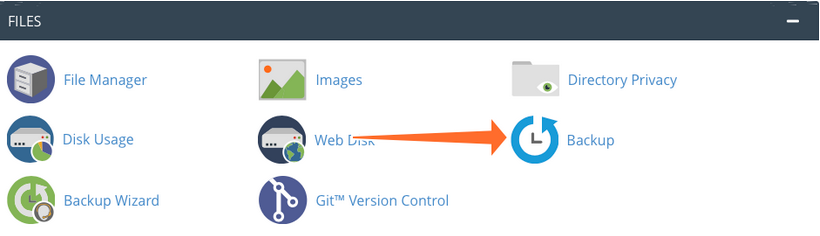
  • Primero, seleccione Backup en la sección Files de la página principal. Esta página es una interfaz unificada útil para hacer copias de seguridad de los archivos y bases de datos asociados con su cuenta de cPanel.
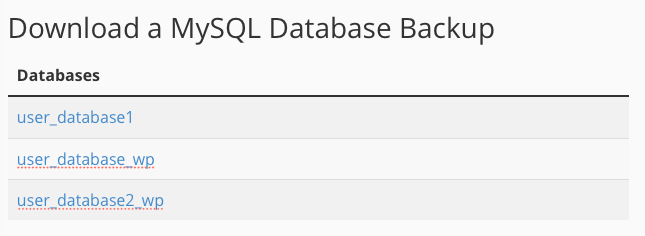
  • A continuación, encuentre la sección Download a MySQL Database Backup, donde verá una lista de las bases de datos que puede descargar.
  • Finalmente, haga clic en su base de datos elegida para iniciar una copia de seguridad, y cPanel generará un archivo SQL y lo guardará en la ubicación de descarga predeterminada en su computadora.

Esta es la forma más sencilla de hacer una copia de seguridad de MySQL en cPanel, pero también puede usar la herramienta de administración integrada phpMyAdmin para ajustar la configuración de exportación o hacer copias de seguridad de varias bases de datos a la vez. Aquí le mostramos cómo hacerlo:

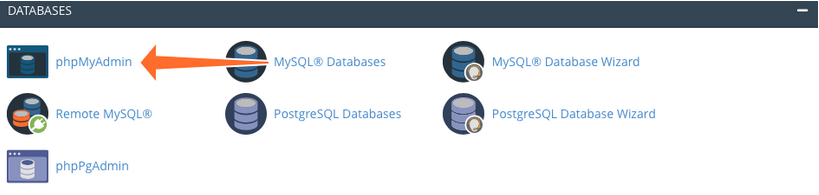
Seleccione phpMyAdmin en la sección Databases de la página principal de cPanel.

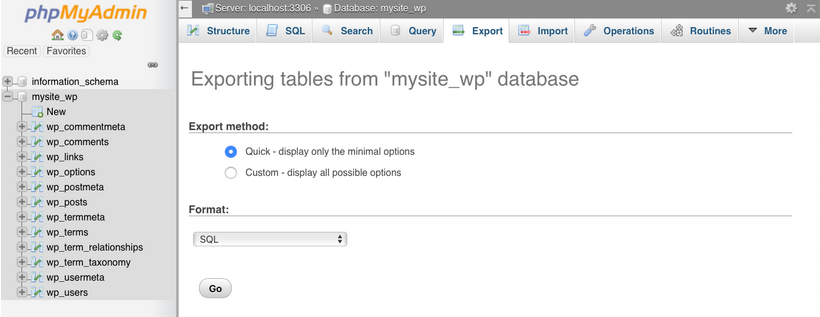
A la izquierda hay una lista de bases de datos asociadas con su cuenta de cPanel. Haga clic en la que desea respaldar y luego en la pestaña Export en la parte superior de la página.

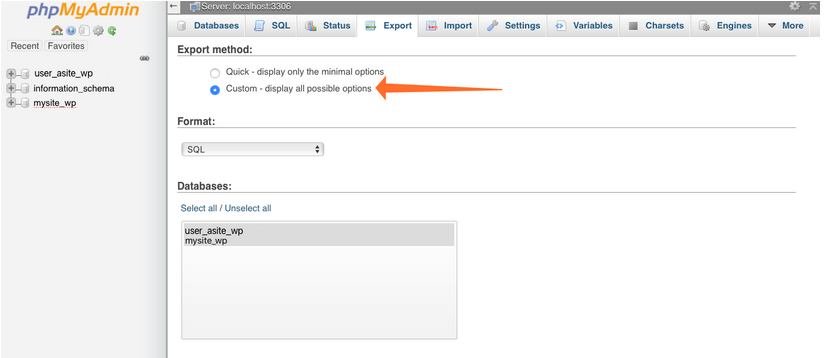
En la mayoría de los casos, la configuración Quick proporciona la configuración de exportación óptima para copias de seguridad de MySQL, pero la configuración Custom es útil para excluir tablas, renombrar el archivo exportado o realizar configuraciones más avanzadas. Si desea exportar varias bases de datos simultáneamente, abra phpMyAdmin y, sin seleccionar una base de datos en la barra lateral, haga clic en la pestaña Export. El método de exportación rápido predeterminado exportará todas las bases de datos disponibles. Para personalizar qué bases de datos se exportan, elija el método de exportación Custom y seleccione las que desea respaldar.

Hemos visto lo fácil que es hacer copias de seguridad de bases de datos MySQL en cPanel, pero ¿qué pasa si desea hacer una copia de seguridad de una base de datos automáticamente en un horario? Es muy fácil olvidarlo, y programar garantiza que la seguridad de sus datos no dependa de su memoria.

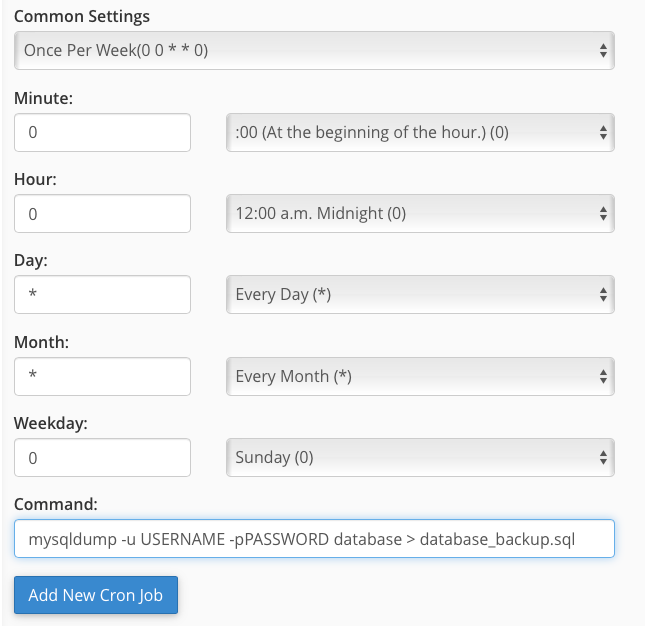
Para automatizar una copia de seguridad de MySQL, puede usar el programador de tareas cron y la herramienta de línea de comandos “mysqldump”. Navegue a la página Cron Jobs de cPanel, que encontrará en Advanced en la página principal.

Use los cuadros desplegables para seleccionar un intervalo de tiempo, como una vez por semana.

En el campo de comando, ingrese lo siguiente, reemplazando las secciones en mayúsculas con los detalles apropiados para su base de datos:

mysqldump -u USERNAME -p PASSWORD database > database_backup.sql

Haga clic en el botón Add New Cron Job, y listo. Cron ejecutará la copia de seguridad en el intervalo de tiempo indicado, guardando el archivo SQL en la ubicación especificada al final del comando (la parte después del símbolo “>”).

Para restaurar una base de datos, abra la interfaz de Backup, que encontrará en la sección Files (Archivos) de la página principal de cPanel.

Restaurar un archivo SQL sobrescribe tablas y elimina datos. Si, por ejemplo, publicó una entrada de blog en su CMS después de hacer la última copia de seguridad, se eliminará de manera irreversible cuando restaure. Antes de restaurar una copia de seguridad, asegúrese de que no eliminará datos que desee conservar.

Te podría interesar leer: cPanel: Cómo usar una base de datos MySQL® remota.

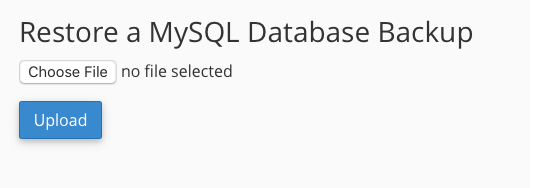
En la sección titulada Restore a MySQL Database Backup, haga clic en Choose File y seleccione un archivo SQL desde su computadora local. Haga clic en Upload, y cPanel importará el archivo.

Para importaciones de SQL más complejas o para replicar en lugar de reemplazar una base de datos, puede usar la herramienta phpMyAdmin descrita en la sección anterior. Sin embargo, la página Backup es preferible para restauraciones estándar porque cPanel maneja los prefijos de base de datos y la configuración de las instrucciones SQL.

Es difícil exagerar la importancia de las copias de seguridad regulares de MySQL. Sin una copia de seguridad reciente, su empresa y sus sitios están a un fallo de hardware de un desastre. Con cPanel & WHM, usted y sus usuarios se benefician de un proceso de copia de seguridad y restauración simple de dos clics.

Si te gustó este artículo, suscríbete a nuestro canal de YouTube  para videos tutoriales de Hosting, prácticas y demás. También puede encontrarnos en  X (Twitter)Facebook e Instagram, además de LinkedIn.

Fuente: https://cpanel.net/blog/tips-and-tricks/how-to-back-up-and-restore-mysql-databases-in-cpanel/

cPanel: Cómo usar PuTTY SSH

PuTTY es compatible con varios sistemas operativos, aunque se utiliza principalmente en Microsoft Windows® porque, hasta hace poco, Windows no tenía un cliente SSH integrado.

Para seguir la guía en este artículo, necesitará instalar PuTTY en su computadora local. También necesitará acceso a un servidor o cuenta de alojamiento que permita conexiones SSH, así como el nombre de usuario y la contraseña de su cuenta de cPanel.

Iniciar sesión en su cuenta de alojamiento con un nombre de usuario y contraseña es sencillo. Una vez que PuTTY esté instalado, ábralo desde el menú Inicio.

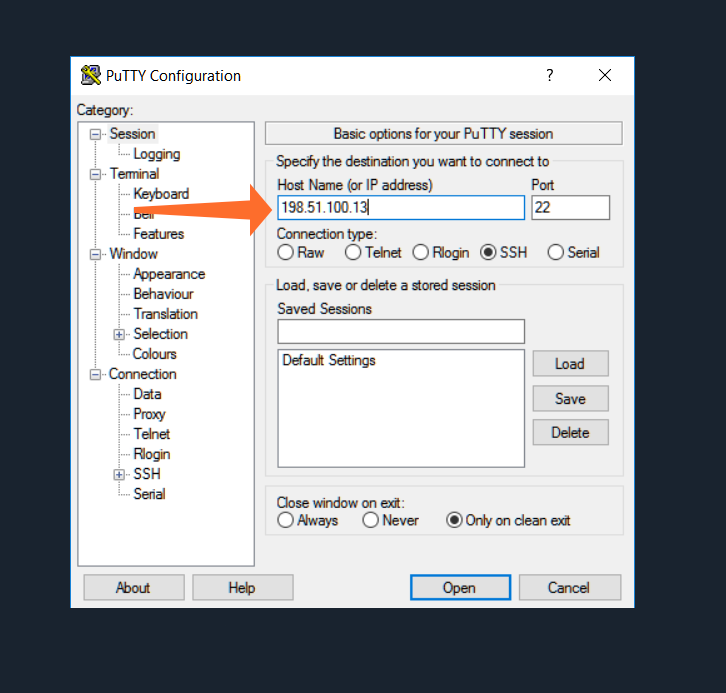
La interfaz parece complicada, pero en este momento solo nos interesan los campos de Nombre de host y Puerto. En Nombre de host, ingrese el nombre de dominio o la dirección IP de su servidor. Puede encontrar la dirección IP en la sección de Información General de la barra lateral de cPanel.

A menos que usted o su proveedor de alojamiento hayan cambiado el puerto SSH del servidor, deje la entrada de Puerto en el valor predeterminado 22.

Haga clic en Abrir (Open) en la parte inferior de la ventana y PuTTY intentará iniciar una sesión SSH encriptada en su servidor. Si es la primera vez que se conecta, Windows puede mostrar un cuadro de diálogo pidiendo permiso. Es seguro continuar si ha ingresado correctamente los detalles del host.

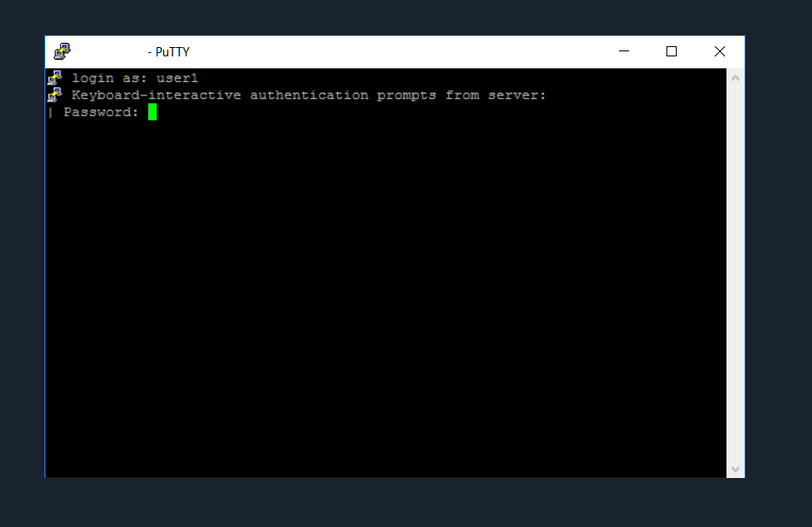
Una vez que se establece la conexión, PuTTY abre su emulador de terminal con un mensaje de nombre de usuario. Ingrese su nombre de usuario de cPanel, presione enter y luego proporcione su contraseña.

Todo irá bien si el servidor lo autentica y se le proporcionará un indicador de comando(Prompt). Si está contento con iniciar sesión con su nombre de usuario y contraseña, eso es todo lo que necesita saber para acceder a cPanel a través de PuTTY.

Siga leyendo si desea aprender una forma más segura de autenticarse.

Las claves SSH son un mecanismo de autenticación basado en criptografía de clave pública. El usuario genera un par de claves con una clave pública y una clave privada. Como sugieren los nombres, usted mantiene la clave privada en secreto y sube la clave pública al servidor. Las claves están matemáticamente entrelazadas, por lo que un algoritmo criptográfico integrado en el servidor SSH puede usar la clave pública para verificar la propiedad de la clave privada.

Hay varios beneficios en este enfoque. Las claves SSH no son vulnerables a ataques de fuerza bruta y de diccionario; si mantiene la clave privada en secreto, no hay posibilidad de que alguien la adivine. Las claves SSH también pueden usar una frase de contraseña para que sean aún más seguras. A diferencia de una contraseña, la clave privada nunca se envía por internet, por lo que no puede ser interceptada mientras atraviesa la red.

Las claves SSH no son perfectas: si alguien tiene acceso a la máquina en la que guarda la clave privada, puede robarla. Pero son mucho más seguras que las contraseñas que la gente suele elegir.

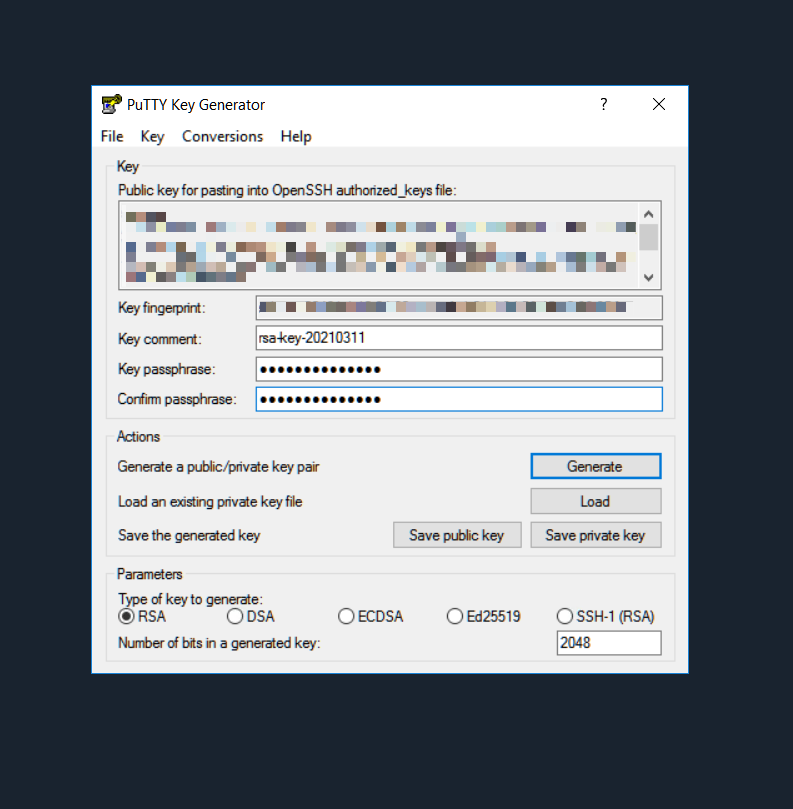
Cuando instaló PuTTY, también instaló el Generador de Claves PuTTY. Láncelo desde el menú de Windows. Es otra interfaz que parece complicada, pero como antes, solo nos interesan un par de las características.

Si desea usar una frase de contraseña con sus claves—y debería—ingrese una en los campos Frase de contraseña de la clave y Confirmar frase de contraseña. (Son los campos Key passphrase y Confirm passphrase)

Haga clic en el botón Generar (Generate) y PuTTY le pedirá que mueva el mouse. Esto parece peculiar, pero el movimiento del mouse proporciona datos aleatorios que el software necesita para generar las claves. Cuando haya terminado de mover el mouse, la clave pública se mostrará en el campo de texto superior.

Antes de llegar a la clave pública, haga clic en el botón Guardar clave privada (Save Private Key) para guardar el archivo .ppk resultante con un nombre significativo.

La clave pública debe estar disponible para el servidor SSH, y vamos a hacer eso agregándola al archivo authorized_keys de su cuenta de usuario.

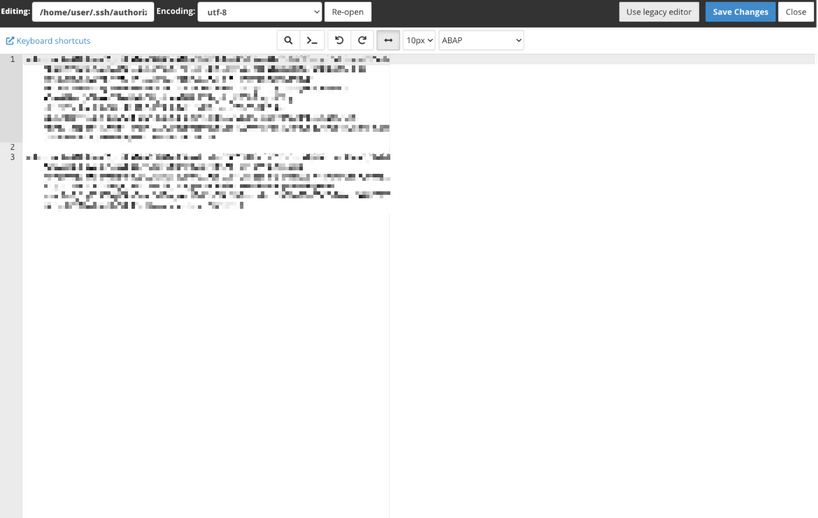
Inicie sesión en su cuenta de cPanel y abra el Administrador de archivos, que encontrará en la sección Archivos del menú de la página principal. Navegue a la carpeta .ssh, seleccione el archivo authorized_keys y haga clic en el botón Editar en la barra de herramientas.

Copie la clave pública del Generador de Claves PuTTY y péguela al final de este archivo; deje una línea vacía entre las claves existentes y la nueva. Haga clic en el botón Guardar cambios.

Ambas claves están donde deben estar, así que ahora podemos usarlas para autenticarnos con el servidor. Pero primero, necesitamos decirle a PuTTY dónde encontrar la clave privada.

Abra la interfaz principal de sesión de PuTTY:

  1. Ingrese el nombre de dominio o la dirección IP de su servidor.
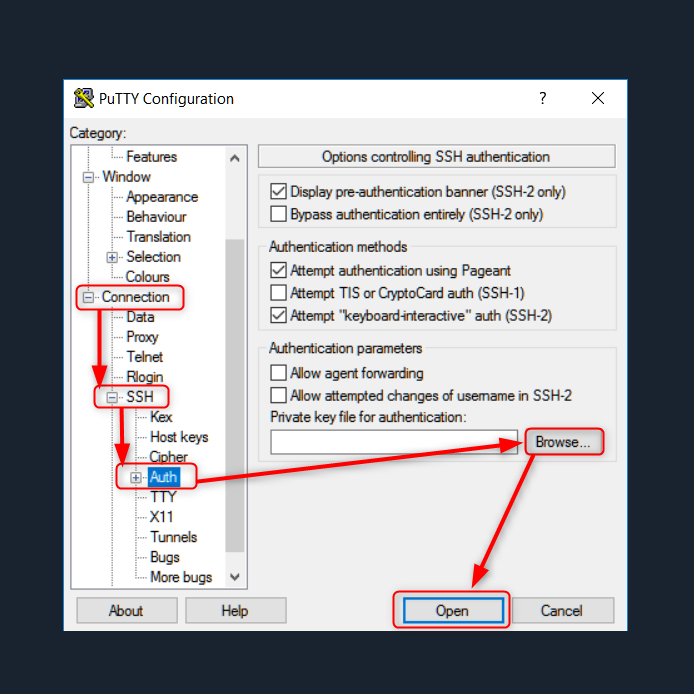
  2. En la barra lateral izquierda, expanda el elemento Conexión (Connection), luego el elemento SSH, y haga clic en Auth.
  3. Haga clic en el botón Examinar (Browse) y seleccione el archivo .ppk que guardó anteriormente.
  4. Haga clic en el botón Abrir (Open) en la parte inferior de la ventana.

Finalmente, puede guardar los detalles de la sesión en la interfaz principal para no tener que especificar una clave privada y un nombre de dominio cada vez que inicie sesión.

Te podría interesar leer nuestro artículo: Consejos para aumentar la seguridad en tus planes de alojamiento web.

Si te gustó este artículo, suscríbete a nuestro canal de YouTube  para videos tutoriales de Hosting, prácticas y demás. También puede encontrarnos en  X (Twitter)Facebook e Instagram, además de LinkedIn.

Fuente: https://cpanel.net/blog/tips-and-tricks/how-to-use-putty-ssh-with-cpanel/

cPanel: Cómo usar una base de datos MySQL® remota.

El servidor de bases de datos MySQL es un componente central de millones de sistemas de gestión de contenido y aplicaciones de comercio electrónico. Proporciona un almacenamiento y recuperación de datos seguros y confiables que hacen posible los sitios web dinámicos y personalizados. cPanel & WHM es una solución completa de gestión de MySQL que automatiza muchas tareas comunes de bases de datos de alojamiento web, al tiempo que ofrece un control detallado a los proveedores de alojamiento web que lo necesitan.

Típicamente, los sitios web y la instancia de MySQL de cPanel se instalan en el mismo servidor. Sin embargo, a veces es útil separarlos para que los sitios utilicen una base de datos MySQL remota alojada en un servidor diferente.

Podrías usar un servidor MySQL remoto para:

  • Descargar la carga de trabajo de la base de datos del servidor web para mejorar el rendimiento de los sitios ocupados y de la base de datos.
  • Usar un servidor específicamente configurado para el alojamiento de bases de datos.
  • Centralizar la gestión de bases de datos para múltiples servidores.
  • Aislar la base de datos de servidores accesibles a través de una dirección IP pública.

La forma incorrecta de lograr el acceso remoto a la base de datos es exponer el servidor MySQL a internet y permitirle aceptar conexiones desde IPs no confiables. Como puedes apreciar, este método crea una vulnerabilidad de seguridad crítica que a menudo se explota para robar datos sensibles.

En este artículo, te mostraremos cómo hacerlo de la manera correcta, usando cPanel para configurar de manera segura MySQL para aceptar conexiones de aplicaciones web alojadas en diferentes servidores.

Para seguir este tutorial, necesitarás:

  • Un servidor con cPanel & WHM instalado. Este será el servidor de base de datos remoto.
  • La dirección IP o el nombre de dominio del servidor de base de datos, las credenciales de autenticación de cPanel y el nombre de usuario y la contraseña de MySQL.
  • Un servidor en el que instalar aplicaciones web. El método que estamos a punto de describir funcionará si instalas y configuras los sitios manualmente, pero es más rápido y conveniente con cPanel.

Primero, explicaremos cómo los usuarios de cPanel pueden configurar una base de datos MySQL remota antes de revisar las herramientas de gestión de perfiles de MySQL de WHM.

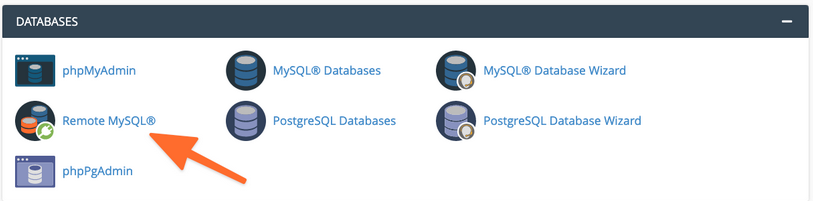
Inicia sesión en cPanel en el servidor con la instancia de MySQL a la que deseas otorgar acceso. Selecciona la herramienta MySQL® Remoto desde el menú de la página principal.

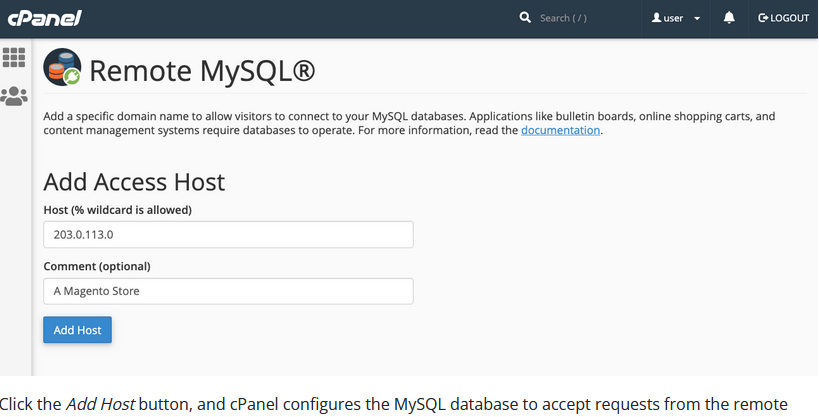
En el formulario “Añadir Host de Acceso”, ingresa el nombre de dominio o la dirección IP del servidor que aloja la aplicación web. Puedes agregar un comodín (%) para permitir que múltiples direcciones IP accedan a la base de datos; por ejemplo, 192.68.0%. Al usar un comodín, asegúrate de limitar el alcance a direcciones bajo tu control o de las que estés seguro de que no representan un riesgo de seguridad.

Haga clic en el botón “Añadir Host”, y cPanel configurará la base de datos MySQL para que acepte requests del sitio remoto.

Luego, deberá configurar el sitio para que use la base de datos de manera remota. El proceso difiere dependiendo de la aplicación que use. Por ejemplo, en un sitio WordPress recientemente instalado, deberá crear primero la base de datos en cPanel, ya sea en “Manage My Databases” o en “Database Wizard”.
Entonces, tendrá que editar el archivo de WordPress “wp-config.php” para incluir el nombre de la base de datos y las credenciales de autenticación de dicha base; así como el nombre del dominio o la IP del servidor (Recomendamos aquí en Sitios Hispanos usar ‘localhost’ en el parámetro ‘DB_HOST’).

define( 'DB_NAME', 'wp_database' );
define( 'DB_USER', 'user' );
define( 'DB_PASSWORD', 'a-secure-password' );
define( 'DB_HOST', '203.0.113.0' );

Los administradores del sistema pueden configurar MySQL para aceptar conexiones entrantes desde sitios alojados en otro lugar. Hay algunas diferencias entre cPanel y WHM en lo que respecta al acceso remoto a la base de datos:

  • Los hosts añadidos en WHM se aplican a todas las cuentas de usuario de cPanel y a los usuarios de MySQL asociados con esas cuentas.
  • Los usuarios de cPanel no pueden eliminar permanentemente los hosts añadidos por los administradores del sistema en WHM.

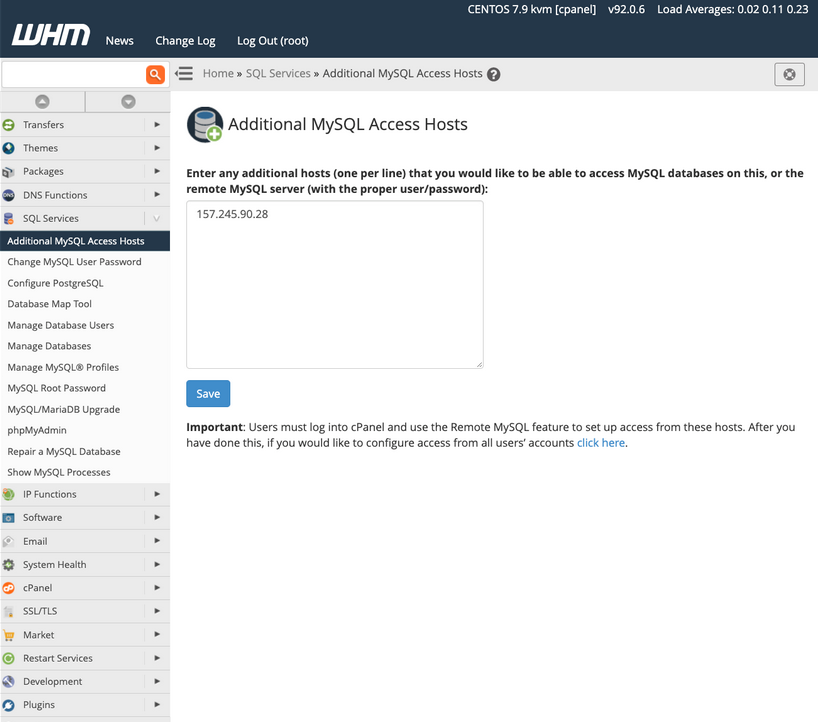
Para agregar hosts de acceso adicionales en WHM, navega a “Additional MySQL Access Hosts” en la sección de SQL Services del menú lateral.

Ingresa los nombres de dominio o direcciones IP de los hosts remotos que deben permitirse conectar a las bases de datos del servidor y luego haz clic en Guardar. Para comenzar a usar las bases de datos en el servidor, debes configurar tus sitios con la dirección IP relevante y las credenciales de autenticación, como se describe en la sección anterior.

Para obtener más información sobre los hosts de acceso a bases de datos, consulta la página de documentación de esta función.

Además de configurar bases de datos remotas en cPanel & WHM, los administradores del servidor pueden crear perfiles de MySQL en WHM para conectarse con servidores de bases de datos remotos. Un perfil de MySQL permite a los administradores definir la base de datos remota utilizada en todo cPanel & WHM; de hecho, la base de datos predeterminada de la máquina local se configura mediante un perfil.

Los perfiles pueden utilizarse para configurar varios tipos de bases de datos remotas, incluidas aquellas que se ejecutan en otros servidores cPanel & WHM, servidores MySQL dedicados y bases de datos que se ejecutan en el servicio de base de datos relacional de Amazon (Amazon RDS).

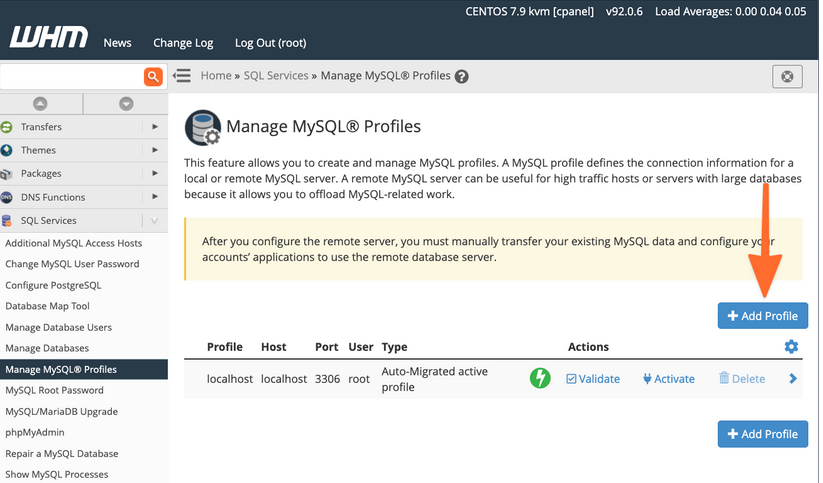
Antes de crear y activar un nuevo perfil, debes tener en cuenta que solo se puede tener un perfil de MySQL activo en cualquier momento. Para añadir un nuevo perfil, inicia sesión en WHM y navega hasta “Manage MySQL® Profiles” bajo SQL Services en el menú lateral.


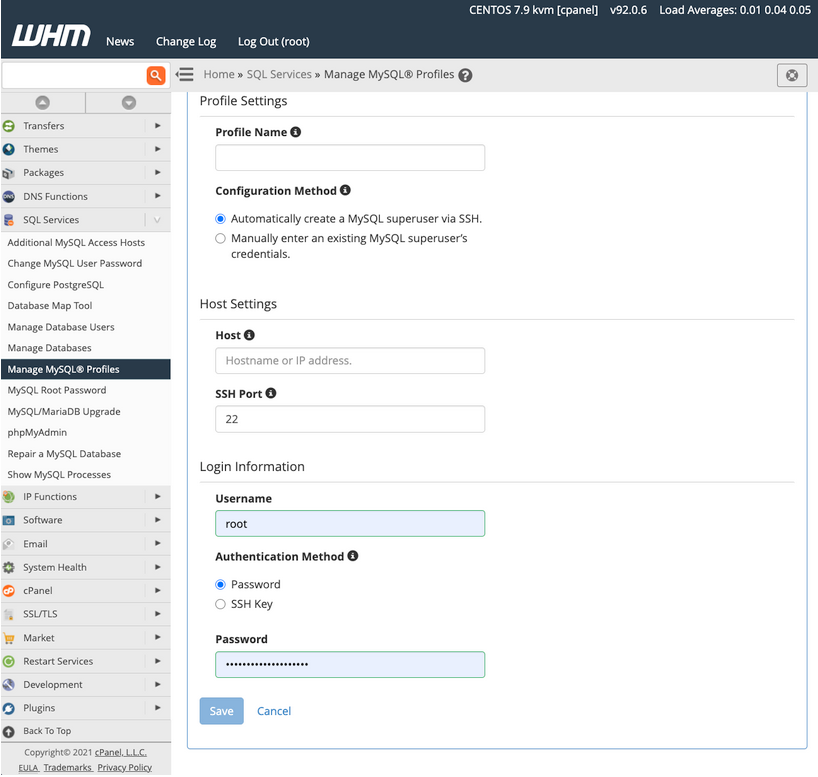
En WHM puedes iniciar sesión en el servidor, crear un nuevo superusuario de MySQL para gestionar bases de datos y configurar MySQL. Si ya has configurado la instalación de MySQL con un superusuario, puedes agregar esos detalles en su lugar.


Una vez que hayas activado el perfil, las nuevas bases de datos se crearán en el servidor remoto. Sin embargo, las bases de datos existentes no se migrarán automáticamente y deberás transferir los datos manualmente.

cPanel & WHM proporciona a los proveedores de alojamiento web y a sus clientes una flexibilidad increíble al configurar y gestionar bases de datos MySQL. Pueden aprovechar:

  • Excelentes configuraciones predeterminadas para alojar bases de datos MySQL en el servidor local.
  • Fácil configuración de bases de datos para sitios y tiendas alojados en servidores remotos.
  • Herramientas para administradores del sistema que les brindan control total sobre MySQL y la ubicación de sus bases de datos.

Si te gustó este artículo, suscríbete a nuestro canal de YouTube  para videos tutoriales de Hosting, prácticas y demás. También puede encontrarnos en  X (Twitter)Facebook e Instagram, además de LinkedIn.

Fuente: cPanel

Como clonar un sitio WordPress desde cPanel

Un sitio web clonado es una réplica perfecta de un sitio alojado en tu servidor. Tiene los mismos archivos y el contenido de su base de datos es idéntico al original. La única diferencia es que el sitio clonado está alojado en otro dominio o directorio.

Hay muchas razones por las que podrías querer clonar sitios web en tu servidor cPanel. Debido a que las copias son idénticas a un sitio web existente, la clonación ayuda a implementar sitios de prueba y desarrollo. También es una forma rápida de configurar un nuevo sitio utilizando el antiguo como una configuración base. Los propietarios de sitios a menudo usan sitios clonados para dar a diseñadores y desarrolladores acceso a un entorno de trabajo que se comporta como el entorno en vivo.

La clonación se puede hacer en la línea de comandos, pero es un proceso que consume mucho tiempo y es fácil cometer errores. cPanel & WHM automatiza los pasos más propensos a errores, por lo que puedes clonar rápidamente sitios basados en sistemas de gestión de contenidos y aplicaciones de comercio electrónico.

Este artículo examina dos estrategias para clonar sitios en tu servidor administrado por cPanel:

  • Un proceso de clonación genérico que funciona para la mayoría de los CMS o sitios de comercio electrónico, aunque utilizaremos WordPress como ejemplo.
  • Un proceso específico de WordPress dentro de WP Toolkit, que hace que la clonación sea una tarea de un solo clic al automatizar la copia y configuración del sitio.

Comenzaremos con la forma más rápida y conveniente de clonar un sitio de WordPress con WP Toolkit antes de explorar un proceso más manual que también funcionará con otros sistemas de gestión de contenidos.

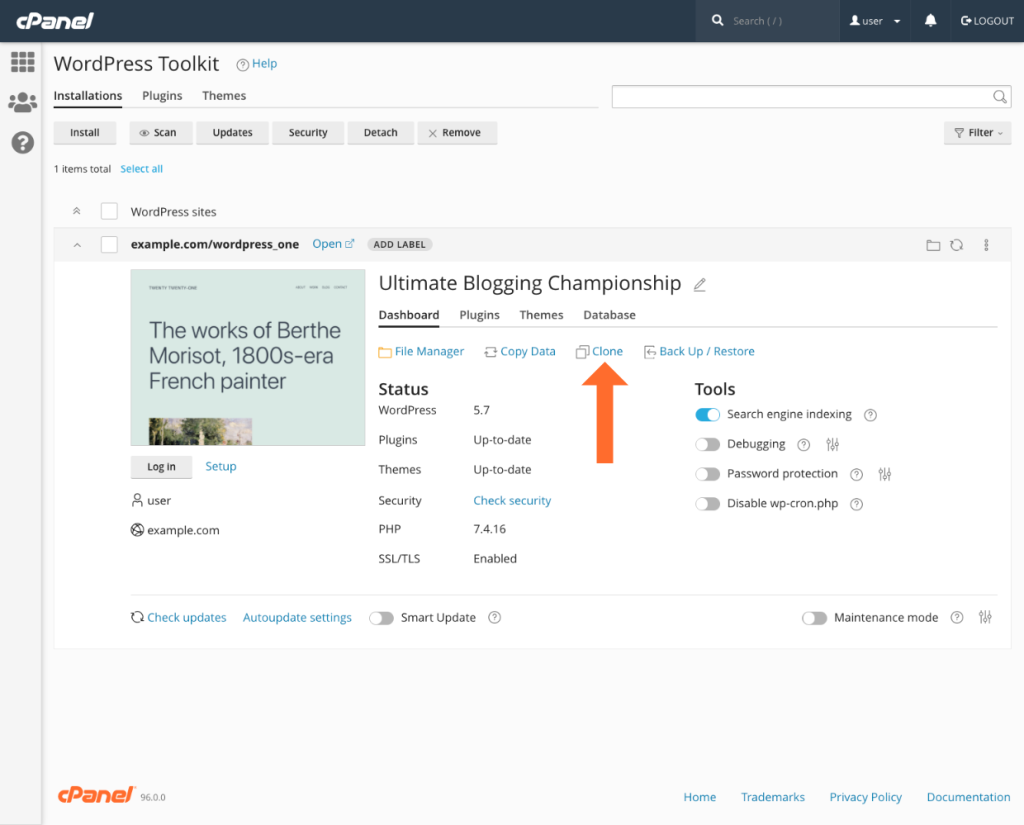
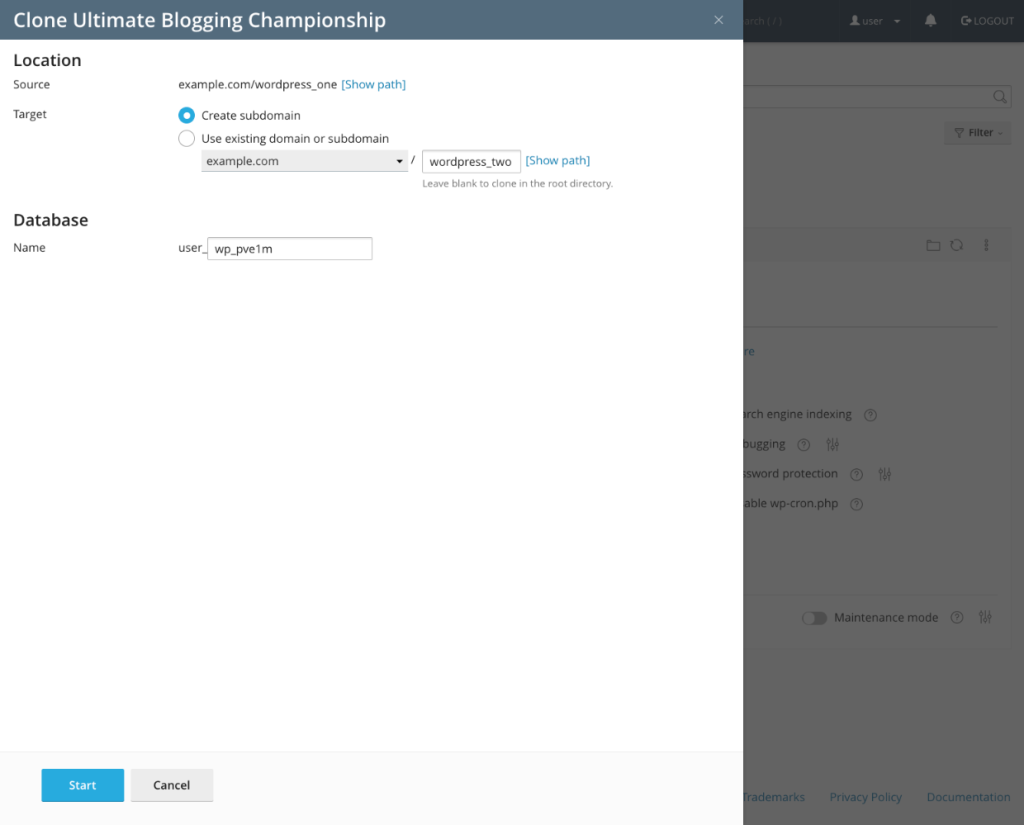
Abre WP Toolkit y expande la vista detallada del sitio que deseas clonar. Haz clic en la herramienta Clonar en el panel de control del sitio.

Ventana WP Toolkit

Cuando se abra la herramienta de clonado, selecciona un subdominio y una ruta donde clonar el sitio. Si no existen, WP Toolkit los crea por ti. Cuando hayas terminado, haz clic en Iniciar en la parte inferior de la página.

Ventana Clonar y elección de subdirectorio

WP Toolkit copia automáticamente el sitio, crea una nueva base de datos y un usuario de base de datos, configura el sitio para usar la base de datos y crea un nuevo subdominio si es necesario. Una vez que se ha completado, puedes acceder al sitio clonado como de costumbre.

Los sistemas de gestión de contenidos, incluidos WordPress, Joomla y Drupal, están compuestos por dos tipos principales de activos. El primero son archivos de código PHP y archivos estáticos como imágenes, archivos JavaScript y CSS. El segundo es la información almacenada en la base de datos del sitio: contenido de la página, configuraciones, información de usuarios, etc.

Para clonar un sitio, tenemos que copiar ambos, por lo que el proceso es el siguiente:

  1. Crea una nueva carpeta y copia los archivos del sitio en ella.
  2. Exporta la base de datos del sitio original, crea una nueva base de datos para el clon e importa los datos en ella.
  3. Configura el clon para que funcione con la nueva base de datos.

Veamos cómo usaríamos este proceso para clonar un sitio de WordPress. Nos enfocaremos en clonar un sitio en un nuevo directorio en lugar de un subdominio.

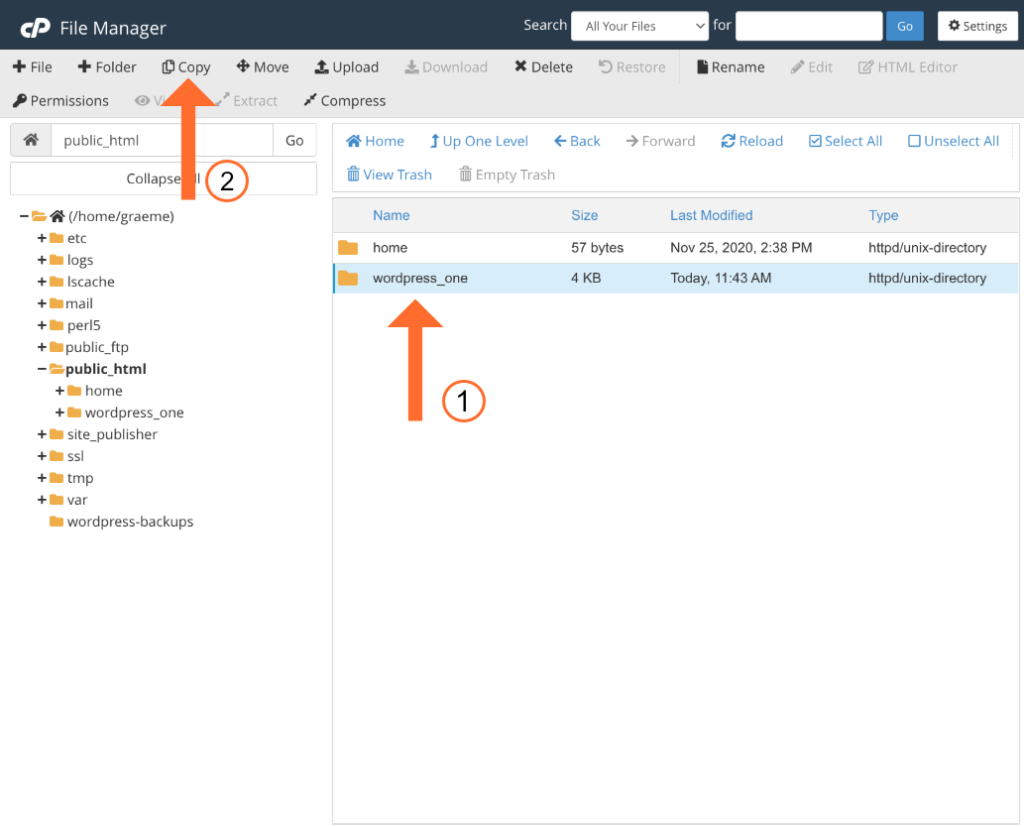
Podemos crear una carpeta para el clon del sitio y copiar los archivos en el Administrador de Archivos, al cual puedes acceder desde la sección Archivos en el menú principal de la página de inicio de cPanel.

  1. Selecciona el directorio que contiene el sitio de WordPress que deseas clonar.
  2. Haz clic en Copiar en la barra de herramientas e ingresa un nombre para el nuevo directorio. Para simplificar, clonaremos el sitio en un directorio bajo public_html para que puedas acceder a él desde una URL como “ejemplo.com/wordpress_dos”.

El Administrador de Archivos, copia el directorio y todos sus contenidos, proporcionándote una réplica exacta de los archivos del sitio original.

También te podría interesar leer: WordPress: Como mover su sitio desde una carpeta al directorio principal.

Clonar la base de datos es un poco más complicado que copiar archivos, pero es sencillo con las herramientas MySQL de cPanel.

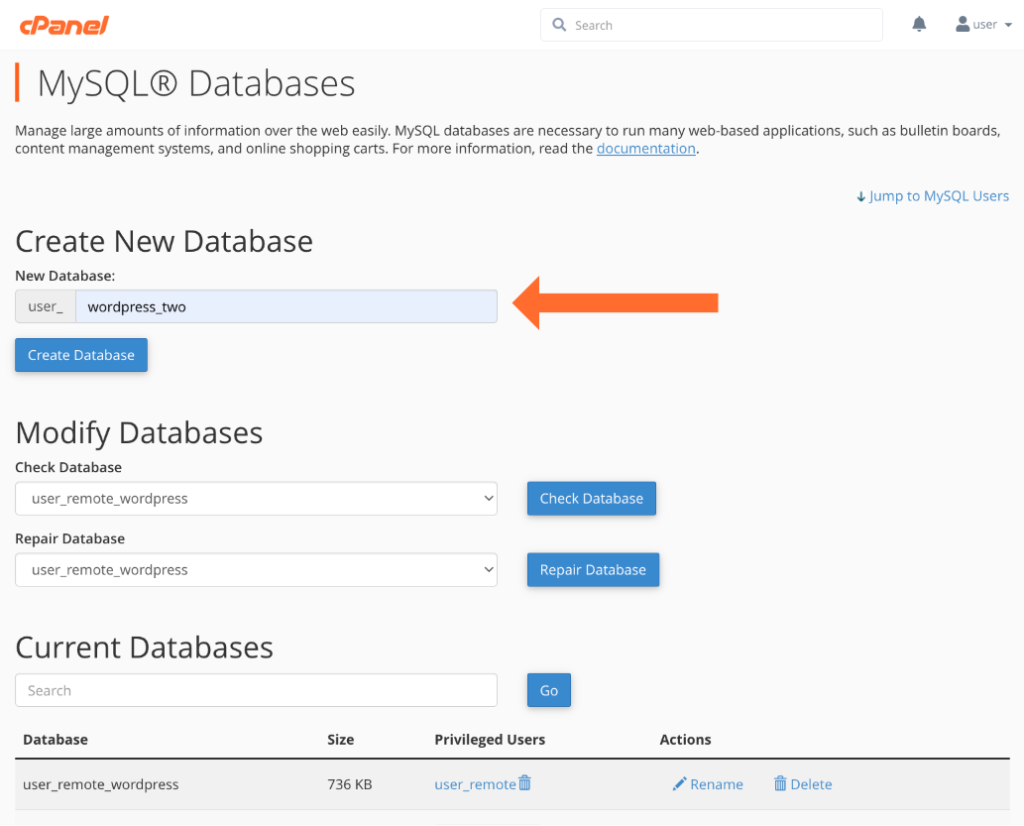
Primero, creamos una nueva base de datos.

  1. Abre MySQL Databases, que encontrarás bajo Bases de datos en el menú principal de la página.
  2. Ingresa un nombre para la nueva base de datos en Crear nueva base de datos y haz clic en el botón Crear base de datos.

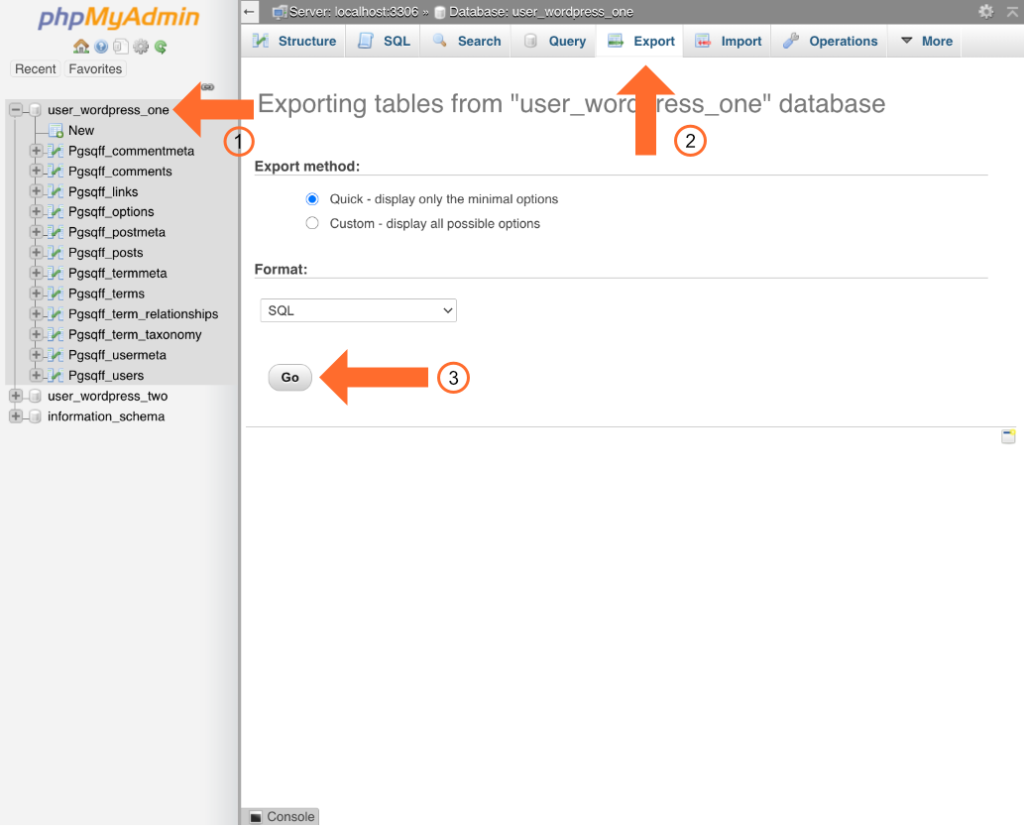
Luego, exportamos la base de datos original. Utilizaremos phpMyAdmin, que también se encuentra bajo la sección Bases de datos en el menú de cPanel.

  1. Selecciona la base de datos original en la barra lateral.
  2. Ve a la pestaña Exportar y asegúrate de que el método de exportación rápida (Quick) esté seleccionado. El método personalizado te permite cambiar las opciones de exportación de la base de datos, pero mantendremos los valores predeterminados.
  3. Haz clic en Ir (Go).

Esto “exportará” la base de datos, descargando un archivo SQL a tu máquina local con la información necesaria para recrear la base de datos del sitio original. A continuación, es lo que vamos a hacer, también utilizando phpMyAdmin.

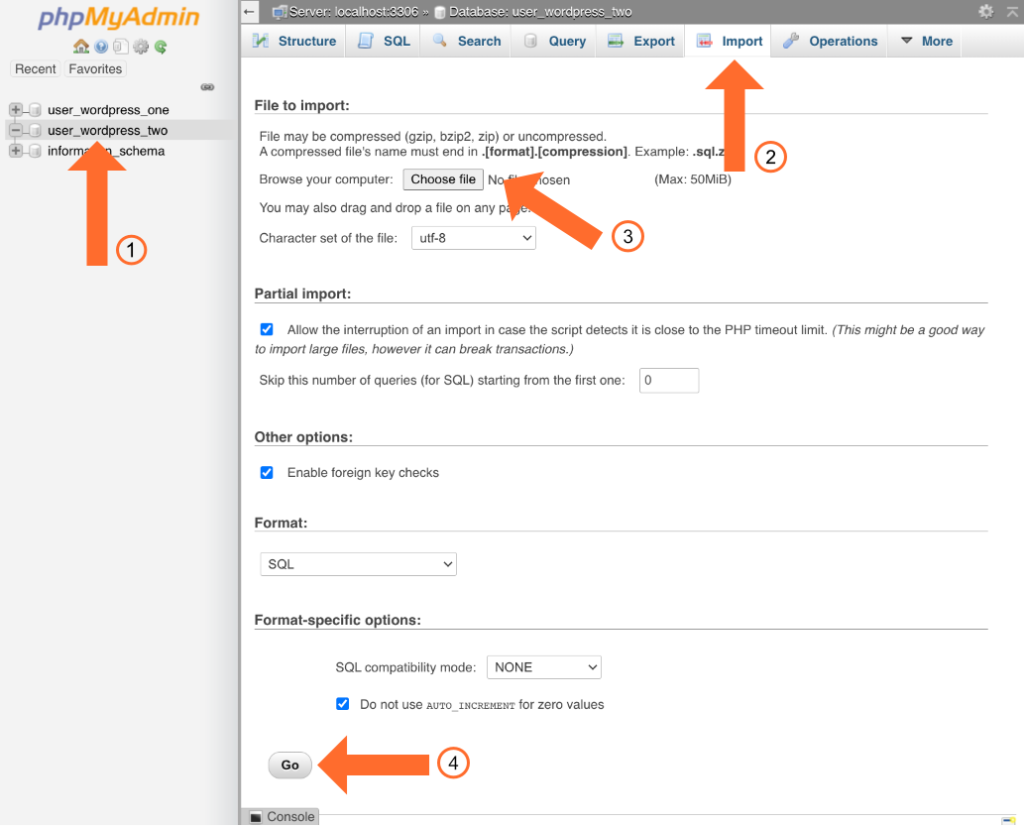
  1. Selecciona la nueva base de datos (aquella que creamos en la sección anterior).
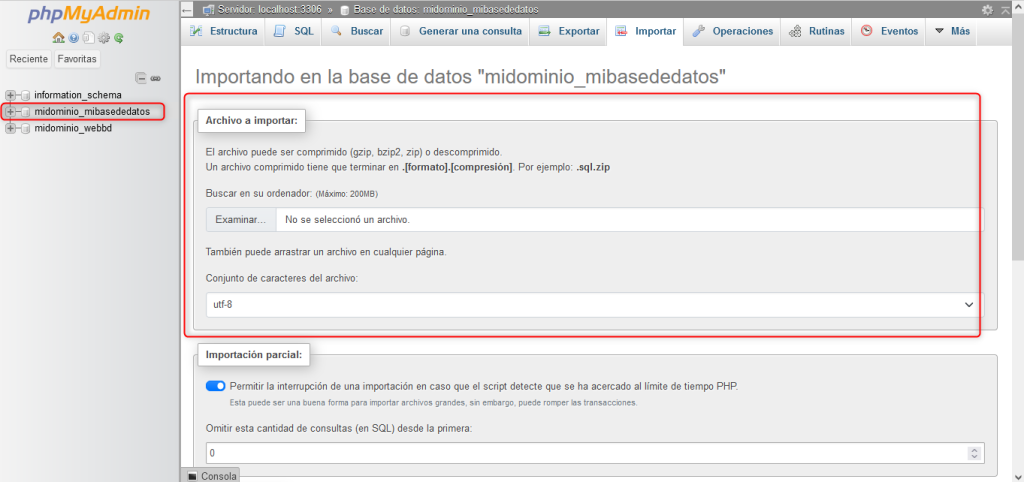
  2. Haz clic en la pestaña Importar.
  3. En la sección Archivo para importar, haz clic en Seleccionar archivo y navega hasta el archivo SQL que acabas de descargar.
  4. Haz clic en el botón Ir (Go) en la parte inferior de la página.

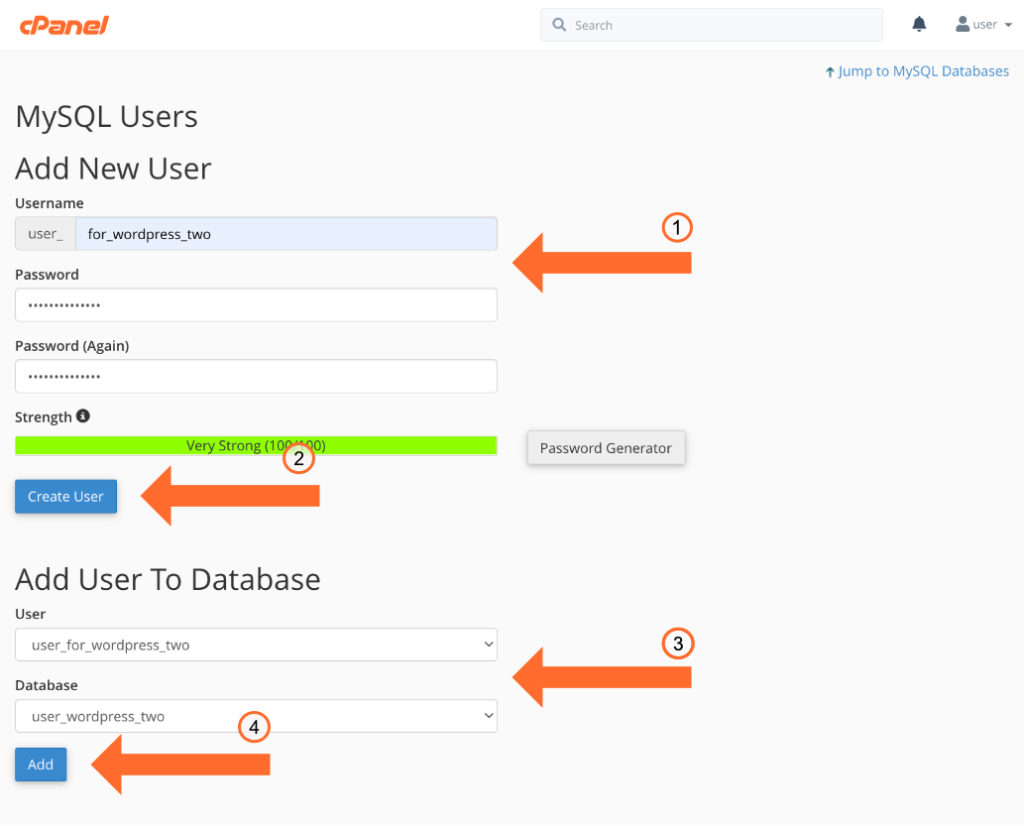
El último paso en esta sección es asignar una contraseña a un usuario para la base de datos. Puedes usar un usuario de base de datos existente, pero vamos a añadir un usuario nuevo y darle una contraseña única.

En cPanel, ve a la página de MySQL Databases. Desplázate hasta la sección Agregar nuevo usuario.

  1. En la sección Agregar nuevo usuario, introduce un nombre de usuario y una contraseña segura.
  2. Haz clic en Crear usuario, y luego regresa a la página de MySQL Databases.
  3. En la sección Agregar usuario a la base de datos, selecciona el nuevo usuario y la base de datos que creamos en la sección anterior.
  4. Haz clic en Agregar, selecciona “Todos los privilegios” en la siguiente página y confirma los cambios.

Ahora tenemos los archivos y la base de datos copiados, pero nuestro sitio clonado de WordPress todavía está configurado para usar la base de datos del sitio original. La siguiente tarea es configurar el clon para que use su propia base de datos.

Este paso es específico de WordPress, pero deberás hacer algo similar para otros sistemas de gestión de contenidos.

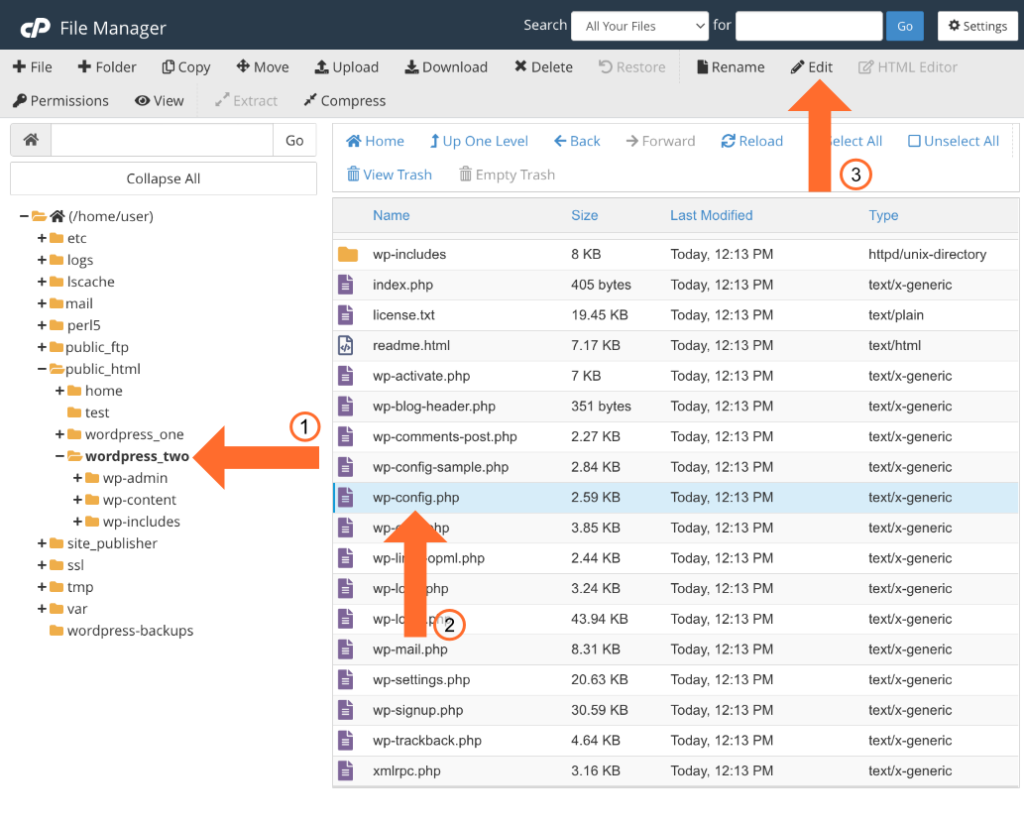
  1. Abre File Manager y selecciona el directorio del nuevo sitio.
  2. Selecciona el archivo wp-config.php.
  3. Haz clic en Editar en la barra de herramientas.

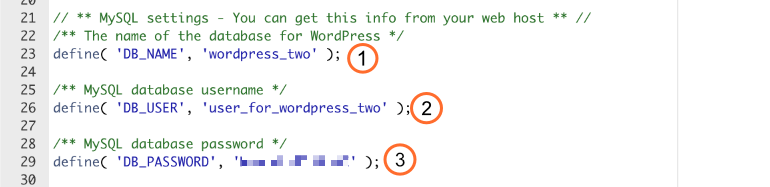
Necesitamos editar varios campos en la sección de configuración de MySQL en wp-config.php para que WordPress pueda acceder y autenticarse con la nueva base de datos.

  1. Ingresa el nombre de la nueva base de datos en el campo DB_NAME.
  2. Ingresa el usuario que acabamos de crear en el campo DB_USER.
  3. Ingresa la contraseña del usuario en el campo DB_PASSWORD.

Mientras tenemos abierto el archivo wp-config.php, también podemos informarle a WordPress sobre su nueva URL. Hay varias formas de hacer esto, pero la más rápida es agregar las siguientes líneas, con los cambios adecuados, al final del archivo.

<!-- wp:paragraph --> 
<p>define( 'WP_HOME', 'http://example.com/wordpress_two' );</p> 
<!-- /wp:paragraph --> 
<!-- wp:paragraph --> 
<p>define( 'WP_SITEURL', 'http://example.com/wordpress_two' );</p> 
<!-- /wp:paragraph -->

No olvides hacer clic en Guardar cambios cuando hayas terminado.

Si todo va bien, deberías poder cargar tu sitio clonado en http://tu_dominio.com/tu_subdirectorio. Si has seguido los ejemplos, sería algo así como http://ejemplo.com/wordpress_dos.

Como siempre, si tienes algún comentario o sugerencia, por favor háznoslo saber. Si te gustó este artículo, suscríbete a nuestro canal de YouTube  para videos tutoriales de Hosting, prácticas y demás. También puede encontrarnos en  X (Twitter), Facebook e Instagram, además de LinkedIn.

Artículo basado en how to clone a website in cpanel de cPanel blog.

WordPress: Cómo hacer Copias de Seguridad vía FTP

En este artículo, descubrirás por qué es crucial hacer copias de seguridad de tu sitio WordPress mediante FTP. Aprenderás no solo la importancia de proteger tu sitio web y minimizar el tiempo de inactividad, sino también cómo realizar el procedimiento paso a paso y cómo restaurar tu sitio en caso de cualquier imprevisto.

Realizar copias de seguridad en WordPress mediante FTP es una práctica crucial para asegurar la protección y el buen funcionamiento de tu sitio web. Este método implica transferir todos los archivos y datos de tu instalación de WordPress a un lugar seguro en tu ordenador local, utilizando un cliente FTP (Protocolo de Transferencia de Archivos). El proceso abarca la copia de los archivos del sitio web (temas, plugins, medios, entre otros) y la exportación de la base de datos que almacena todo el contenido y las configuraciones de tu sitio.

Hacer una copia de seguridad de tu sitio WordPress es crucial por diversas razones:

  1. Protección contra pérdida de datos: En caso de problemas técnicos, ataques cibernéticos o errores humanos, una copia de seguridad te permite restaurar tu sitio de manera rápida.
  2. Actualizaciones seguras: Antes de actualizar plugins, temas o la versión de WordPress, contar con una copia de seguridad garantiza que puedes revertir los cambios si algo sale mal.
  3. Recuperación ante ataques: Si tu sitio es hackeado, una copia de seguridad te permite restaurar una versión limpia del sitio, reduciendo el tiempo de inactividad.
  4. Tranquilidad: Saber que dispones de una copia de seguridad actualizada te proporciona tranquilidad y te permite concentrarte en el crecimiento de tu sitio.

Antes de comenzar, debemos tener en cuenta los siguientes requisitos:

  • Cliente FTP (como FileZilla)
  • Credenciales FTP (proporcionadas por tu proveedor de hosting)
  • Acceso al panel de control (necesario para acceder a PHPMyAdmin)

PASOS:

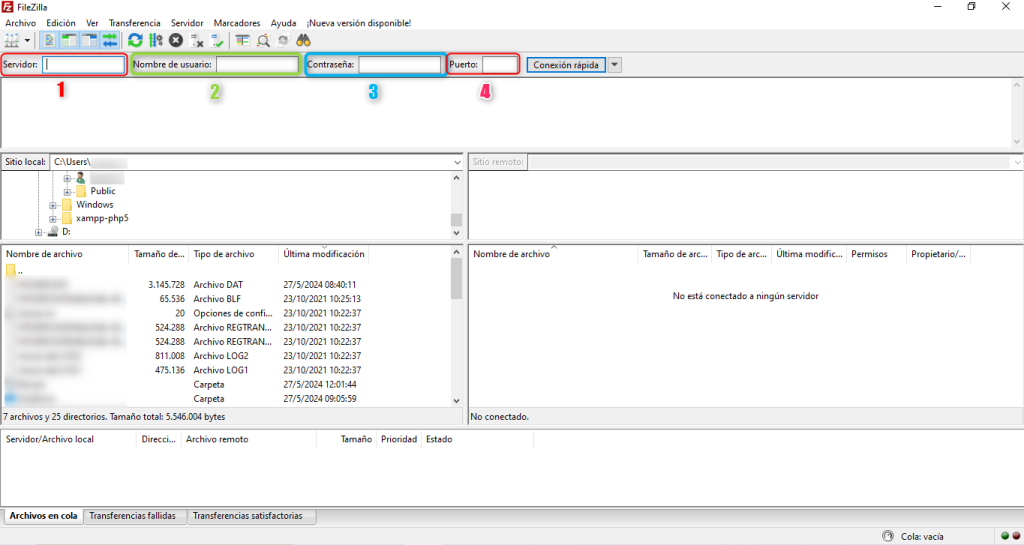
  1. Conéctese al servidor vía FTP.

Introduce las credenciales FTP (host, nombre de usuario y contraseña) y conéctate al servidor. Es importante obtener estas credenciales desde la sección correspondiente en el panel de control de tu proveedor de hosting.

Normalmente, el host es tu propio dominio. El nombre de usuario y contraseña puede usar los mismos que usa para loguearse a su panel de control; salvo que haya creado algún usuario de FTP específico para utilizar.

En (1) colocaremos el host. En (2) se pone el usuario y en (3) la password correspondiente. En el punto (4) se coloca el puerto, el cual generalmente suele ser 21.

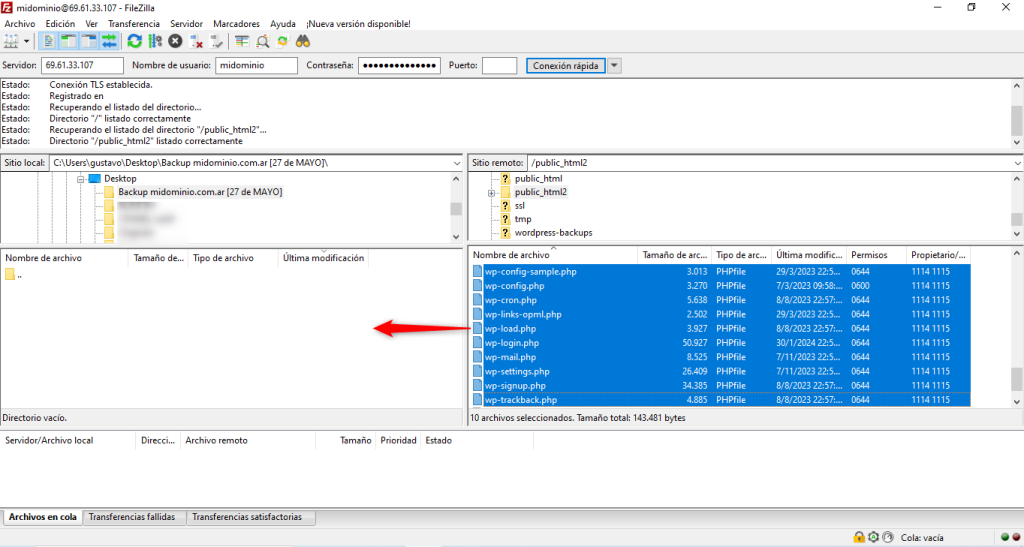
En el panel de FileZilla, navega a la carpeta raíz de tu instalación de WordPress.
En cPanel, dicha carpeta está en: /home/usuariocpanel/public_html
En Plesk, se encuentra en: /Directorio Principal/httpdocs
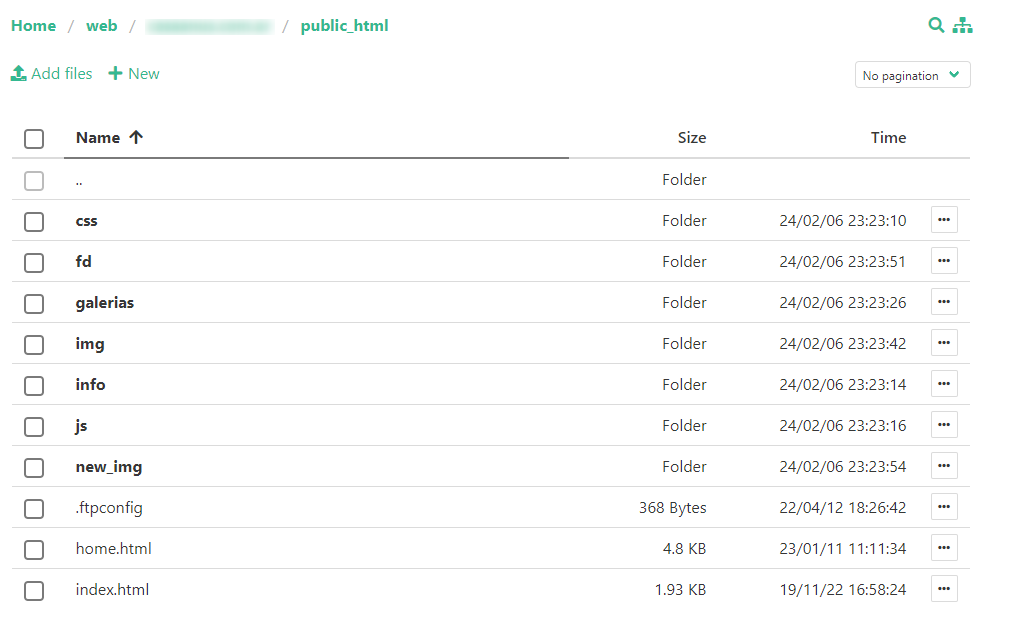
En HestiaCP, lo verá en: /home/usuariohestia/web/nombredeldominio/public_html

2. Seleccionar y descargar los archivos de WordPress.

  • Selecciona todas las carpetas y archivos dentro del directorio de WordPress (incluyendo wp-admin, wp-content, wp-includes y los archivos en el directorio raíz).
  • Arrastra los archivos seleccionados desde el panel del servidor (a la derecha) al panel local (a la izquierda) en FileZilla. Esto iniciará la descarga de todos los archivos a tu ordenador.
  • Crea una carpeta en tu ordenador para almacenar la copia de seguridad, por ejemplo, backup-wordpress-[fecha].
  • Mueve todos los archivos descargados desde el servidor FTP.

3. Guardar la Base de Datos.

Los archivos del sitio no incluyen la base de datos, la cual es crucial para el funcionamiento del sitio.
Ahora detallaremos el proceso para descargar la base:

Acceder a phpMyAdmin:

  • Inicia sesión en tu panel de control de hosting (como cPanel, HestiaCP o Plesk).
  • Busca la sección de bases de datos y selecciona phpMyAdmin.

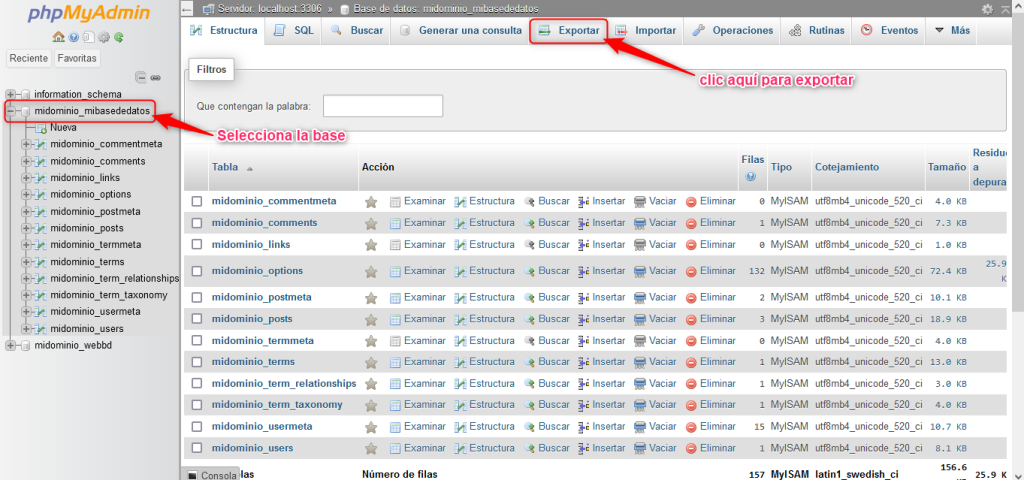
Seleccionar la base de datos de WordPress:

  • En phpMyAdmin, en la columna de la izquierda, selecciona la base de datos que usa tu instalación de WordPress.

Exportar la base de datos:

  • Haz clic en la pestaña «Exportar» en la parte superior.

  • Selecciona el método «Rápido» y el formato «SQL».
  • Haz clic en «Continuar o GO» para descargar el archivo de la base de datos a tu ordenador.
  • Para finalizar correctamente este proceso, recomendamos guardar la copia de la base de datos (archivo SQL) dentro del mismo directorio en donde guardaste los datos del sitio.

Una vez que hayas finalizado todos los pasos para crear una copia de seguridad, a continuación explicaremos cómo restaurar esa copia.

Subir los archivos:

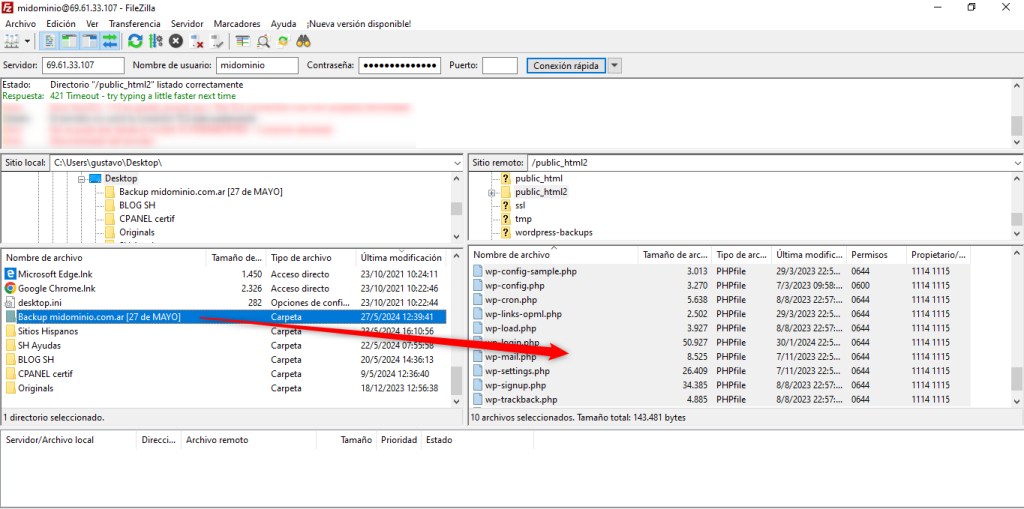
  • Conéctate a tu servidor FTP usando FileZilla de la misma forma que detallamos en los pasos anteriores.
  • Sube los archivos de tu copia de seguridad desde tu ordenador al directorio raíz de WordPress en el servidor.

Restaurar la base de datos:

  • Accede a phpMyAdmin en tu panel de control de hosting como lo explicamos en el paso anterior.
  • Selecciona la base de datos de WordPress.
  • Usa la opción «Importar» para subir el archivo SQL de la copia de seguridad.
  • Selecciona el archivo que se encuentra en tu PC; deja las demás opciones como están por defecto y haz clic sobre el botón “Importar”.

Te podrían interesar conocer nuestros planes de WordPress Hosting.

Resumen

Hacer una copia de seguridad de tu sitio WordPress mediante FTP es crucial para proteger tu sitio web. Este procedimiento asegura que puedas restaurar tu sitio en caso de cualquier imprevisto, manteniendo tus datos seguros y reduciendo al mínimo el tiempo de inactividad. Realiza copias de seguridad de manera regular y conserva múltiples versiones para garantizar una recuperación eficiente cuando sea necesario.

Si te gustó este artículo, suscríbete a nuestro canal de YouTube  para videos tutoriales de Hosting, prácticas y demás. También puede encontrarnos en  X (Twitter), Facebook e Instagram, además de LinkedIn.

Solucionando problemas de certificados SSL

Los certificados SSL son esenciales para asegurar la transmisión de datos en internet, protegiendo la información sensible de usuarios y empresas. Sin embargo, es común encontrarse con diversos problemas relacionados con estos certificados, desde errores de configuración hasta vencimientos inesperados.

Un tema de las consultas más comunes que tenemos en soporte técnico, sobre los certificados SSL o ¿Por qué mi sitio web no tienen HTTPS? Más que problemas son formas de aprovechar las herramientas que siempre hemos tenido a nuestra disposición. Muchas de las consultas se solucionan con un par de clics y un poco de paciencia.

Ahora vamos con lo más usual, mi navegador me lanza una alerta de que mi sitio web es “No Seguro”. No se alarme. A simple vista puede haber muchas causas, pero también puede ser que haya expirado o hubo un cambio en los DNS que pudo estar ocasionando esto, también hay otras causas muy puntuales del porqué nos mostró este cartel y se debe a que nuestro sitio web pudo haber sido infectado con un malware o redirige hacia otro sitio que realmente es No Seguro.

Lo primero es siempre verificar en nuestro panel de control, ya sea cPanel o Plesk el estado de nuestro SSL, por ejemplo en cPanel este se ve en SSL/TLS Status del área de Seguridad. Para el caso de Plesk este lo localizamos en Certificados SSL/TLS.

Una vez que se comprueba de que nuestro dominio no tienen SSL, podemos intentar instalar un certificado en la opción que dice Run AutoSSL en el Panel de control para probar instalar uno nuevo. Para Plesk debemos ir a la sección Hosting y DNS, luego a Configuración de hosting donde habrá un apartado de Seguridad, y visualizaras el Certificado a instalar que para Plesk sería Lets Encrypt, una vez realizado esto le damos al botón de Aceptar y listo. Dentro de poco tendremos nuestro sitio web protegido con un nuevo certificado SSL.

Ahora esto a veces puede tardar, la causa más habitual es que se realizaron cambios en el DNS recientemente, y hasta que no propague por toda la red no actualizará correctamente el certificado. Otro motivo, muchos de los certificados son gratuitos y estos tienen una cola de solicitudes por servidor, suela pasar que dicha cola se sature y tarde un poco más de lo normal.

Para conocer un poco más en detalle el procedimiento para instalar un certificado puedes visitar nuestro Centro de Ayuda: Certificados SSL.

Cuando se puede contactar a Soporte técnico, luego de haber realizado este procedimiento con 24 horas de antigüedad. Puede que esté infiriendo un agente o una configuración inusual y requiera una comprobación más exhaustiva.

También te puede interesar nuestro artículo sobre, Cómo configurar tu WordPress para que utilice el certificado SSL.

Esperamos que este artículo le haya ayudado a conocer un pocas más el tema de los certificados SSL, del protocolo HTTPS, su función y de como usted mismo puede solucionar algunos incidentes desde su panel de control.

Si te gustó este artículo, suscríbete a nuestro canal de YouTube  para videos tutoriales de Hosting, prácticas y demás. También puede encontrarnos en  TwitterFacebook e Instagram.

Fuente de imagen: pixabay.com

Maximizando la configuración del archivo local.cf en SpamAssassin

Guía para configurar el archivo local.cf en SpamAssasin

El correo electrónico sigue siendo una herramienta fundamental en la comunicación moderna, pero también es una puerta abierta para el correo no deseado o “spam”. Para combatir este problema, herramientas como SpamAssassin se han vuelto indispensables. Una parte crucial de optimizar SpamAssassin radica en la configuración adecuada del archivo local.cf. En este artículo, exploraremos los pasos esenciales para personalizar esta configuración y mejorar la eficacia del filtrado de spam.

El archivo local.cf es fundamental para optimizar el filtrado de correo no deseado y personalizar las reglas según las necesidades específicas de tu sistema.

El archivo local.cf es donde se encuentran las configuraciones específicas del usuario para SpamAssassin. Estas configuraciones determinan cómo SpamAssassin evalúa y clasifica los correos electrónicos entrantes.

Conocer en detalle este archivo le servirá para configurarlo en nuestros servidores con HestiaCP.

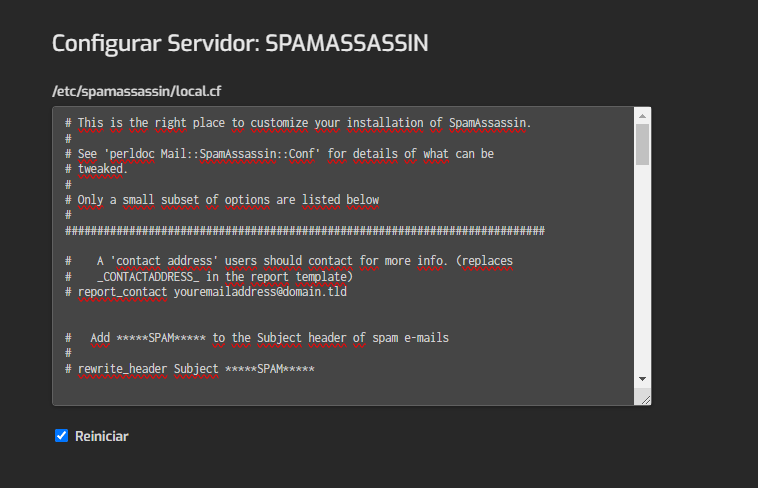
Vista del archivo local.cf desde el Panel de Control de Hestia.

  1. Ubicación del Archivo: El archivo local.cf generalmente se encuentra en el directorio /etc/mail/spamassassin/. Si no existe, puedes crearlo manualmente. En el caso de servidores con panel de control Hestia se localizan en /etc/spamassassin/.
  2. Editar con un Editor de Texto: Utiliza un editor de texto como Nano o Vim para abrir el archivo local.cf. Puedes usar el siguiente comando en la terminal:
    nano /etc/mail/spamassassin/local.cf. Desde el panel de control Hestia los puedes realizar directamente desde la Configuración del Servidor.
  3. Habilitar o deshabilitar reglas:  Puedes comentar o descomentar reglas específicas para activarlas o desactivarlas. Ya que muchas de sus funciones vienen comentadas de forma predeterminada. Por ejemplo:
    #Descomentar para habilitar la regla
    #rewrite_header Subject ****SPAM****
  4. Configuraciones Clave:
    • Score Threshold: Este es el puntaje mínimo necesario para que un correo electrónico sea marcado como spam. Ajusta este valor según tus preferencias. Por ejemplo:
      required_score 5.0
    • Reglas de Whitelist y Blacklist: Puedes especificar direcciones de correo electrónico que siempre deben ser aceptadas o rechazadas. Por ejemplo:
      whitelist_from correo@ejemplo.com
      blacklist_from spam@ejemplo.com
    • Configuraciones de Tests: SpamAssassin utiliza una variedad de pruebas para determinar si un correo electrónico es spam. Puedes habilitar, deshabilitar o ajustar estas pruebas según tus necesidades. Por ejemplo, darle un valor de 3.0 a lista negra de URIBL (Universal Realtime Blackhole List) o un puntaje de 2.0 a los correos que contienen únicamente imágenes y muy poco contenido de texto.
      score URIBL_BLACK 3.0
      score HTML_IMAGE_ONLY_08 2.0
  5. Agregar reglas personalizadas: Puedes crear tus propias reglas personalizadas y agregarlas al archivo local.cf. Por ejemplo:
    #Regla personalizada para detectar correos con "Viagra" en el asunto
    body VIAGRA_SUBJECT /Viagra/i
    score VIAGRA_SUBJECT 5.0
  6. Guardar y Salir: Una vez que hayas realizado los ajustes necesarios, guarda los cambios y cierra el editor de texto.
  7. Reiniciar SpamAssassin: Para aplicar las nuevas configuraciones, reinicia el servicio de SpamAssassin. Puedes hacerlo con el siguiente comando:
    systemctl restart spamassassin
    Si los cambios los realizas desde HestiaCP, simplemente al guardar el archivo con el check de “Reiniciar” tildado, para que este se reiniciara automáticamente.

Para más información valiosa sobre este temas puede consultar su documentación oficial en spamassassin.apache.org

Configurar el archivo local.cf en SpamAssassin es un paso fundamental para mejorar la eficacia del filtrado de spam. Al ajustar las configuraciones según tus necesidades específicas, puedes reducir significativamente la cantidad de correo no deseado que llega a tu bandeja de entrada, manteniendo así tu experiencia de correo electrónico limpia y segura.

¡Explora y experimenta con las diferentes opciones disponibles en local.cf para encontrar la combinación perfecta que se adapte a tus requisitos de seguridad y preferencias personales!

Si te gustó este artículo, suscríbete a nuestro canal de YouTube  para videos tutoriales de Hosting, prácticas y demás. También puede encontrarnos en  X (Twitter)Facebook e Instagram.

Fuente de imagen: pixabay.com

Otros problemas poco frecuentes del registro SPF

En ocasiones anteriores, hemos hablado de los registros SPF o Sender Policy Framework, ese mecanismo de autenticación para que nuestros correos electrónicos no sean blanco de spoofing y phishing, así como la forma de evitar que estos caigan en el correo no deseado o correo basura. En la siguiente nota conocerás otros problemas que puede surgir a raíz del registro de SPF, como el error de las múltiples búsquedas DNS.

Si aún no sabes qué es un registro SPF, te invitamos a visitar nuestro artículo: Qué son y cómo activar los registros SPF, DKIM y DMARC para correos electrónicos.

Tener el registro SPF válido, siempre será una buena practica para mantener una capa de seguridad en el correo electrónico de nuestro sitio web. A medida que avanzamos con este tema, se suele editar el registro SPF para darle cierta prioridad a otros servicios de correo más grandes como los de Google Workspace, Gmail, Hotmail o Outlook, entre otros.

A continuación, presentamos un ejemplo visual y común de cómo es el registro SPF de Google Workspace::

v=spf1 include:_spf.google.com ~all

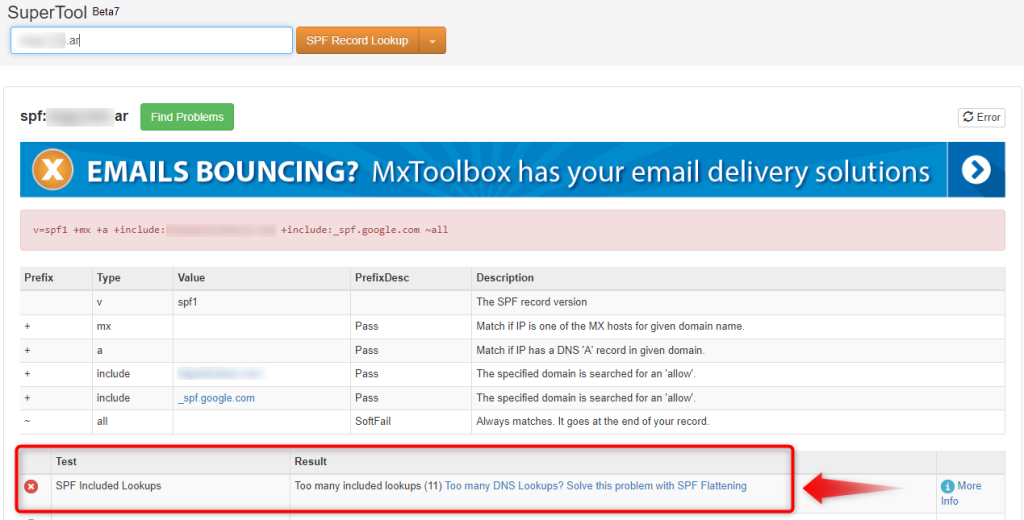
El registro SPF trae ciertas reglas, que muchos webmasters o administradores de paginas web, las pasan desapercibidas. Añadir un nuevo fragmento al registro SPF, puede conllevar a generar múltiples búsquedas de DNS y generar un error permanente del registro SPF. Uno de los limites de búsquedas de DNS es de 10 consultas, sobrepasar esta regla podría provocar un fallo en el DMARC, haciendo que tu correo termine en la carpeta de correo no deseado del destinatario.

Error mayor a 10 consultas.

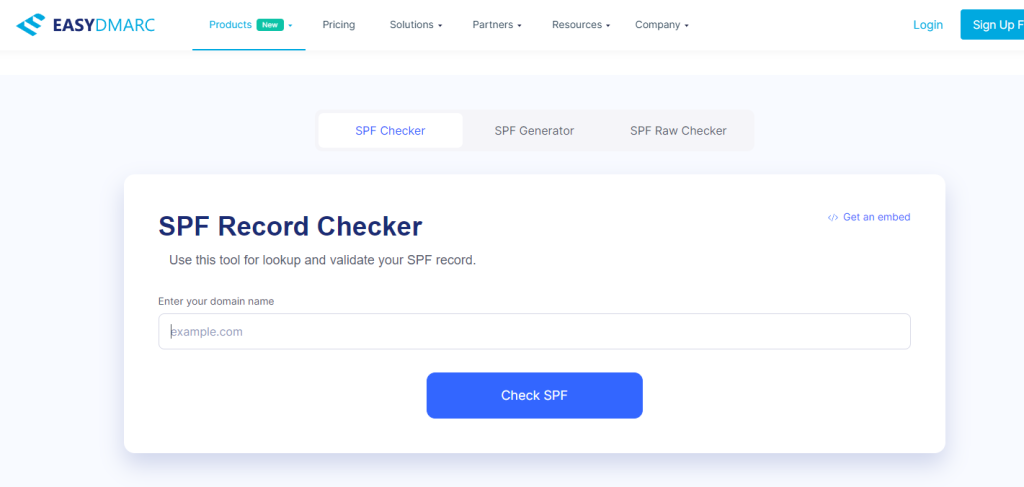
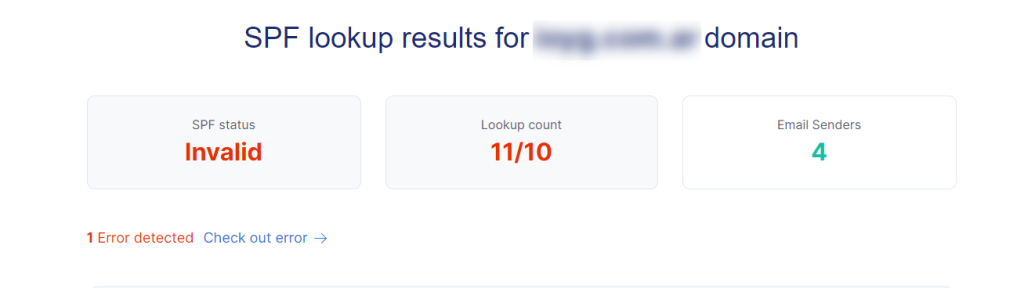
En el ejemplo anterior, utilizamos una herramienta online mencionada en nuestro artículo, ¿Cómo evitar que tu correo sea clasificado de spam?. La cual nos ha funcionado para determinar si nuestro hosting a caído en una Lista Negra y no referimos a MX Toolbox. Esta vez usaremos la opción de “SuperTool” con la selección de “SPF Record Lookup”. Donde nos muestra en este caso un problema con 11 consultas. Como no nos muestra más detalles en la versión libre, vamos hacer uso de otra utiliza online que si nos brindará un poco más de información y esta nos los va a dar EasyDmarc con la herramienta SPF Record Checker.

Una vez escaneado nuestro sitios web, podremos ver indicio del error:

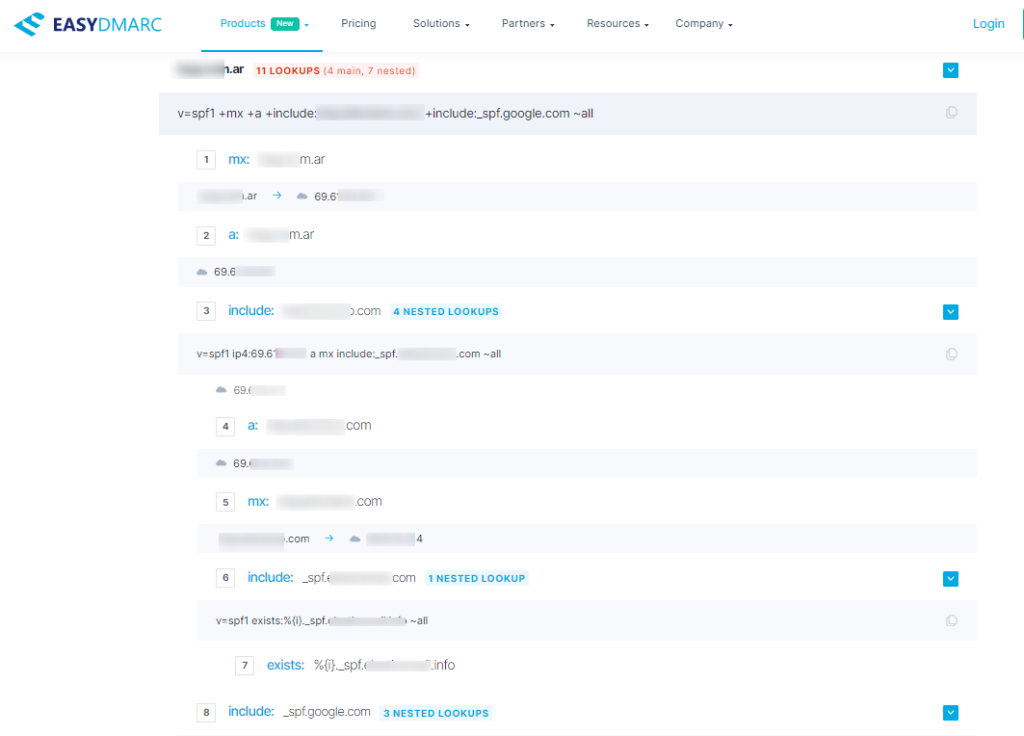
Donde nos confirma que hemos excedido el limites de consultas DNS. Si seguimos leyendo el reporte, nos brindara un árbol detallado de todas las consultas que se hacen.

Una peculiaridad que podemos observar que detrás del fragmento del SPF de Google, se pueden visualizar otro más:

Esto quiere decir que, solo el fragmento de SPF de Google usa 4 consultas. Ahora bien, vamos a comentar como reducir un poco esta lista de consultas y no podamos exceder el limite.

Un registro SPF básico, es así:

v=spf1 +mx +a ip4:192.168.0.1 include: -all

La primera recomendación para los problemas de consultas de DNS es reducir los includes, que no sean necesario o sean redundante.

Otra aclaración que pueden considerar, los métodos ip4 y/o ip6 no entran en las consultas.

Un ejemplo de ellos seria sustituir el _spf.google.com por:

v=spf1 ip4:35.190.247.0/24 ip4:64.233.160.0/19 ip4:66.102.0.0/20 ip4:66.249.80.0/20 ip4:72.14.192.0/18 ip4:74.125.0.0/16 ip4:108.177.8.0/21 ip4:173.194.0.0/16 ip4:209.85.128.0/17 ip4:216.58.192.0/19 ip4:216.239.32.0/19 ~all

Esto nos reduciría tres consultas. Hay otro caso es eliminar el método +a, si este esta definido en correctamente en la zona DNS de tu hosting, ya que es redundante.

Esperamos que este artículo le haya ayudado a cómo configurar, editar y verificar correctamente el registros SPF para evitar problemas de múltiples búsquedas de DNS o SPF Permerror

Si te ha gustado este artículo, suscríbete a nuestro canal de YouTube  para videos tutoriales de Hosting, prácticas y demás. También puede encontrarnos en  Twitter, Facebook e Instagram.
Como modificar los registros DNS desde Plesk

Plesk

Así como el cPanel tienen el editor de zonas DNS, Plesk no se queda atrás a la hora de poseer una opción para editar, agregar o eliminar los registros DNS de nuestro sitio web.
El primer paso es ingresar a nuestra cuenta de Plesk.

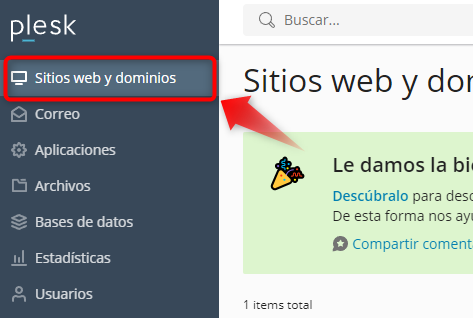
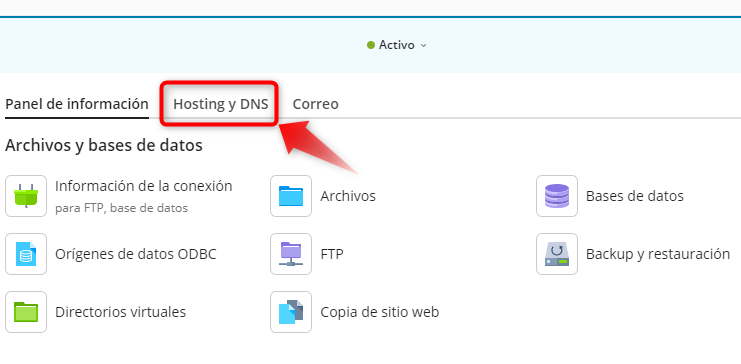
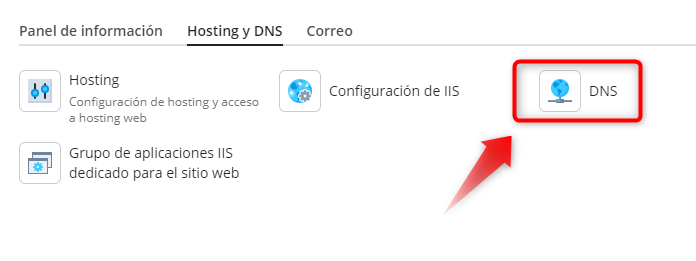
Dentro de la sección “Sitios web y dominios” ubicamos la pestaña de “Hosting y DNS”. Donde podremos configurar nuestros DNS.

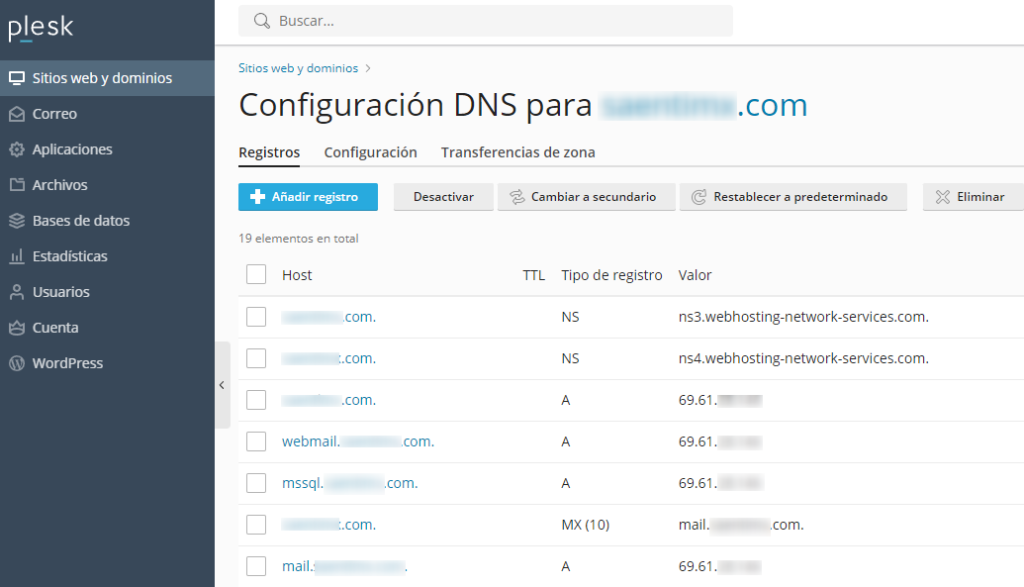
En la sección de Hosting y DNS, podremos visualizar la opción llamada DNS que tiene Plesk. En la misma podremos agregar, eliminar, editar los registros DNS de nuestro sitio web.

Primeramente, se observa una lista con los registros que tenemos de nuestro sitios web, los tipos y los valores determinados.

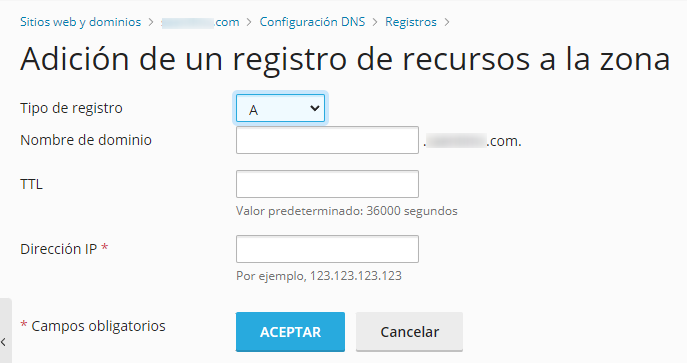
Haciendo clic en el botón “Añadir registro”, podrás agregar un nuevo registro, donde defines el tipo, nombre del dominio, TTL y la IP o valor del mismo. Haciendo clic en ACEPTAR, guardaras todos los datos suministrado. Una vez hecho esto, los cambios empezaran a propagarse por la red.

Conociendo como agregar los registros, también los podrás editar. De igual forma, puedes especificar otros registros de recurso que afecten la forma en la que se accede a los servicios de su sitio web a través de Internet.

Para conocer más en detalle sobre los registros DNS, visite nuestro artículo:

Esperamos que este artículo le haya ayudado a aprender cómo configurar, agregar o eliminar, los registros DNS desde el panel de control de Plesk. 

Si te gustó este artículo, suscríbete a nuestro canal de YouTube  para videos tutoriales de Hosting, prácticas y demás. También puede encontrarnos en  Twitter, Facebook e Instagram.