
WordPress: Cómo cambiar el dominio principal de su sitio web

A medida que las empresas lanzan nuevos productos o servicios o se expanden a nuevos mercados, puede ser necesario ajustar su estrategia empresarial. Parte de este ajuste implica alinear el nombre de dominio con el valor de la marca.

Un nombre de dominio no solo ofrece una dirección clara y accesible, sino que también simboliza tu marca. Por lo tanto, el dominio debe representar los objetivos y la misión de tu marca.

Es posible también que exista la necesidad de cambiar el nombre de dominio de tu sitio web, quizás porque se ha perdido el registro del mismo y es menester usar uno nuevo.

Afortunadamente, cambiar un nombre de dominio en WordPress es un procedimiento simple, y en este artículo te guiaremos a través del proceso.

Antes que nada, necesitaremos corroborar que poseemos los accesos necesarios para realizar los cambios pertinentes.
Es importante tener el acceso a:

  • El admin de tu WordPress.
  • Al FTP o al panel de control.

También es primordial recordar que el nuevo nombre de dominio debe estar registrado correctamente y, si es posible, ya delegado a través de sus DNS a nuestros servidores. De esta manera, el cambio impactará rápidamente en la red.

El primer paso de este proceso es modificar el nombre de dominio de su sitio web en el panel de control. Este paso, a menos que usted sea poseedor de un servidor Cloud el cual le otorga acceso con credenciales root al mismo, no podrá hacerlo.
En este paso en particular deberá contactar a nuestro soporte técnico y solicitar el cambio de nombre de dominio. Le dejamos aquí la guía para que pueda proceder a solicitar soporte.

Hecho este cambio, es entonces momento de ponernos manos a la obra.

El siguiente paso para modificar tu dirección de WordPress es actualizar la URL actual y la dirección del sitio. Esto asegura una experiencia fluida para los usuarios y facilita que los rastreadores web encuentren e indexen el contenido.

Existen varias maneras de hacerlo, que van desde acceder al panel de administración de WordPress hasta modificar la base de datos de WordPress mediante phpMyAdmin. A continuación, revisaremos cada método paso a paso.

1- Usa el panel admin de WordPress

El primer método y el más común consiste en agregar tu nueva dirección en los ajustes generales de WordPress. Para hacer esto, ve a Panel de Control -> Ajustes -> Generales. Luego, reemplaza la dirección actual de WordPress (URL) y la dirección del sitio (URL) con tu nueva URL.
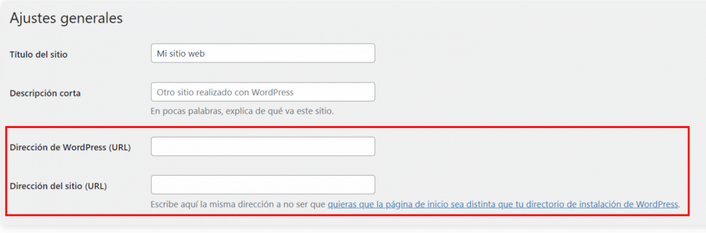
Es importante que ambas direcciones coincidan, a menos que estés configurando una página de inicio específica para tu sitio de WordPress. Después de realizar estos cambios, haz clic en Guardar cambios.

Sin embargo, si estos campos aparecen en gris, significa que se han establecido valores fijos en tu archivo wp-config. En ese caso, sigue los pasos de la próxima sección.

2- Utilizar el archivo wp-config.php

Este paso es sólo necesario si en el paso anterior los campos aparecen en gris.

Para que los cambios se reflejen en la configuración de WordPress, deberás editar el archivo wp-config.php.

Este archivo generalmente se encuentra en el directorio raíz de tu sitio WordPress. Puedes acceder a él mediante el administrador de archivos del Panel, o también utilizando FTP.

En este ejemplo, te mostraremos cómo modificar el archivo wp-config.php desde el panel de control de cPanel:

  • Diríjase a cPanel => Archivos => Administador de Archivos.
  • Busque la carpeta donde se ha instalado su sitio WordPress. Puede que sea el /public_html o algún subdirectorio dentro de /public_html.
  • Localice el archivo wp-config.php; haga clic derecho sobre él y seleccione Editar.
  • Busque las siguientes líneas de código y substituya http://tusiotioweb.com por la nueva URL del sitio:
define('WP_HOME','http://tusitioweb.com');
define('WP_SITEURL','http://tusitioweb.com');
  • Hecha la modificación; pulse Guardar y cierre el archivo.

Si prefieres utilizar un cliente FTP, el proceso será casi idéntico. Sólo tendrás que utilizar las credenciales de la cuenta FTP para acceder a los archivos del sitio.

3- Desde la base de datos usando PHPMyAdmin

Otra forma de hacer el cambio de URL de WordPress es editar directamente la base de datos en PHPMyAdmin. Para esto, diga estos pasos:

  • En cPanel, diríjase a Bases de Datos => phpMyAdmin.
  • Haga clic sobre la base de datos de su WordPress para desplegar todas las tablas.
  • Busque y haga clic sobre la tabla “nombretabla_options”. En las dos primeras filas verá el siteurl y el home. Edite ambas con la nueva URL de su dominio:
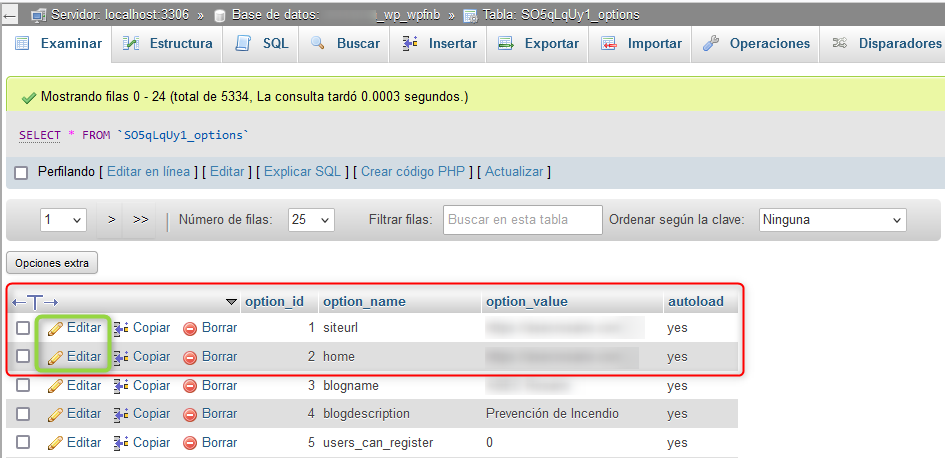
Luego de modificada la dirección y la URL de su sitio, el siguiente paso es actualizar la estructura de la URL.
Si se mantiene la vieja estructura podrían producirse errores 404 cuando intentes acceder a las páginas de tu sitio web.

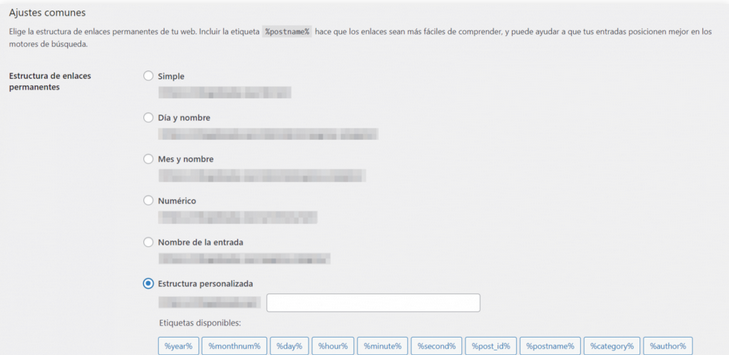
La manera más fácil y simple de realizar esta tarea a través del admin de tu WordPress. Debes dirigirte a Configuración => Enlaces Permanentes.

Por defecto, WordPress utiliza la estructura de enlaces permanentes Plain o Simple. No obstante, esta estructura no proporciona información sobre tu contenido, por lo que es la menos favorable para el SEO.

Existen otras opciones de estructura de URL:

  • Día y nombre: incluye la fecha completa de publicación y el nombre del post.
  • Mes y nombre: muestra el mes y el año junto con el nombre del post.
  • Numérico: utiliza el ID del post en formato numérico.
  • Nombre de la entrada: muestra el slug de la entrada en la URL.
  • Estructura personalizada: permite personalizar la URL utilizando etiquetas como autor y categoría.

La opción de “Nombre de la entrada” es posiblemente la mejor estructura de URL, ya que es breve y directa. Sin embargo, puedes elegir la estructura de permalink que mejor se adapte a tus necesidades. Al restablecer enlaces permanentes rotos en WordPress, el sistema redirigirá automáticamente a los visitantes de tu antigua dirección a la nueva.
Aunque muchas empresas y negocios suelen mantener su nombre de dominio original y basan sus estrategias de marketing en él, a veces es necesario cambiar y adquirir nuevos dominios web.

Estas son las razones más comunes:

  • Rebranding: Cuando una empresa pasa por un cambio de marca debido a una nueva administración o a un nuevo público objetivo, la dirección del sitio web debe reflejar esta nueva identidad.
  • Cambio de extensión de dominio: Si actualmente utilizas una extensión de dominio específica del sector, como .shop, o una extensión con código de país como .uk o .co.uk, y deseas optar por una más genérica, cambiar a una extensión como .com, .net, o .online puede ser beneficioso.
  • Crear una URL fácil de usar: Un nombre de dominio sencillo es más fácil de recordar. Si tu antiguo dominio tiene caracteres complicados, considera cambiarlo a uno más sencillo. Una buena práctica es mantenerlo alrededor de los 12 caracteres.
  • Fusión de varios dominios: Si tu antiguo dominio ya tiene autoridad y deseas fusionarlo con un nuevo dominio, esto puede ayudarte a mantener los beneficios SEO y el link juice del sitio antiguo. También contribuye a la consistencia de la marca y mejora tus esfuerzos de SEO.

Si te gustó este artículo, suscríbete a nuestro canal de YouTube  para videos tutoriales de Hosting, prácticas y demás. También puede encontrarnos en  TwitterFacebook e Instagram.

Introducción al servicio DNS: Guía práctica para principiantes

Cuando registramos un dominio en internet —por ejemplo, tudominio.com—, lo que realmente estamos haciendo es reservar un nombre fácil de recordar que funcionará como “puerta de entrada” a nuestros servicios web y de correo. Detrás de ese nombre existe un sistema llamado DNS (Domain Name System), encargado de traducirlo en direcciones IP que las computadoras pueden entender.

En este artículo veremos qué es el DNS, cómo funciona, los tipos de registros más comunes, qué significa el TTL, qué es una zona DNS y, finalmente, cómo acceder a la configuración en los paneles más utilizados: cPanel, Plesk y HestiaCP.

¿Qué es y cómo funciona el DNS?

El DNS actúa como la agenda telefónica de internet.
Cuando escribes www.tudominio.com en tu navegador:

  1. Tu computadora consulta un servidor DNS.
  2. Ese servidor busca la dirección IP asociada al dominio.
  3. Devuelve la IP correspondiente (por ejemplo, 203.0.113.25).
  4. El navegador se conecta a esa IP y carga la página web.

Gracias a este sistema no tenemos que memorizar números largos, sino simplemente nombres fáciles de recordar.

Tipos de registros DNS más comunes

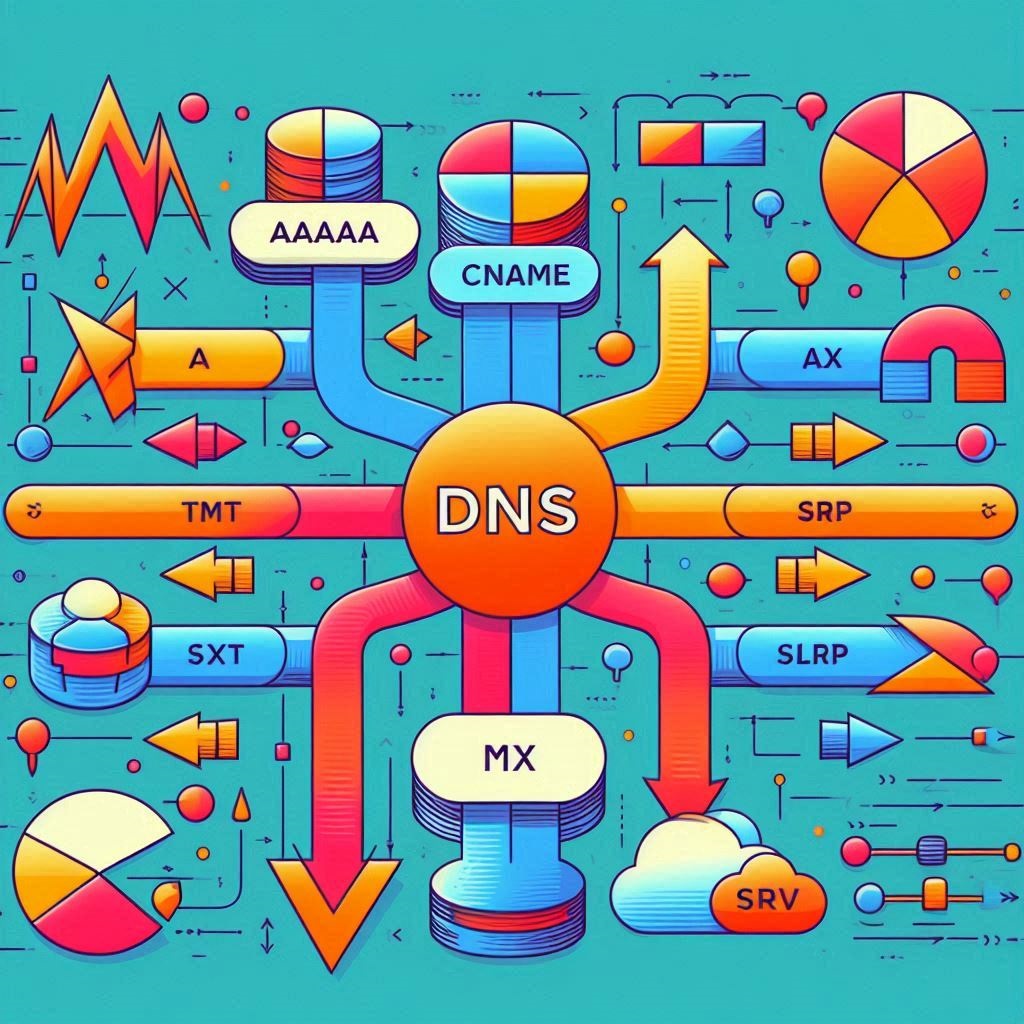
Dentro de una zona DNS existen distintos registros, cada uno con una función específica:

  • A: Apunta el dominio o subdominio a una dirección IPv4.
  • AAAA: Similar al registro A, pero para direcciones IPv6.
  • CNAME: Alias de otro dominio (útil para apuntar subdominios a un nombre existente).
  • MX: Define los servidores de correo encargados de recibir emails del dominio.
  • TXT: Guardan información en texto plano, muy usados para SPF, DKIM o verificación de servicios externos (ej. Google Workspace).
  • NS: Indican los servidores de nombres responsables de la zona DNS.
  • SRV: Especifican servicios especiales como VoIP, mensajería o aplicaciones.
  • PTR: Inverso del registro A, traduce IP → dominio, importante en reputación de correo.

¿Qué es el TTL en DNS?

El TTL (Time To Live) es el tiempo (en segundos) que un registro DNS puede ser guardado en la caché de otros servidores.

  • Un TTL bajo (ejemplo: 300 segundos = 5 minutos) permite que los cambios se propaguen más rápido.
  • Un TTL alto (ejemplo: 86400 segundos = 24 horas) reduce la cantidad de consultas y mejora el rendimiento.

Elegir el TTL adecuado depende de la estabilidad de tu configuración y la frecuencia con la que planees hacer cambios.

¿Qué es una zona DNS?

La zona DNS es el archivo o conjunto de registros que definen cómo funciona un dominio en internet:

  • Qué servidor carga la web.
  • Qué servidor recibe el correo.
  • Qué alias o subdominios existen.

En términos simples, la zona DNS es “el panel de control” de todos los registros relacionados con tu dominio.

¿Dónde encontrar la zona DNS en los paneles de control?

En cPanel

  1. Inicia sesión en tu cuenta de cPanel.
  2. Busca el apartado DominiosZone Editor o Editor de zonas DNS.
  3. Allí podrás agregar, editar o eliminar registros A, CNAME, MX, TXT, etc.

En Plesk

  1. Accede a tu panel Plesk.
  2. Selecciona el dominio en la lista.
  3. Haz clic en DNS Settings o Configuración DNS.
  4. Verás todos los registros y podrás modificarlos según tus necesidades.

En HestiaCP

  1. Ingresa al panel HestiaCP como administrador o usuario.
  2. En el menú, ve a WEB o directamente a DNS.
  3. Selecciona el dominio.
  4. Desde allí puedes gestionar los registros y editar la zona.

Conclusión

El DNS es uno de los pilares fundamentales de internet. Comprender cómo funciona y cómo gestionarlo desde tu panel de control te permitirá resolver problemas comunes (como caídas de correo o errores al apuntar un dominio) y tener mayor control sobre tus servicios.

Ya sea que uses cPanel, Plesk o HestiaCP, saber manejar la zona DNS te dará autonomía y reducirá la dependencia de soporte técnico para tareas básicas.

Si te gustó este artículo, suscríbete a nuestro canal de YouTube  para videos tutoriales de Hosting, prácticas y demás. También puede encontrarnos en  TwitterFacebook e Instagram.

Archivo llms.txt. ¿Qué es y para qué sirve?

Un archivo llms.txt es relativamente nuevo en el ecosistema web y está vinculado a cómo los modelos de lenguaje (LLMs) como ChatGPT, Claude, Gemini, etc., interactúan con sitios web.

  • Es un archivo de texto plano que se coloca en la raíz del dominio (https://tusitio.com/llms.txt).
  • Similar a robots.txt, pero pensado específicamente para indicar permisos, restricciones o lineamientos sobre el uso de contenido del sitio por parte de modelos de IA.
  • Sirve para declarar políticas de acceso, atribución, entrenamiento y uso de datos que los LLMs deberían respetar.
  • Está pensado para ser legible tanto para humanos como para sistemas de IA, utilizando principalmente el formato Markdown.
  • Puedes usarlo para permitir o bloquear que los modelos de IA.
    • Ofrecer directivas específicas para modelos IA sobre qué contenido puede usarse para entrenamiento, generación de respuestas, u otro tipo de interacción, diferenciando incluso entre tipos de modelos o proveedores.
    • Reducir elementos innecesarios (scripts, menús, anuncios) y garantizar que la data presentada sea clara y válida para procesamientos automáticos
    • Accedan a determinadas secciones del sitio.
  • También puede incluir información de licencias o créditos.

Ejemplo básico:

# Archivo llms.txt
User-Agent: *
Disallow: /privado/
Allow: /publico/
Policy: NoTraining
Attribution: Required

❌ No.
El llms.txt no depende de WordPress ni de ningún CMS específico.
Se puede usar en cualquier tipo de sitio web (estático, dinámico, hecho en WordPress, Joomla, Drupal, Laravel, HTML puro, etc.).

Lo importante es que esté disponible en la raíz pública del dominio para que los bots de IA lo detecten.


# llms.txt - Directivas para modelos de lenguaje (LLMs)

# Especificamos que estas reglas aplican a todos los LLMs
User-Agent: *

# Bloqueamos carpetas sensibles de WordPress
Disallow: /wp-admin/
Disallow: /wp-includes/
Disallow: /wp-content/plugins/
Disallow: /wp-content/themes/
Disallow: /cgi-bin/

# Permitimos contenido público indexable
Allow: /wp-content/uploads/
Allow: /blog/
Allow: /productos/
Allow: /

# Política de uso del contenido
Policy: NoTraining   # No se permite usar este contenido para entrenar IA
Policy: LimitedUse   # Solo se puede usar para generación de snippets/resúmenes

# Atribución obligatoria al mostrar extractos
Attribution: Required

# Información de contacto
Contact: admin@tusitio.com

# Fuente de licencia de contenido
License: https://tusitio.com/licencia-contenido
  • User-Agent: a quién aplican las reglas (* = todos los LLMs).
  • Disallow / Allow: similar a robots.txt, define qué carpetas o rutas puede usar un modelo de IA.
  • Policy:
    • NoTraining → prohíbe usar el contenido para entrenar modelos.
    • LimitedUse → permite mostrarlo en resúmenes o snippets, pero no entrenar.
  • Attribution: Required → obliga a citar la fuente.
  • Contact / License → añade transparencia y respaldo legal.

👉 Recomendación: si tu enfoque es SEO y quieres que Google, Bing u otros bots tradicionales sigan indexando el contenido, no uses el llms.txt para bloquear / completo, solo apunta a IA.

El archivo llms.txt aún no es un estándar universal, pero está ganando espacio por la importancia creciente de la IA en internet y la necesidad de ofrecer marcos claros para la indexación y uso de contenidos por sistemas inteligentes.

Si te gustó este artículo, suscríbete a nuestro canal de YouTube  para videos tutoriales de Hosting, prácticas y demás. También puede encontrarnos en  X (Twitter)Facebook e Instagram, además de LinkedIn.

Los reyes en la administración de hosting: cPanel vs Plesk

Los paneles de control son herramientas esenciales en el mundo del hosting web, permitiendo a los usuarios gestionar sus servidores y sitios de manera eficiente. Entre los más populares se encuentran cPanel y Plesk, cada uno con sus propias características, ventajas y desventajas. A continuación, se presenta un análisis detallado de ambos, facilitando la elección del panel que mejor se adapte a las necesidades de cada usuario.

cpanel

cPanel

cPanel es un panel de control ampliamente utilizado que permite a los usuarios gestionar sus servicios de hosting de manera intuitiva. Se lanzó a finales de los años 90 y ha evolucionado hasta convertirse en un estándar en la industria, gestionando aproximadamente el 80% del mercado de paneles de control.

Ventajas

  • Interfaz Intuitiva: Su diseño facilita la navegación y gestión de dominios, bases de datos y archivos sin necesidad de conocimientos técnicos avanzados.
  • Amplia Comunidad y Soporte: cPanel cuenta con un soporte técnico de alta calidad y una gran comunidad de usuarios que comparten información y soluciones.
  • Integración de Funciones: Permite la instalación de múltiples aplicaciones, como WordPress y PrestaShop, y ofrece una gran cantidad de plugins para expandir sus funcionalidades.

Desventajas

  • Costo: cPanel no es gratuito; requiere el pago de una licencia, lo que puede ser un inconveniente para algunos usuarios.
  • Limitaciones de Sistema Operativo: Solo está disponible para sistemas operativos basados en Linux, como AlmaLinux y RHEL, excluyendo Debian y Ubuntu.
  • Compatibilidad: Aunque es compatible con Apache y LiteSpeed, no tiene soporte oficial para Nginx, lo que puede ser un inconveniente para algunos usuarios.
Plesk
Logo Plesk

Plesk

Plesk, desarrollado inicialmente en 2001, se ha consolidado como el segundo panel de control más popular, gestionando alrededor de 400,000 instalaciones en todo el mundo. A diferencia de cPanel, Plesk es compatible tanto con sistemas Linux como Windows, lo que amplía su accesibilidad.

Ventajas

  • Interfaz Amigable: Su diseño intuitivo facilita la gestión de sitios web y aplicaciones, siendo ideal para usuarios menos experimentados en administración de servidores.
  • Flexibilidad en Sistemas Operativos: A diferencia de cPanel, Plesk puede instalarse en servidores Windows, lo que lo hace más versátil para diferentes entornos de hosting.
  • Seguridad: Utiliza estándares de seguridad robustos, especialmente en entornos UNIX, lo que lo convierte en una opción segura para la gestión de servidores.
  • Plesk permite seleccionar y configurar diferentes versiones de PHP y ASP.NET desde el panel de control, lo que te permite adaptar el entorno de ejecución a las necesidades de tu aplicación web.

Desventajas

  • Menos Funciones Avanzadas: Aunque Plesk es fácil de usar, ofrece menos opciones de gestión del servidor en comparación con cPanel, lo que puede limitar a usuarios más avanzados.
  • Requiere Herramientas Adicionales para Clustering: Plesk no admite de forma nativa el clustering de servidores, lo que puede ser un inconveniente para empresas que requieren esta funcionalidad

Comparación y Conclusiones

Diferencias Clave

  • Sistema Operativo: cPanel es exclusivo para Linux, mientras que Plesk es compatible con Linux y Windows.
  • Interfaz de Usuario: cPanel utiliza WHM para la gestión del servidor, mientras que Plesk integra la gestión del servidor en la misma interfaz que utilizan los clientes.
  • Funcionalidades: cPanel ofrece más funciones avanzadas, lo que puede ser beneficioso para usuarios experimentados, mientras que Plesk se centra en la facilidad de uso.
  • En Plesk, la carpeta que corresponde a public_html en otros paneles de hosting se denomina httpdocs. Esta carpeta es el directorio raíz donde debes almacenar todos los archivos necesarios para que sean visibles a través de tu dominio.

La elección entre cPanel y Plesk depende en gran medida de las necesidades específicas del usuario. Para aquellos que buscan una solución robusta y están cómodos con un sistema Linux, cPanel puede ser la mejor opción. Por otro lado, para usuarios que prefieren una interfaz más simple y necesitan compatibilidad con Windows, Plesk es una opción excelente.

Ambos paneles son líderes en el mercado y ofrecen características únicas que pueden satisfacer diferentes requerimientos en el ámbito del hosting web.

Si te gustó este artículo, suscríbete a nuestro canal de YouTube  para videos tutoriales de Hosting, prácticas y demás. También puede encontrarnos en  X (Twitter)Facebook e Instagram, además de LinkedIn.

Hosting Compartido vs Cloud Hosting vs Hosting para WordPress: ¿Cuál elegir?

Una de las decisiones más importantes que deberás tomar a la hora de crear una página web o administrar varios sitios, es elegir el tipo de hosting adecuado. En este artículo, te explicamos de forma clara y sencilla las diferencias entre Hosting Compartido, Cloud Hosting y Hosting WordPress con LiteSpeed, para que puedas tomar la mejor decisión según tus necesidades.

Es el tipo de alojamiento más común y económico. En el hosting compartido, tu sitio web se aloja en un servidor que también utilizan otros sitios.

Ventajas:

  • Muy económico.
  • Ideal para sitios pequeños o personales.
  • Fácil de usar, incluso para principiantes.

Desventajas:

  • Recursos limitados (memoria, CPU, etc.).
  • Si otro sitio en el servidor consume muchos recursos, tu sitio puede volverse lento.
  • No es la mejor opción si esperas muchas visitas o tráfico.

El cloud hosting (alojamiento en la nube) utiliza varios servidores conectados entre sí. Tu sitio no depende de un solo servidor físico.

Ventajas:

  • Más escalable: si crece el tráfico, puedes aumentar recursos fácilmente.
  • Mayor estabilidad y uptime.
  • Mejor rendimiento que el hosting compartido.

Desventajas:

  • Más caro que el hosting compartido.
  • Puede ser más complejo de configurar.
  • Necesita algo más de conocimientos técnicos.

LiteSpeed es un servidor web alternativo a Apache o NGINX, diseñado para ofrecer mayor velocidad y rendimiento. Algunos proveedores ofrecen hosting optimizado con LiteSpeed y WordPress. Para conocer nuestros planes de WordPress con LiteSpeed visita la siguiente sección.

Ventajas:

  • Mucho más rápido para sitios WordPress.
  • Compatible con la caché de LiteSpeed (LSCache), que acelera el sitio sin plugins externos.
  • Maneja mejor altos niveles de tráfico.
  • Mayor seguridad y estabilidad.

Desventajas:

  • Puede ser más costoso que el hosting estándar.
  • No todos los proveedores lo ofrecen.
  • Necesitas asegurarte de que tu tema y plugins sean compatibles.

Conclusión

Si estás empezando y tienes un presupuesto limitado, el hosting compartido es suficiente.
Si tu sitio empieza a crecer, el cloud hosting te dará más estabilidad.
Y si quieres un WordPress veloz y optimizado desde el principio, un hosting con LiteSpeed puede marcar la diferencia.

Antes de elegir, analiza tus necesidades, tu presupuesto y tus planes a futuro. ¡El hosting adecuado puede ayudarte a mejorar el rendimiento y el éxito de tu sitio!

Si te gustó este artículo, suscríbete a nuestro canal de YouTube  para videos tutoriales de Hosting, prácticas y demás. También puede encontrarnos en  X (Twitter)Facebook e Instagram.

Cómo comprobar la fecha de caducidad de un dominio y evita inactividad del sitio web

¿Alguna vez has intentado acceder a un sitio web y te has encontrado con que su nombre de dominio ha expirado? Es más común de lo que parece, especialmente en el caso de pequeñas empresas o webmasters que administran varios dominios.

Las fechas de vencimiento de los dominios suelen pasarse por alto hasta que ya es demasiado tarde. Afortunadamente, mantenerse al tanto de esta información es sencillo, una vez que sabes dónde buscar.

¿Por qué es importante comprobar la fecha de vencimiento de tu dominio?

¿Alguna vez has sentido ese momento de pánico al intentar acceder a tu sitio web y descubrir que ya no está disponible?
En cliente nos cuenta:
Me pasó una vez mientras lanzaba un pequeño proyecto paralelo. Había creado una landing page sencilla con un dominio que había registrado tiempo atrás. Todo estaba listo y funcionando… hasta que, unas semanas después, el sitio desapareció por completo.

En mi entusiasmo, olvidé algo fundamental: renovar el dominio.

¿Qué ocurre cuando un dominio expira?

Básicamente, tu sitio desaparece de internet. Quienes intenten visitarlo verán una página de error indicando que no se puede acceder al sitio, o peor aún, podrían encontrarse con una página llena de anuncios de terceros.

Además, cuando un dominio expira, las direcciones de correo electrónico asociadas a él dejan de funcionar. Esto puede llevar a la pérdida de mensajes importantes de clientes o socios.

Y no se trata solo del sitio web o el correo. Tu nombre de dominio representa tu identidad en línea. Perderlo puede afectar seriamente tu marca y dañar tu reputación profesional.

¿Se puede recuperar un dominio vencido?

En algunos casos, sí es posible recuperar un dominio caducado. Sin embargo, no siempre está garantizado y el proceso puede ser complicado y costoso.

Por lo general, cuando un dominio expira, entra primero en un período de gracia, que suele durar algunas semanas. Durante este tiempo, todavía puedes renovarlo, normalmente pagando solo la tarifa de renovación habitual.

Pero si dejas pasar ese plazo, el dominio entra en una fase de redención. En esta etapa, aún es posible recuperarlo, pero normalmente tendrás que pagar una tarifa de redención adicional, que puede ser considerable.

Si también pierdes el período de redención, el dominio queda libre y puede ser registrado por cualquiera, incluso por un competidor.

Mejor prevenir que lamentar

Revisar con regularidad la fecha de vencimiento de tus dominios y asegurarte de que las renovaciones están programadas correctamente es una medida simple que te puede evitar muchos dolores de cabeza en el futuro.

Ahora, te mostraré las mejores formas de verificar la fecha de vencimiento de tu nombre de dominio:

1. Uso de los servicios de búsqueda WHOIS

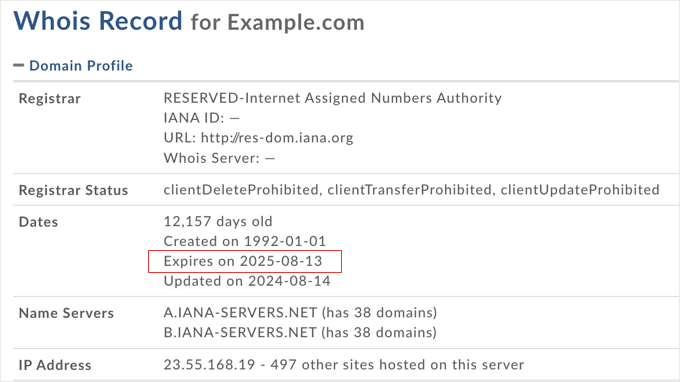
WHOIS es como una gigantesca guía telefónica pública para nombres de dominio. Su base de datos contiene información sobre quién registró un dominio, cuándo lo registró y, lo más importante, cuándo vence.

Recomiendo usar la herramienta de búsqueda de la ICANN, ya que esta gestiona los nombres de dominio a nivel mundial.

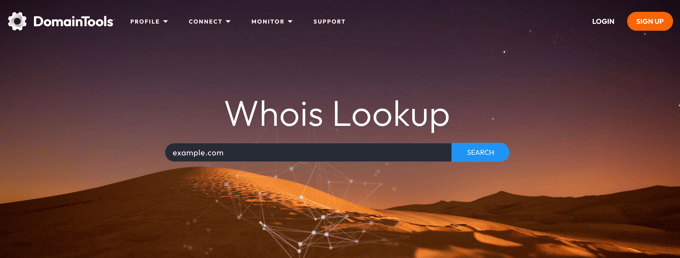
Otros sitios WHOIS populares incluyen DomainTools y  Whois.com. Ahora bien, si tu dominio es .ar, debes consultar con NIC.AR

Usar estos servicios suele ser muy sencillo. Verás una barra de búsqueda en la página principal. Solo tienes que escribir el nombre de dominio que quieres consultar (por ejemplo, “ejemplo.com”) y pulsar Intro o hacer clic en el botón “Buscar”.

Luego, el servicio WHOIS obtiene la información del dominio y se la muestra. En estas consultas, casi siempre encontrarás la fecha de vencimiento.

Los servicios de búsqueda de WHOIS, especialmente ICANN Lookup, son increíblemente prácticos para realizar comprobaciones rápidas. Esto es especialmente cierto cuando solo necesitas saber la fecha de vencimiento.

2. Configuración de notificaciones de vencimiento de nombres de dominio

Ya te mostré cómo comprobar la fecha de vencimiento de tu dominio. Pero ¿qué hay de asegurarte de no perderla nunca? Ahí es donde las notificaciones de vencimiento de dominios resultan útiles.

Si realmente te tomas en serio el monitoreo de dominio a largo plazo, entonces podrías incluso considerar usar servicios de monitoreo de dominio dedicados como UptimeRobot.

Puede utilizar la supervisión de dominio del servicio para recibir alertas 30, 14, 7 y 1 día antes de que caduque su nombre de dominio y ver la fecha de caducidad en cualquier momento en su panel de control.

Las notificaciones se pueden enviar por correo electrónico, SMS, llamada de voz o mediante una de las muchas integraciones (como Slack, Zapier, Splunk y más).

Preguntas frecuentes sobre la comprobación de las fechas de vencimiento de los dominios

Incluso después de leer esta guía sobre cómo comprobar la fecha de vencimiento de tu dominio, puede que aún tengas preguntas. Aquí tienes las respuestas a las preguntas más frecuentes:

1. ¿Por qué es tan importante comprobar la fecha de expiración de mi dominio?

Dejar que tu dominio caduque puede causar muchos problemas. Tu sitio web podría quedar fuera de línea, tus correos electrónicos podrían dejar de funcionar e incluso podrías perder tu nombre de dominio por completo.

2. ¿Los nombres de dominio expiran automáticamente?

Sí, los registros de nombres de dominio suelen tener una duración determinada: normalmente un año, pero a veces más. Si no renueva su registro de dominio antes de la fecha de vencimiento, este caducará. No se trata de una compra única, sino más bien de alquilar su nombre de dominio por un período específico.

3. ¿Qué pasa si me olvido de renovar mi dominio y éste caduca?

Si tu dominio caduca, es probable que tu sitio web y los servicios de correo electrónico vinculados dejen de funcionar. Durante un periodo de gracia, podrías renovarlo al precio regular.

Pero si no lo hace, podría enfrentarse a tarifas de redención más altas o incluso perder el nombre de dominio si otra persona lo registra.

4. ¿Puedo consultar la fecha de expiración de cualquier nombre de dominio, incluso si no soy el propietario del mismo?

¡Sí, por supuesto! Métodos como los servicios de búsqueda de WHOIS están diseñados para permitirte consultar la fecha de vencimiento (y otra información pública) de casi cualquier nombre de dominio registrado.

5. ¿Debo pagar para utilizar los servicios de búsqueda WHOIS?

La mayoría de los servicios básicos de búsqueda de WHOIS son gratuitos para comprobar las fechas de vencimiento y la información básica del dominio. Algunos de estos sitios también ofrecen servicios de pago más avanzados, pero la búsqueda básica suele ser gratuita.

Si te gustó este artículo, suscríbete a nuestro canal de YouTube  para videos tutoriales de Hosting, prácticas y demás. También puede encontrarnos en  X (Twitter)Facebook e Instagram, además de LinkedIn.

DNS_PROBE_FINISHED_NXDOMAIN: ¿Qué es y cómo solucionarlo?

Al encontrarte con el error DNS_PROBE_FINISHED_NXDOMAIN, verás un mensaje que indica que el navegador web no puede encontrar la dirección IP del servidor.

¿Qué es DNS_PROBE_FINISHED_NXDOMAIN?

Este error aparece cuando el sistema de nombres de dominio no puede resolver la URL de un sitio web en una dirección IP, lo que hace que el navegador web no pueda acceder a él. El NXDOMAIN en el código de error significa que el dominio no existe.

Código del errorDNS_PROBE_FINISHED_NXDOMAIN
Tipo de errorError DNS
VariacionesThis site can’t be reached (Google Chrome)
Hmm. We’re having trouble finding that site. (Mozilla Firefox)
Hmm… can’t reach this page (Microsoft Edge)
Safari Can’t Find the Server (Safari)
CausasFallo en la configuración de DNS
DNS aún no propagados
Error de conexión a Internet
Bloqueo del firewall
Servidor que no responde

¿Porqué se produce el error DNS_PROBE_FINISHED_NXDOMAIN?

El error DNS_PROBE_FINISHED_NXDOMAIN puede ocurrir por varias razones:

  • Un navegador web no puede localizar la web de destino porque el dominio no está registrado o ha caducado.
  • El dominio no apunta a ninguna dirección IP.
  • Hay un error de configuración en los ajustes DNS del ordenador del usuario, por lo que no puede resolver el dominio.
  • Una VPN o un software antivirus interfieren con la configuración de la red.
  • El problema proviene del proveedor de Internet.

Nombre de dominio caducado

Una de las razones detrás del error DNS_PROBE_FINISHED_NXDOMAIN es un problema con el dominio del sitio web. Por ejemplo, si escribes mal la URL, el navegador no puede localizar la dirección IP correcta en el sistema de nombre de dominios (DNS).

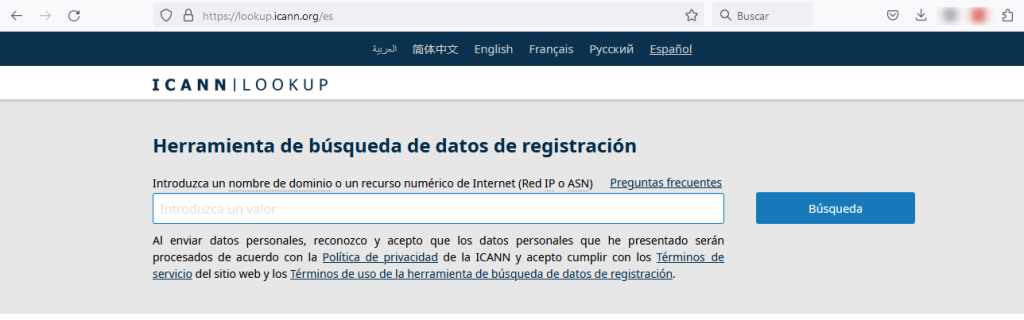
Si la ortografía de la URL es correcta y el error persiste, es probable que el dominio esté caducado o no este registrado. Una forma de comprobar si un dominio está activo es ir a la herramienta de búsqueda de ICANN. Introduce la URL del sitio y comprueba si está activa en los datos de la ICANN.

Algunas formas de evitar que se produzca el error DNS_PROBE_FINISHED_NXDOMAIN como propietario de un sitio web incluyen:

  • Verifica la información sobre la titularidad de tu dominio en un plazo de 15 días a partir del registro del dominio. De lo contrario, la ICANN puede suspenderlo. Para anular la suspensión de un dominio, busca el correo electrónico de verificación en tu bandeja de entrada y sigue las instrucciones.
  • Utiliza los servidores de nombres proporcionados por el proveedor de alojamiento de la página web para que el dominio apunte al sitio correcto.
  • Compruebe los registros DNS del dominio. El registro A, en particular, es responsable de apuntar el nombre de dominio a la dirección IP. Puede hacerlo a través del Editor de Zonas DNS dentro de su panel de control.
  • Renueva el registro del dominio antes de su fecha de expiración. El ciclo de vida de un dominio es el siguiente:
  1. Tu dominio entra en un periodo de gracia de 0 a 45 días después de expirar. No tendrás que pagar tasas adicionales si renuevas el dominio durante este periodo.
  2. Una vez que entras en el periodo de redención, que dura hasta 30 días, hay un coste adicional por activar de nuevo el dominio.
  3. Si tu dominio se encuentra en la fase pendiente de eliminación, tendrás que esperar hasta que el nombre de dominio esté disponible para su re-compra.

Caché del navegador

Este método ayuda a comprobar si el error DNS_PROBE_FINISHED_NXDOMAIN ocurre a todos los usuarios o solo en tu navegador. Para probar el sitio web, abra una ventana de incógnito e ingrese la URL del dominio. Si abre, implica que en la caché de su navegador o en su equipo hay una configuración que impide la navegación del sitio.

Otras formas de solucionar este error.

Borrar la caché DNS.

La caché DNS guarda todas las direcciones IP de los sitios web que un cliente ha visitado anteriormente utilizando el mismo ordenador. Sin embargo, algunas direcciones IP de la caché DNS pueden estar obsoletas, lo que hace que el ordenador no pueda encontrar la página web correcta.

Windows

Para borrar la caché DNS en Windows, sigue este tutorial paso a paso:

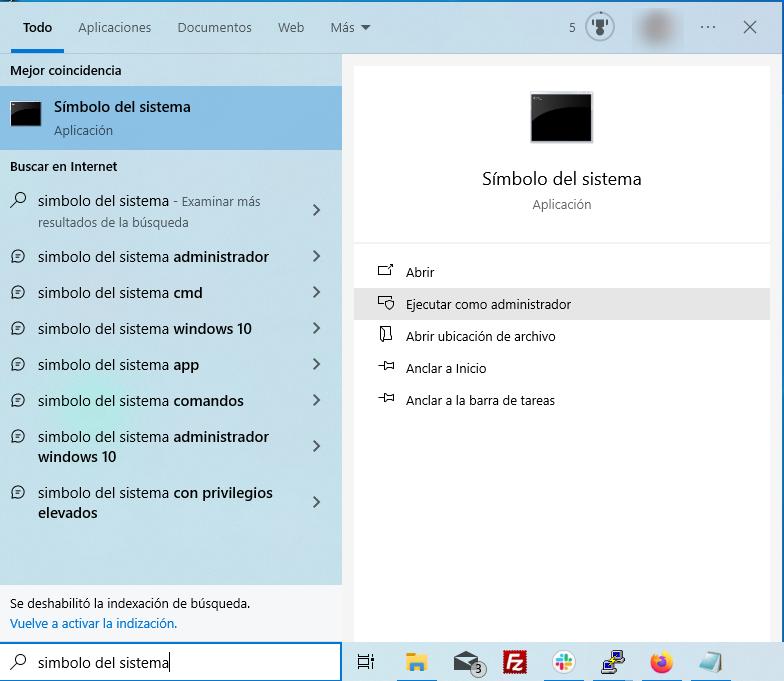
1 – En el menú Inicio, busca el Símbolo del sistema. A continuación, haz clic con el botón derecho para seleccionar la opción Ejecutar como administrador.

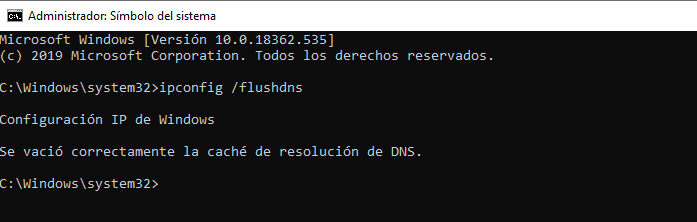
2 – Cuando aparezca una nueva ventana, escribe los comandos que se indican a continuación. A continuación, pulsa Enter.

ipconfig /flushdns

3 – Abre el navegador para comprobar si sigue apareciendo el mensaje DNS_PROBE_FINISHED_NXDOMAIN.

macOS

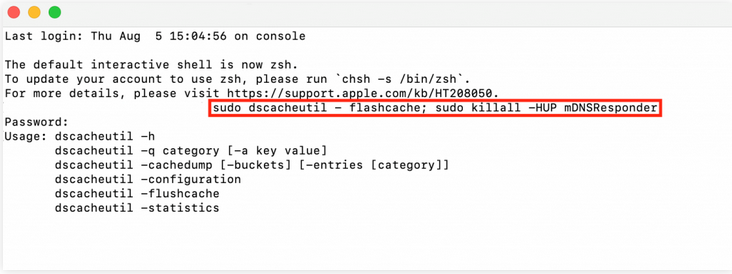
1 – Abre la aplicación Terminal.

2 – Introduce los siguientes comandos y pulsa la tecla Retorno.

sudo dscacheutil -flushcache; sudo killall -HUP mDNSResponder

3 – Introduce tu contraseña y vuelve a pulsar Retorno.

4 – Abre el navegador y comprueba si el error persiste.

Google Chrome.

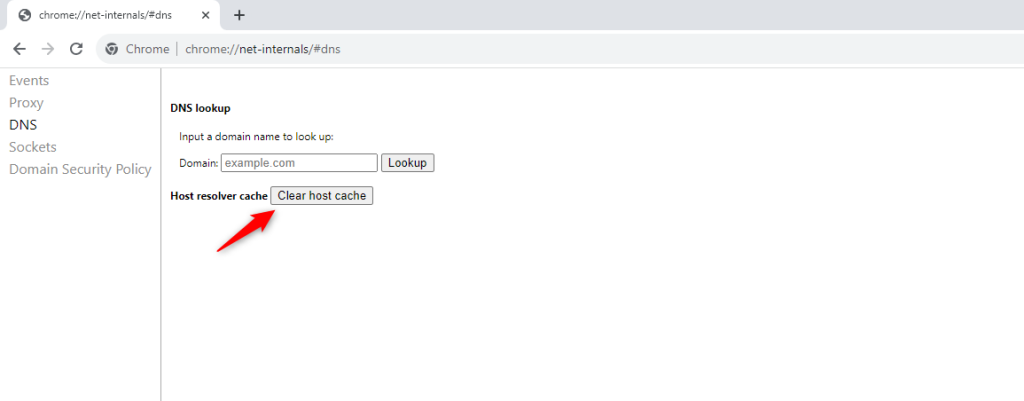
Google Chrome tiene una caché DNS independiente de la del sistema operativo, por lo que limpiarla puede solucionar el error de Chrome DNS_PROBE_FINISHED_NXDOMAIN.

Para ello, introduce chrome://net-internals/#dns en la barra de direcciones de Chrome. A continuación, haz clic en Borrar caché de host.

A continuación, comprueba si se ha resuelto el error DNS_PROBE_FINISHED_NXDOMAIN.

Conclusión

En resumen, el error DNS_PROBE_FINISHED_NXDOMAIN se produce cuando el navegador no puede encontrar la dirección IP correspondiente al nombre de dominio. El problema puede provenir del servidor, del navegador del cliente o de la conexión de red. Aunque este código de error puede ser frustrante, no es difícil de resolver.

Si nada ha funcionado, asegúrate de contactar con tu proveedor de Internet para encontrar una solución. En el caso de los propietarios de sitios web, consulta con tu proveedor de alojamiento o con el registro de nombre de dominio para ver si pueden investigar el problema.

Si te gustó este artículo, suscríbete a nuestro canal de YouTube  para videos tutoriales de Hosting, prácticas y demás. También puede encontrarnos en  X (Twitter)Facebook e Instagram, además de LinkedIn.

Cómo escanear su sitio de WordPress en busca de código potencialmente malicioso

¿Quieres escanear tu sitio de WordPress en busca de código potencialmente malicioso?

Por lo general, el malware y el código malicioso pueden pasar desapercibidos durante mucho tiempo, a menos que escanees tu sitio web con regularidad. Este hábito te sirve como una medida de seguridad para asegurarte de que tu sitio esté siempre seguro y protegido.

En este artículo, le mostraremos cómo escanear fácilmente su sitio de WordPress en busca de código potencialmente malicioso.

¿Cuándo escanear su sitio de WordPress en busca de malware y código malicioso?

La mayoría de los nuevos clientes de sitios web con WordPress no instalan un escáner de seguridad para WordPress de inmediato, lo que significa que el malware o la inyección de código malicioso pueden pasar desapercibidos durante mucho tiempo.

Si te sientes identificado con lo anterior, este es el mejor momento para escanear tu sitio web en busca de código malicioso y malware. Muchos usuarios no notarán que algo anda mal con su sitio web hasta que sea demasiado tarde. En Sitios Hispanos se utiliza ImunifyAV y puedes solicitar un escaneo a Soporte Técnico, para verificar la presencia de código malicioso y malware.

Por su parte, si tu sitio no está vulnerado, pirateado o afectado, aún debe aprender a escanear su sitio de WordPress en busca de código malicioso. Esto le ayudará a proteger su sitio web contra futuros ataques.

Ver nuestros artículos: Signos de que su WordPress ha sido hackeado y 10 razones principales por las que los sitios de WordPress son pirateados.

Además, puede mejorar fácilmente la seguridad de su WordPress y bloquear su sitio como un profesional al conocer las herramientas y los procesos adecuados para usar.

Dicho esto, echemos un vistazo a las herramientas externas que puede usar para escanear a fondo su sitio de WordPress en busca de código potencialmente malicioso.

1. Sucurí

Sucuri es el líder de la industria en seguridad de WordPress. Es uno de los mejores complementos de seguridad de WordPress del mercado. 

Ofrecen un complemento gratuito de Sucuri Security para WordPress que le permite escanear su sitio web en busca de amenazas comunes y fortalecer su seguridad de WordPress.

Para escanear rápidamente su sitio web, debe instalar y activar el complemento. 

Una vez instalado, puede navegar a Sucuri Security » Dashboard , y le dirá si su sitio tiene algún problema con su código de WordPress.


El complemento verificará sus archivos de WordPress para ver si se han modificado. También busca posibles códigos maliciosos, iframes, enlaces y actividades sospechosas antes de que lleguen a su sitio web.

Ademas del escáner gratuito de WordPress, el valor real de Sucuri proviene de los planes pagos que ofrecen una mejor protección de firewall de WordPress.

Sucuri incluye un firewall de sitio web a nivel de DNS, que es más efectivo que los firewalls estándar.

También sirve el contenido de su sitio web a través de su propia CDN, lo que puede aumentar el rendimiento de su sitio web y mejorar la velocidad de su sitio web.

Lo que es más importante, si su sitio web se infecta, los expertos de Sucuri limpiarán su sitio web sin costo adicional.

Limpiar un sitio de WordPress pirateado es bastante difícil incluso para usuarios experimentados de WordPress. Saber que tiene verdaderos expertos en seguridad disponibles para limpiar su sitio web es una gran tranquilidad para los propietarios de pequeñas empresas.

2. Wordfence

Wordfence es otro complemento de seguridad de WordPress muy popular, que le permite escanear rápidamente su sitio de WordPress en busca de códigos sospechosos, puertas traseras, códigos maliciosos, URL, y patrones conocidos de infecciones.

Escaneará automáticamente su sitio web en busca de amenazas en línea comunes, pero también puede iniciar su propio análisis en profundidad del sitio web en cualquier momento.

Una vez que el complemento esté instalado y activado, puede navegar a Wordfence » Escanear y luego hacer clic en el botón ‘Iniciar nuevo escaneo’ para ejecutar un escaneo de seguridad.

Después de eso, recibirá una alerta si se detectan signos de una violación de seguridad y los pasos que puede seguir para proteger su sitio web.

Al igual que Sucuri arriba, también viene con un firewall de WordPress incorporado, pero se ejecuta en su servidor antes de que se cargue WordPress. Entonces, esto lo hace un poco menos efectivo que un firewall DNS.

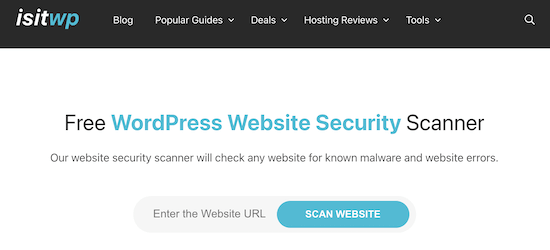
3. IsItWP Security Scanner

El IsItWP Security Scanner es otra herramienta que le permite verificar rápidamente su sitio web de WordPress en busca de malware, código malicioso y otras vulnerabilidades de seguridad.

Simplemente ingrese su URL y obtendrá un desglose detallado de cualquier problema de seguridad que esté experimentando su sitio.

Está impulsado por Sucuri y lo ayuda a escanear rápidamente su sitio web en busca de posibles vulnerabilidades, al tiempo que ofrece instrucciones paso a paso para mejorar la seguridad de WordPress.

Ahora que conoce las mejores herramientas para usar, le mostraremos el mejor curso de acción para limpiar el malware y el código malicioso en su sitio.

Cómo limpiar malware o código sospechoso en WordPress

Ver nuestro artículo: Limpieza manual de malware.

Uno de los primeros pasos que debe tomar es cambiar inmediatamente todas sus contraseñas de WordPress.

Esto incluye las contraseñas de todas sus cuentas de usuario de WordPress, la cuenta de alojamiento de WordPress, las cuentas de usuario de FTP o SSH y la contraseña de su base de datos de WordPress.

Si un pirata informático obtuvo acceso a su sitio web a través de una contraseña comprometida, esto puede ayudar a garantizar que no pueda causar más daños.

A continuación, debe crear una copia de seguridad completa del sitio web de WordPress utilizando un complemento como Duplicator , o manualmente a través de phpMyAdmin para las base de datos y FTP, para los archivos.

Para obtener más detalles sobre cómo crear una copia de seguridad, consulte nuestra guía sobre cómo hacer una copia de seguridad de su sitio.

Esto asegura que, si sucede algo durante la limpieza, aún puede volver al estado infectado de su sitio web.

Después de eso, recomendamos contratar a un profesional de seguridad o webmaster especializado en WordPress para que limpie su sitio web por usted.

En resumen, el escaneo de tu sitio web es una medida de seguridad para asegurarte de que tu sitio esté siempre seguro y protegido.

Esperamos que este artículo le haya ayudado a aprender cómo escanear su sitio de WordPress en busca de código potencialmente malicioso y malware. 

Si te gustó este artículo, suscríbete a nuestro canal de YouTube  para videos tutoriales de WordPress. También puede encontrarnos en  Twitter, Facebook e Instagram.

Fuente: WPBeginner

Errores 400 comunes y posible soluciones

Muchas veces algo no anda bien en nuestra web y sale algún tipo de error de la serie 400 y corremos a soporte para ver que sucede. No entres en pánico. Muchos de los errores 400 tienen soluciones practicas y hasta sin recorrer a soporte para que nos muestre una solución, podrás asociar el famoso error 404.

En el siguiente articulo te contaremos varios de estos errores y sus posibles soluciones.

Antes de adentrarnos en la explicación detallada de los errores, es importante señalar que la serie de errores 400, es decir, aquellos errores etiquetados con números comprendidos entre el 400 y el 499, quizás no sean tantos, pero conforman una extensa lista en esta categoría. Estos errores están directamente relacionados con los clientes y el estado del protocolo HTTP. En otras palabras más sencillas, el cliente se refiere al navegador web que estás utilizando, ya sea Chrome, Firefox, Edge u otro, y los medios que colaboran para llevar la información al destino final.

Error 404

Comencemos con el más famoso el error 404, es toda una celebridad que ya muchos clientes conocen el porque de su existencia. Hasta hoy en día son personalizables las paginas para que muestren este error.

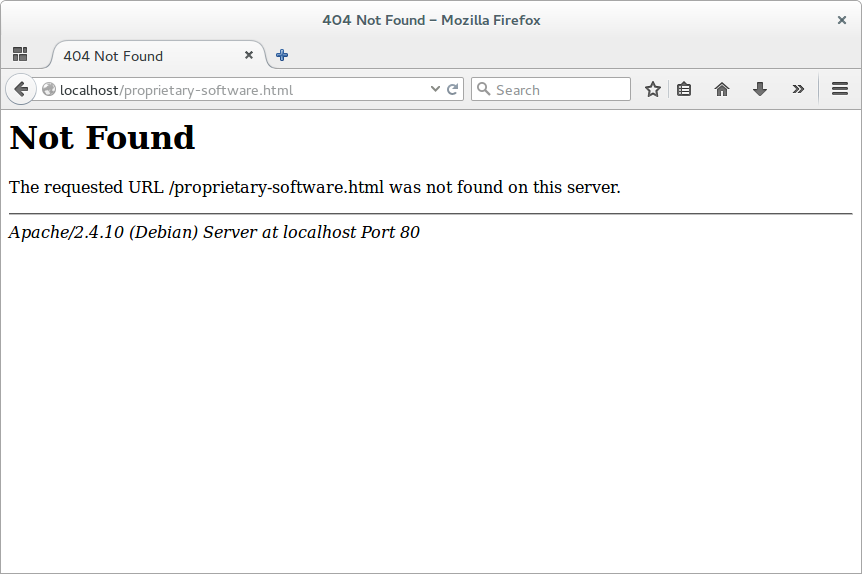
(Foto: Valerio Bozzolan – Wikimedia)

Cuando aparece este error 404 en el navegador quiere decir que no encontró el archivo solicitado. Digamos que estamos buscando la pagina de contacto dentro del sitio web y tecleamos la siguiente URL www.dominio.com/contacto.htm y el navegador nos arroja erro 404, puede que el archivo correcto sea contacto.html o contacto.php. Hay dos condiciones para que este error no aparezca, la primera es que el archivo declarado en una URL debe existir y la segunda es que el archivo este escrito correctamente en el navegador, siempre y cuando tenga los permisos necesario para visualizarlo. También puede llegar a ser el caso en que un archivo de borro y eliminó y por eso no se llegue a visualizar. De igual forma, existe la posibilidad que un archivo hayan cambiado de nombre. Pueden encontrarse páginas como Wayback Machine que almacena paginas web a los largo de internet y podrás consultar si una página existió años o meses atrás. Otra factor que es capaz de generar errores 404, es tu conexión de red.

Puede que te llegue a interesar nuestro articulo: Cómo arreglar las publicaciones de WordPress que devuelven el error 404

error 403

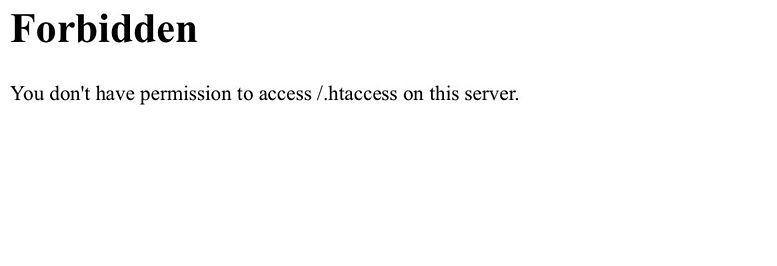
Enfrentémonos ahora al escurridizo 403 Forbidden, otro protagonista en el universo de los errores 400. A diferencia del error anterior, este problema surge más del lado del cliente que del lado del servidor. Como su nombre sugiere, ‘forbidden’ (prohibido), está vinculado a cuestiones de autorización o condiciones que deben cumplirse para visualizar determinado contenido. Por ejemplo, imaginemos que deseamos acceder a una sección VIP en un sitio web, y nos proporcionan la URL directa de dicha sección. Si no iniciamos sesión como usuario registrado o no nos suscribimos a los servicios de la página, no se nos permitirá ver el contenido del sitio.

Hoy en día, al igual que el error 404, el error 403 puede ser altamente personalizable, lo que a menudo dificulta darse cuenta de que se trata de un error 403.

Este incidente también puede ser generado por una condición; es decir, es posible que cierta sección o área dentro de un sitio web esté limitada. Puede restringirse el acceso a un lugar geográfico específico o a la cantidad de usuarios conectados simultáneamente. En casos muy inusuales, el error puede generarse temporalmente desde el lado del servidor, más por una aplicación web que por el propio servidor. Por ejemplo, cuando un gestor de contenido (CMS como WordPress, Joomla, entre otros) realiza una actualización de su núcleo, esto puede provocar temporalmente un error 403 o una limitación para completar la actualización.

¿Cómo enfrentarse a esta situación? Entre las prácticas más comunes, se recomienda pulsar la tecla mágica F5, para actualizar la pantalla del navegador. De igual forma, se puede limpiar los archivos temporales del navegador, como la caché y las cookies. Otra opción que tenemos es intentar entrar con un navegador alternativo al que estemos usando. En casos extremos, donde la limitación sea geográfica, recurrir a una VPN o un proxy con ubicación en otro país puede ser la solución.

error 401

El error 401 Unauthorized también suele ser habitual en el mar de la web. Y como su estado lo indica, no estas autorizado para visualizar el contenido de la pagina que se intenta visualizar. Este en espacial esta orientado más a los permisos que otra cosa. Suele ocurrir por algún tipo de filtro o una ACL (Access Control List). Este error se suele ver cuando intentas iniciar sesión varias veces de forma incorrecta.

Error 408

Un error muy común también conocido por su pantalla de Request Timeout, es el error que está relacionado al tiempo de espera permitido por el servidor. Entre la gran mayoría de los casos conocidos este se debe a la conexión con internet. Lo principal es descartar algún problemas en nuestra red. A veces un prueba rápida es conectarse con la red móvil a la URL que nos da este error. También existe la posibilidad de que el servidor este sobrecargado y nos pueda generar este error. Otra causa puede ser la interrupción por parte del proveedor de internet. Además puede que la configuración de un servidor este generado este este error, digamos que hay ciertos valores en segundo (tiempo) que al no recibir una respuesta del protocolo HTTP, este genere un error 408.

Hay ciertos punto para verificar y corroborar las causas de lo que puede estar pasado y por eso nos esta mostrando este error. Lo primero es confirmar que la URL escrita sea la correcta al igual que su ruta. Lo segundo y lo mas importante antes este incidente es revisar nuestra conexión de Internet, que el router este funcionando adecuadamente en algunos casos solo bastara con reiniciarlo, también se puede intentar probar con otros dispositivos, muchas veces se realizan pruebas de ping y tracert para determinar que la ruta al destino de los paquetes este llegando correctamente.

Error 429

Otro fallo es el 429 Too Many Requests, se suele presentar en WordPress e indica muchas peticiones en corto tiempo. El error frecuentemente se activa solo como un mecanismo de defensa ante ciertos tipos de ataques, principalmente los del tipo DDOS.

Para mas información sobre el error 429 visita nuestra entrada sobre: Cómo arreglar el error 429 Too Many Request en WordPress

Lista de otros errores 400

  • 400 Bad Request
  • 402 Payment Required
  • 405 Method Not Allowed
  • 406 Not Acceptable
  • 407 Proxy Authentication Required
  • 408 Request Timeout
  • 409 Conflict
  • 412 Precondition Failed
  • 414 URI Too Long
  • 423 Locked
  • 426 Upgrade Required

Esperamos que este artículo le enseñe a reconocer el tipo de error que aparece en su navegador en relación a su sitio o cualquier otro sitio web en internet.

Si te gustó este artículo, suscríbete a nuestro canal de YouTube  para videos tutoriales de Hosting, prácticas y demás. También puede encontrarnos en  TwitterFacebook e Instagram.
Protegiendo tu Sitio WordPress de ataques XML-RPC

WordPress es una de las plataformas más populares para la creación de sitios web y blogs, gracias a su flexibilidad y facilidad de uso. Sin embargo, como cualquier sistema en línea, WordPress no está exento de posibles vulnerabilidades de seguridad. Una de las áreas que ha sido objeto de debate en términos de seguridad es el sistema XML-RPC de WordPress.

Sabías que dentro de nuestros de servicio de hosting ofrecemos servidores dedicados para WordPress con tecnología LiteSpeed.

XMLRPC es una funcionalidad de WordPress que permite la comunicación remota con el sitio web. Si bien ofrece beneficios como la publicación automática y la gestión de comentarios, mediante solicitudes HTTP, también presenta vulnerabilidades de seguridad que pueden ser explotadas por atacantes.

Aunque XML-RPC es una característica poderosa que facilita la interacción con tu sitio WordPress desde aplicaciones externas, también puede ser explotada por los atacantes si no se maneja correctamente. Algunas de las vulnerabilidades asociadas con XML-RPC incluyen:

  1. Fuerza bruta: Los atacantes pueden intentar adivinar las credenciales de acceso de los usuarios mediante ataques de fuerza bruta a través del sistema XML-RPC.
  2. Amplificación de pingback: XML-RPC habilita la funcionalidad de pingback, que puede ser utilizada por los atacantes para realizar ataques de amplificación y denegación de servicio (DDoS) contra otros sitios web.
  3. Exposición de información sensible: La información sensible, como los nombres de usuario, puede ser obtenida mediante solicitudes XML-RPC maliciosas.

Ver nuestro artículo: Signos de que su WordPress ha sido hackeado.

Afortunadamente, existen varias medidas que puedes tomar para proteger tu sitio WordPress contra posibles ataques a través de XML-RPC:

  1. Desactivar XML-RPC: Si no necesitas utilizar XML-RPC en tu sitio, puedes desactivarlo completamente. Esto se puede hacer mediante la instalación de plugins de seguridad o mediante la edición del archivo .htaccess.
  2. Limitar el acceso: Si necesitas mantener XML-RPC activado para ciertas funcionalidades, considera limitar el acceso solo a direcciones IP específicas. Esto puede lograrse utilizando plugins de seguridad que permiten la configuración de reglas de acceso.
  3. Implementar autenticación de dos factores (2FA): Refuerza la seguridad de las cuentas de usuario implementando la autenticación de dos factores. Esto dificulta significativamente los intentos de acceso no autorizados, incluso si se obtienen las credenciales de acceso.
  4. Actualizar regularmente: Asegúrate de mantener tu instalación de WordPress y todos los plugins actualizados. Las actualizaciones a menudo incluyen parches de seguridad que pueden proteger contra vulnerabilidades conocidas.
  5. Utilizar un firewall de aplicaciones web (WAF): Considera la posibilidad de implementar un WAF que pueda detectar y bloquear intentos maliciosos de explotar XML-RPC u otras vulnerabilidades en tu sitio.

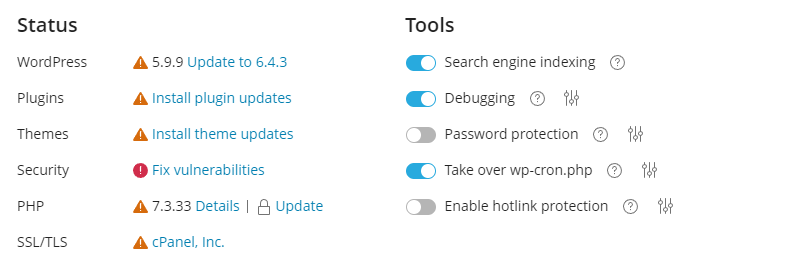
Paso a paso para mitigar y prevenir estos tipos de ataques con la herramienta WP ToolKit, desde la ventana principal ubiquemos el apartado que dice: Security Fix Vulnerabilities, hagan clic.

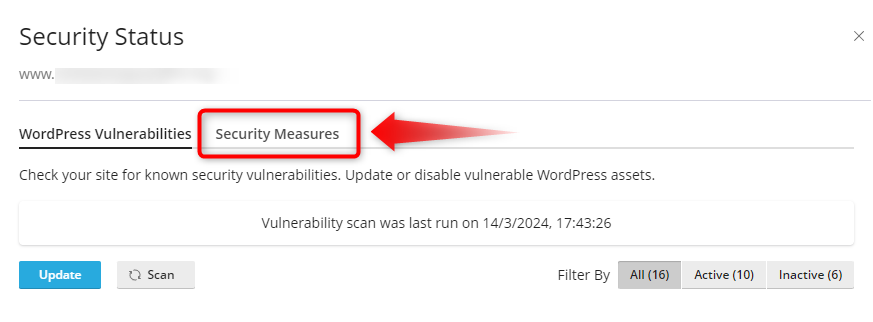
Luego la damos a la pestaña que dice “Security Measures”.

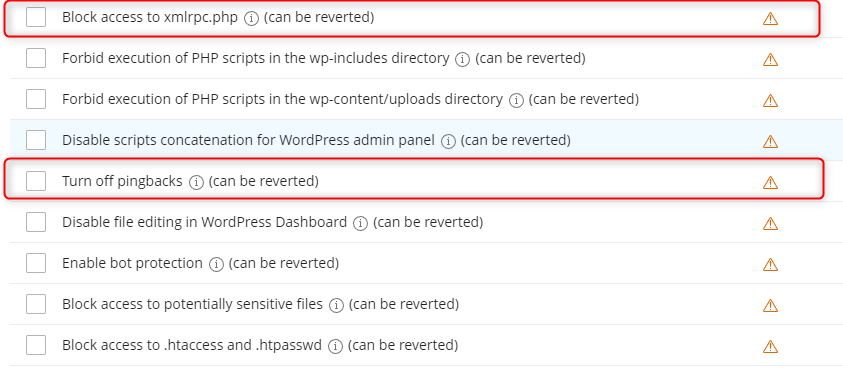
En ese punto es recomendable mantener activas las opciones de Block access to xmlrpc.php y Turn off pingbacks.

Las otras opciones las podrías considerar para aumentar las medidas de seguridad, como bloquear el acceso al archivo .htaccess o habilitar una protección contra bots.

XML-RPC es una característica útil de WordPress que facilita la comunicación con tu sitio desde aplicaciones externas. Sin embargo, su uso puede representar riesgos de seguridad si no se maneja adecuadamente. Al seguir las mejores prácticas de seguridad y aplicar las soluciones mencionadas anteriormente, puedes proteger eficazmente tu sitio WordPress contra posibles ataques a través de XML-RPC y mantener la integridad de tu plataforma en línea.

Recuerda siempre estar al tanto de las últimas tendencias y recomendaciones de seguridad para garantizar la protección continua de tu sitio web.

Si te gustó este artículo, suscríbete a nuestro canal de YouTube  para videos tutoriales de Hosting, prácticas y demás. También puede encontrarnos en  X (Twitter)Facebook e Instagram.