Después de instalar un certificado SSL en tu sitio web, estará disponible tanto a través de HTTP como de HTTPS. Sin embargo, es mejor utilizar solo este último, ya que cifra y protege los datos de tu sitio web. Aunque Sitios Hispanos permite a los usuarios configurar esta opción con un solo clic desde cPanel, también puedes usar el archivo .htaccess para forzar la conexión HTTPS.
Forzar HTTPS en Todo el Tráfico
Una de las muchas funciones que puedes realizar mediante .htaccess es el redireccionamiento 301, que redirige permanentemente una URL antigua a una nueva. Puedes activar esta función para forzar HTTPS en todo el tráfico entrante siguiendo estos pasos:
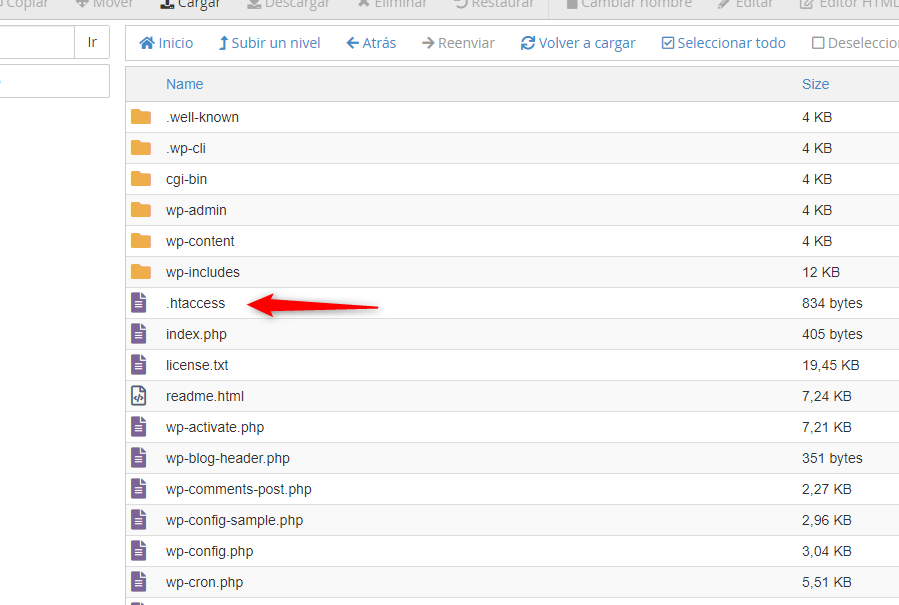
Ve al Administrador de Archivos en el panel de tu sitio y abre el archivo .htaccess dentro de la carpeta public_html. Si no puedes localizarlo, asegúrate de crearlo o mostrarlo si está oculto.
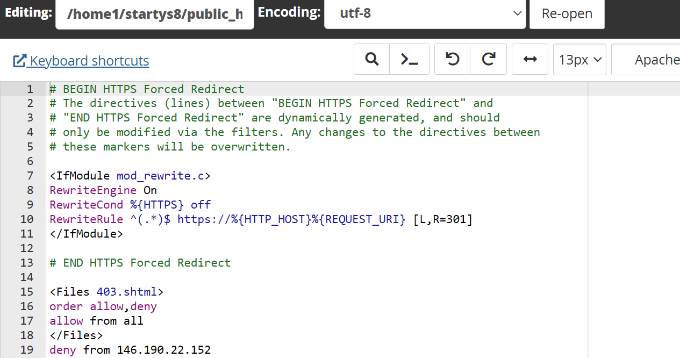
Desplázate hacia abajo hasta encontrar la línea RewriteEngine On e inserta el siguiente código justo debajo:
   RewriteEngine On
   RewriteCond %{HTTPS} off
   RewriteRule ^(.*)$ https://%{HTTP_HOST}%{REQUEST_URI} [L,R=301]
Guarda los cambios.
¡Importante! Asegúrate de que la línea RewriteEngine On no se repita dos veces. Si la línea ya existe, simplemente copia el resto del código sin incluirla.
Forzar HTTPS en un Dominio Específico
Supongamos que tienes dos dominios: http://tudominio1.com y http://tudominio2.com. Ambos acceden al mismo sitio web, pero solo quieres que el primero se redirija a la versión HTTPS. En este caso, debes usar el siguiente código:
RewriteEngine On
RewriteCond %{HTTP_HOST} ^tudominio1.com [NC]
RewriteCond %{HTTPS} off
RewriteRule ^(.*)$ https://%{HTTP_HOST}%{REQUEST_URI} [R=301,L]
Asegúrate de reemplazar tudominio1 con el nombre real del dominio al que deseas forzar HTTPS.
Forzar HTTPS en una Carpeta Específica
El archivo .htaccess también puede usarse para forzar HTTPS en carpetas específicas. Sin embargo, el archivo debe colocarse en la carpeta que tendrá la conexión HTTPS.
RewriteEngine On
RewriteCond %{HTTPS} off
RewriteRule ^(carpeta1|carpeta2|carpeta3) https://%{HTTP_HOST}%{REQUEST_URI} [R=301,L]
Asegúrate de cambiar las referencias de las carpetas por los nombres reales de los directorios.
Pasos Finales
Después de realizar los cambios, borra la caché de tu navegador e intenta conectarte a tu sitio a través de HTTP. Si todo fue configurado correctamente, el navegador te redirigirá a la versión HTTPS.
Conclusión
¡Felicidades! Has editado con éxito tu archivo .htaccess y redirigido todo el tráfico HTTP a HTTPS, la versión segura de tu sitio web. Dependiendo de la plataforma en la que desarrollaste tu sitio, podrían existir métodos alternativos para habilitar esta función. Por ejemplo, puedes configurar tu sitio en WordPress o PrestaShop para que funcione con HTTPS utilizando plugins.
A todos los efectos, el DNS puede considerarse casi como la guía telefónica de Internet. Al menos, así es como se explica metafóricamente con mayor frecuencia. Sin embargo, la zona DNS de tu dominio es un poco menos como las antiguas páginas amarillas y mucho más como la lista de contactos guardados en tu teléfono móvil. Introduces un número de teléfono y un nombre para asociarlo con ese número, presionas guardar y luego puedes olvidarte del número porque solo necesitarás buscar por nombre. ¿Cierto?
Para una zona DNS, sin embargo, el nombre sería un nombre de dominio, subdominio o servicio (como correo electrónico o FTP) y el número de teléfono sería una dirección IP. El concepto sigue siendo el mismo, siempre que ingreses la información correcta, la zona DNS es muy similar a una situación de configurar y olvidar. Vamos a profundizar un poco más en ello.
La zona DNS
Muy temida y a menudo malentendida, la zona del Sistema de Nombres de Dominio es simplemente una forma de dirigir a los visitantes de tu dominio a la página o servicio correcto bajo tu dominio. Con solo un entendimiento básico de algunas cosas, podrás gestionar tu propia zona DNS como todo un profesional.
Explicar cómo funciona todo Internet está un poco más allá del alcance de esta publicación de blog, así que por ahora comencemos con los servidores de nombres. Si alguna vez has registrado un dominio y has tenido que apuntar ese dominio a tu servidor de alojamiento, entonces has interactuado con servidores de nombres. Los servidores de nombres existen únicamente para dirigir el tráfico de Internet a tu sitio web cada vez que alguien escribe tu dominio en su navegador web (o hace clic en un enlace a tu sitio web).
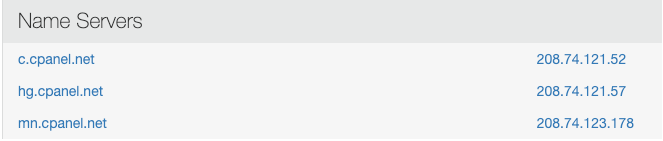
Los servidores de nombres se ven exactamente como una URL normal (de hecho, básicamente son simplemente un nombre de dominio creado a través de un REGISTRO A, que explicaremos en breve), y los proporcionarías a nivel del registrador de dominio para que cualquier solicitud para tu dominio sea dirigida desde Internet en general a tu servidor de alojamiento, que es donde tomará el control la zona DNS de tu dominio. Por ejemplo, aquí están los servidores de nombres para cpanel.net:
Lo qué hacen esos servidores de nombres es asegurar que cualquier tráfico bajo el dominio cPanel.net se dirija al punto donde la zona DNS para ese dominio tomará el control, dependiendo de si el visitante quiere ver el sitio web principal, o tal vez https://cpanel.net/store o incluso https://cpanel.net/blog. Cada subdominio tendrá su propia entrada en la zona DNS para dirigir el tráfico adecuadamente. Pero, ¿cómo? La respuesta se encuentra en las entradas reales en la zona DNS.
Entradas DNS
Existen cuatro tipos básicos de entradas DNS que discutiremos aquí:
A RECORD – (Registro A) Piensa en “A de Address” (dirección), como en una dirección IP, porque lo que hace un A RECORD es apuntar un dominio o subdominio directamente a una dirección IP. Esto generalmente será el punto de entrada a tu sitio web, ya que tu dominio será traducido aquí de dominio a la dirección IP real en el servidor de alojamiento. También puedes usar los registros A para dirigir el tráfico de subdominios específicos a servidores completamente diferentes, si así lo decides.
CNAME – La “C” significa “canonical” y lo que hace un CNAME es apuntar un dominio o subdominio a otro dominio o subdominio. Por ejemplo, si (por cualquier motivo) quisieras crear un subdominio llamado “google” y dirigirlo a google.com, entonces usando una entrada CNAME en tu zona DNS, apuntarías el subdominio “google” al dominio “google.com” y como resultado, cualquiera que ingresara a google.tudominio.com en su navegador sería llevado automáticamente al sitio web de Google. Por supuesto, hay muchos otros usos más prácticos para una entrada CNAME, pero así es exactamente como funcionan.
MX – Esto es el “Mail eXchange” y existe específicamente para dirigir el correo electrónico, básicamente estas entradas son los carteros literales de Internet.
TXT – Esto es simplemente texto plano que se puede ingresar en la zona DNS, comúnmente usado para probar la propiedad de un dominio. Esto puede ser necesario por una variedad de razones, pero normalmente para probar a un tercero (como Google Analytics) que eres el propietario de un dominio en particular. Ellos te proporcionan el texto para colocar en tu zona DNS, creas la entrada TXT, luego ellos escanean tu zona DNS para verificar, probando así tu propiedad.
Usando las entradas DNS anteriores, prácticamente todo el tráfico de Internet se dirige adecuadamente, lo que hace que los sitios web correctos se carguen en tu navegador. Gran parte de esto existe para traducir cosas de un formato legible por humanos (nombre de dominio) a un formato legible por computadoras (dirección IP) y viceversa. Exactamente como tu teléfono móvil almacena los nombres de tus contactos para ti, mientras guarda los números de teléfono de tus contactos para su propio uso cuando seleccionas el nombre. Entradas DNS adicionales
Existen otras entradas DNS que pueden existir. Por ejemplo:
NS – Estos serían registros de servidores de nombres, funcionan en gran medida exactamente como los registros A, en que apuntan a una dirección IP.
SPF – Una entrada de Marco de Política del Remitente existe para ayudar a prevenir la suplantación de correo electrónico. Esencialmente, son solo un tipo especial de entrada TXT.
Aunque la mejor manera de aprender a gestionar el DNS es haciéndolo, lo anterior sirve para informarte sobre los diferentes tipos de registros que generalmente encontrarás. En caso de duda, o solo para estar seguro, puedes consultar con tu host o proveedor antes de hacer cualquier cambio, ya que las entradas incorrectas pueden hacer que tu sitio web se vuelva inaccesible.
En el mundo de las comunicaciones por correo electrónico, la autenticidad y seguridad de los mensajes han sido desafíos constantes. El spam, la suplantación de identidad (phishing) y los correos fraudulentos representan amenazas diarias para empresas y usuarios. Para combatir estas amenazas, se han desarrollado varios sistemas de autenticación de correos electrónicos, como SPF, DKIM y DMARC. Sin embargo, el panorama de los correos reenviados y los servicios intermediarios reveló una limitación crítica en estos métodos: el riesgo de que la autenticación se rompa cuando los correos pasan por múltiples servidores.
Es aquí donde ARC (Authenticated Received Chain) entra en escena, un estándar relativamente reciente que promete solucionar este problema y mejorar la confianza en la autenticación de correos.
¿Qué es ARC?
ARC es un protocolo diseñado para preservar la autenticación de los correos electrónicos a medida que se reenvían entre múltiples servidores. Mientras que SPF, DKIM y DMARC son excelentes para autenticar el remitente original, ARC se enfoca en garantizar que los resultados de esa autenticación se mantengan intactos, incluso si un mensaje es reenviado por servicios como listas de correos o plataformas de reenvío.
Este sistema fue desarrollado por el grupo de trabajo de ingeniería de Internet (IETF) como respuesta a los problemas que surgían cuando los correos pasaban por intermediarios. Sin ARC, los mensajes que son reenviados por múltiples puntos pueden fallar en la autenticación, llevando a que los servidores de recepción los marquen incorrectamente como sospechosos o fraudulentos.
¿Cómo Funciona ARC?
ARC se basa en la cadena de autenticación y sellos digitales que acompañan a un correo electrónico a medida que pasa por distintos intermediarios. A continuación, te explicamos cómo opera:
Generación del sello ARC: Cuando un servidor recibe un correo, válida los resultados de SPF, DKIM y DMARC del mensaje original. Si el correo es reenviado, este servidor agrega un sello ARC, que consiste en los resultados de autenticación y su propia firma digital.
Cadena de sellos ARC: A medida que el correo pasa por más intermediarios, cada uno de ellos válida la autenticidad de los sellos ARC anteriores y añade su propio sello ARC. Esto genera una cadena que muestra todos los puntos por los que ha pasado el correo.
Validación por el servidor receptor: Cuando el correo llega a su destino final, el servidor receptor puede revisar toda la cadena ARC y determinar si la autenticación original sigue siendo válida, a pesar de los reenviadores. Esto le da al servidor una mayor capacidad para confiar en la autenticidad del mensaje.
Beneficios de ARC
Mejora en la autenticación de correos reenviados: Sin ARC, los correos reenviados por listas de distribución o servicios como Gmail y Yahoo pueden perder su autenticación original, lo que resulta en falsos positivos y correos legítimos siendo marcados como spam. ARC preserva estos resultados de autenticación a lo largo de la cadena.
Reducción de falsos positivos: ARC ayuda a prevenir que correos legítimos sean marcados como spam o rechazados debido a problemas de autenticación derivados del reenvío. Esto es especialmente útil para empresas que envían correos a listas de distribución grandes o plataformas de reenvío.
Mayor confianza en la autenticidad del remitente: Los servidores de correo que implementan ARC pueden evaluar con mayor precisión la autenticidad de los mensajes, lo que mejora la seguridad del sistema en su conjunto.
Compatibilidad con sistemas existentes: ARC no reemplaza a SPF, DKIM o DMARC, sino que los complementa, preservando sus resultados a medida que los correos avanzan entre múltiples puntos.
Desafíos y Adopción de ARC
Aunque ARC ofrece soluciones claras a problemas de autenticación, su adopción aún no es universal. Al ser un estándar relativamente nuevo, algunos servidores de correo aún no lo han implementado, lo que limita sus beneficios. Además, la correcta configuración de ARC puede ser técnica y compleja para administradores de sistemas menos experimentados.
Sin embargo, a medida que más servicios de correo implementan ARC, la confianza en los mensajes reenviados debería mejorar, beneficiando a toda la comunidad de usuarios de correo electrónico. Por su parte, Google ha estado adoptado ARC como requisito de autenticación de correo electrónico. Google pretende mejorar la seguridad del correo electrónico y evitar el spam y los ataques de phishing. Para obtener más información sobre Google y ARC específicamente, consulta la documentación de Google.
¿Deberías Implementar ARC?
Si gestionas una plataforma que reenvía correos electrónicos, como una lista de distribución o un servicio de correo empresarial, la implementación de ARC es altamente recomendada. Además, si tu empresa depende del envío de correos legítimos que a menudo son reenviados, ARC puede ayudar a mejorar las tasas de entrega y reducir los falsos positivos.
Por otro lado, para usuarios finales y pequeñas empresas que simplemente reciben correos, la implementación de ARC no es directamente necesaria, pero beneficiarán indirectamente de su adopción generalizada por grandes plataformas de correo.
Las notas de este artículo surge a raíz de una entrada por el panel de control cPanel el pasado mes de septiembre, publicó un nuevo soporte experimental para ARC.
Conclusión
ARC (Authenticated Received Chain) es una adición poderosa al arsenal de herramientas de autenticación de correo electrónico. Aunque aun en crecimiento, su capacidad para preservar la autenticidad de los correos reenviados promete mejorar la seguridad y confianza en los sistemas de correo electrónico a nivel mundial. A medida que más plataformas lo adopten, el correo electrónico se convertirá en un medio más seguro y confiable para todos.
Los permisos de archivos son una de las características de seguridad más importantes de tu servidor. Te brindan un control detallado sobre quién puede leer, escribir y ejecutar archivos. Sin ellos, sería imposible alojar de forma segura los sitios web y datos de múltiples usuarios.
Sin embargo, los permisos incorrectos a menudo causan problemas difíciles de diagnosticar. Si un sitio web no se carga correctamente o un software falla, hay una buena probabilidad de que los permisos mal configurados sean la causa. También pueden ser difíciles de gestionar con chmod, la herramienta estándar de gestión de permisos en Linux.
En este artículo, explicamos qué son los permisos y cómo funcionan, antes de mostrarte lo sencillo que es asignarlos en cPanel.
Configuración de Permisos de Archivos
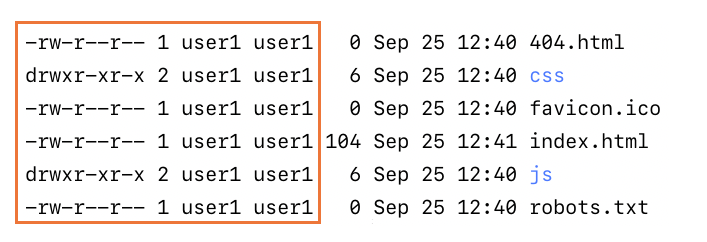
Cada archivo y carpeta en tu servidor tiene un conjunto de permisos. Una forma de verlos es en la línea de comandos con el comando ls.
ls -l
La opción -l le indica a ls que muestre una lista detallada con información adicional.
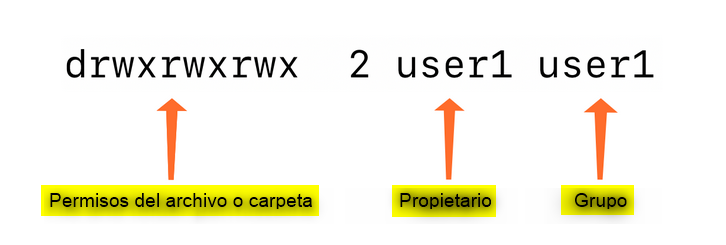
Nos interesan la primera, tercera y cuarta columna. La segunda columna muestra cuántos enlaces tiene un archivo, lo cual no está relacionado con los permisos.
Antes de llegar a los permisos, veamos las columnas de propietario y grupo. El significado de “propietario” es simple: es el usuario que posee el archivo; en este caso, user1.
Los archivos también tienen un grupo asociado. Los grupos son colecciones de usuarios y son útiles para gestionar los permisos de varios usuarios a la vez. Aquí, el grupo también se llama user1. Cada usuario tiene un grupo, y cuando crean un archivo, los permisos se otorgan automáticamente a los miembros de ese grupo.
Ahora, profundicemos aún más y veamos los permisos en sí.
Cambio de Permisos de Archivos con Chmod
La realidad es que para modificar permisos usando el comando chmod es necesario acceso SSH al sitio web o servidor; si no que es una tarea para usuarios avanzados; sobre todo en el manejo de SSH. Lo ideal para un usuario es hacer los cambios desde el Administrador de Archivos de cPanel o conectando por FTP al dominio.
Aun así, una manera fácil de hacer esto por SSH es utilizando números en lugar de letras para los permisos.
Permisos de Archivos con Números
Hay otra manera de indicarle a chmod qué permisos usar, y a menudo es más fácil de entender, por lo que se utiliza en el Administrador de Archivos de cPanel.
En lugar de una letra, se utiliza un número:
Sin permisos es 0
Lectura es 4
Escritura es 2
Ejecución es 1
Para establecer los permisos, simplemente se suman los números. Por ejemplo, para establecer lectura (4) y escritura (2), usaríamos 6. Para lograr los mismos permisos que en el ejemplo anterior, usaríamos el siguiente comando:
chmod 664 example.html
Eso es 6 (lectura más escritura) para el propietario y el grupo, y 4 (solo lectura) para los demás. Para dar los mismos permisos al grupo y a los demás, pero también permitir que el propietario ejecute el archivo, usaríamos:
chmod 764 example.html
Para indicar lectura, escritura y ejecución, sumamos 4, 2 y 1 para un total de 7.
Si te preguntas por qué se eligieron esos números en particular, es porque 7 es la representación octal (base 8) del binario 111. Le estamos diciendo a chmod qué bits establecer para lectura (100), escritura (010) y ejecución (001).
Permisos de Archivos para Directorios
Hay un último detalle que debemos entender: ¿qué significan los permisos de lectura y ejecución en un directorio? Después de todo, puedes ejecutar un archivo con código, pero no puedes ejecutar un directorio.
De hecho, los permisos tienen un significado diferente cuando se aplican a un directorio:
Lectura (r o 4) permite a los usuarios listar los archivos en el directorio.
Escritura (w o 2) permite a los usuarios crear, renombrar y eliminar archivos en el directorio.
Ejecución (x o 1) permite a los usuarios acceder a los archivos y carpetas que contiene el directorio.
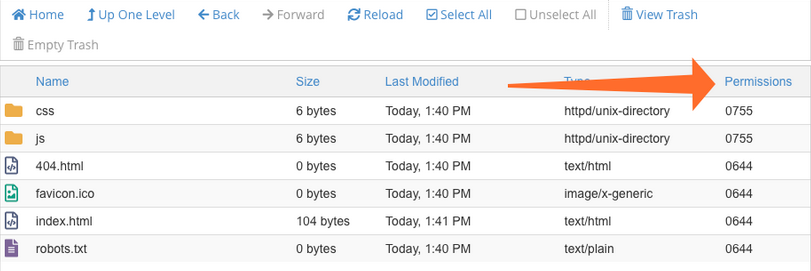
Todos los directorios o carpetas en cPanel dentro del directorio /public_html deben tener permisos 755.
Cómo Asignar Permisos a Archivos y Carpetas con el Administrador de Archivos
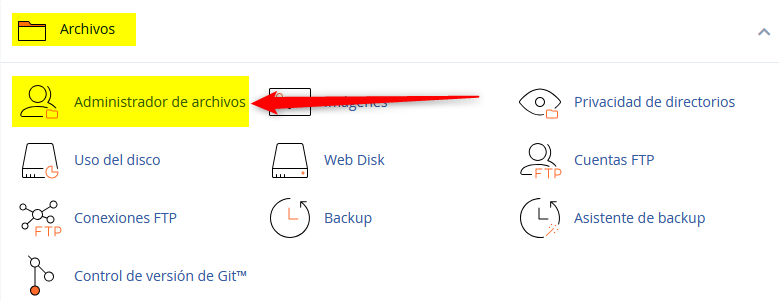
cPanel ofrece una interfaz fácil de usar para establecer los permisos de archivos dentro del Administrador de Archivos. Abre el Administrador de Archivos, que encontrarás en la sección “Archivos” de la página principal.
Los permisos de archivos se muestran en la columna más a la derecha del Administrador de Archivos, utilizando la notación numérica.
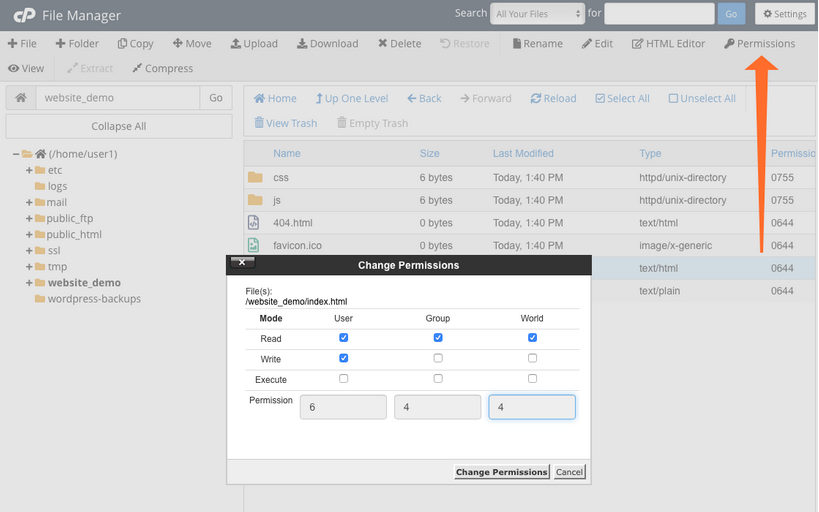
Para cambiarlos, selecciona un archivo y haz clic en “Permisos” en la barra de menú.
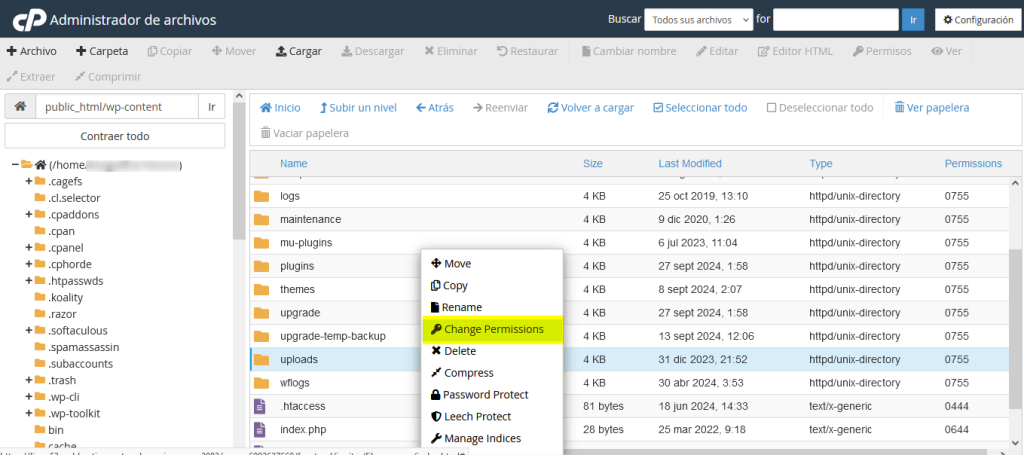
Puede optar también con hacer clic con el botón derecho sobre el direstorio o archivo a editar, y seleccionar “Change Permissions”.
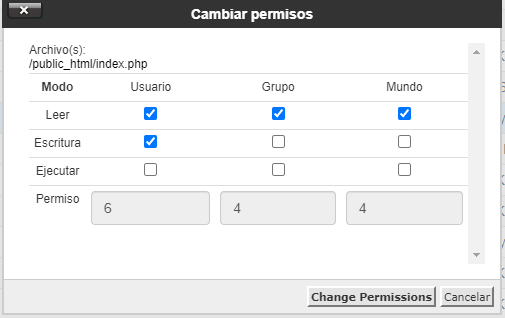
Establecer nuevos permisos para el usuario, el grupo y el mundo (otros) es tan sencillo como marcar o desmarcar las opciones de lectura, escritura y ejecución. A medida que realizas cambios, estos se reflejan en el cuadro en la parte inferior, pero no se aplicarán hasta que confirmes haciendo clic en “Cambiar Permisos”.
Los permisos de archivos son un componente esencial de la seguridad del servidor, especialmente en servidores de alojamiento compartido con muchos usuarios. Configurar permisos incorrectos puede romper el software y exponerte a vulnerabilidades peligrosas, por lo que vale la pena tomarse el tiempo para entender cómo funcionan. Con la interfaz intuitiva de cPanel & WHM, la gestión de permisos es muy sencilla.
Un Cron Job es una herramienta que permite automatizar la ejecución de tareas en un sistema operativo o panel de control, programándolas para que se realicen en momentos específicos según lo defina el usuario.
La utilidad de Cron Job radica en la posibilidad de automatizar procesos que el sistema ejecutará en el tiempo programado, lo que permite que el usuario se concentre en otras actividades mientras el sistema se encarga de las tareas predefinidas.
Estas tareas pueden ser ejecutadas en cualquier minuto, hora, día, semana o mes del año.
Aplicaciones comunes de Cron Job
Si te preguntas qué tipo de tareas puedes automatizar con Cron Job, la respuesta es amplia: casi cualquier tarea repetitiva puede ser programada. Entre las tareas más comunes se encuentran:
Limpieza y mantenimiento de bases de datos.
Generación de estadísticas y reportes.
Publicación automática de contenido.
Subida de archivos a un sitio web.
Envío de boletines de noticias.
Creación y envío automatizado de facturas.
Realización de copias de seguridad.
Ejecución de procesos de aprendizaje automático.
Actualización de software.
Ejecución de scripts y otros procesos del sistema.
Funcionamiento de Cron Job en cPanel/Linux
Para que un Cron Job funcione correctamente, es necesario definir un comando que el Cron Daemon ejecutará en segundo plano (en sistemas Windows, este rol lo cumple el Servicio).
Normalmente, los Cron Jobs permanecen inactivos hasta que llega el momento de su ejecución, determinado por la programación que se haya establecido. Las tareas se configuran en una tabla conocida como “CronTab”, donde se especifican los detalles de la tarea como fecha, hora y comando a ejecutar.
Para programar un Cron Job, se utiliza una sintaxis particular que se escribe en el archivo de configuración, ubicado en el sistema en “/etc/crontab” o “/etc/cron.d/”.
El archivo CronTab consta de seis columnas que especifican:
Minuto de ejecución.
Hora de ejecución.
Día del mes.
Mes del año.
Día de la semana.
Comando a ejecutar.
Este formato permite una gran flexibilidad para automatizar diversas tareas en un sistema Linux.
¿Cómo configurar Cron Job en cPanel?
Crear una tarea Cron Job
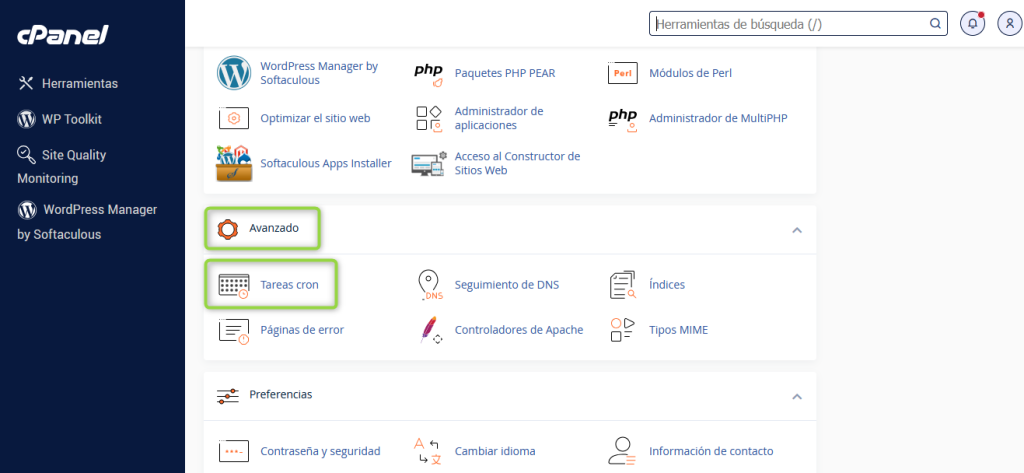
Lo primero que debemos hacer es conectarnos a nuestro panel de control cPanel y dirigirnos a “Avanzado” => “Tareas Cron“.
La sintaxis de un comando Cron Job se encuentra establecida de la siguiente forma:
0 2 * * 0 /ruta/para/backup.sh
En el ejemplo, podemos ver una tarea Cron Job en la que se establece el tiempo y el comando que deberá ejecutar nuestro cPanel cuando se cumpla ese período. En este caso, el backup se generará todos los domingos a las 2:00 AM.
ACLARACIÓN: Cuando se coloca un asterisco (*) en el espacio en donde debería ingresar el tiempo y fecha en que se deberá ejecutar una tarea Cron Job, el sistema tomará la fecha y hora del sistema para la ejecución de esta tarea.
La sintaxis de un comando Cron Job debe definirse de la siguiente manera:
Primer campo: Minuto (0 – 59).
Segundo campo: Hora (0 – 23).
Tercer campo: Día del mes (1 – 31).
Cuarto campo: Mes del año (1 – 12).
Quinto campo: Día de la semana (0 – 6, con 0 representando el domingo).
Sexto campo: El comando que se desea ejecutar.
Cada uno de estos elementos debe ser escrito en secuencia, separados por un espacio, para que el Cron Daemon pueda interpretar y ejecutar la tarea correctamente en el momento programado.
Por ejemplo, si deseas ejecutar un script todos los días a las 3:30 AM, el formato sería:
30 3 * * * /ruta/al/script.sh
En este caso, el cron ejecutará el script a las 3:30 de la mañana todos los días, sin importar el día o mes.
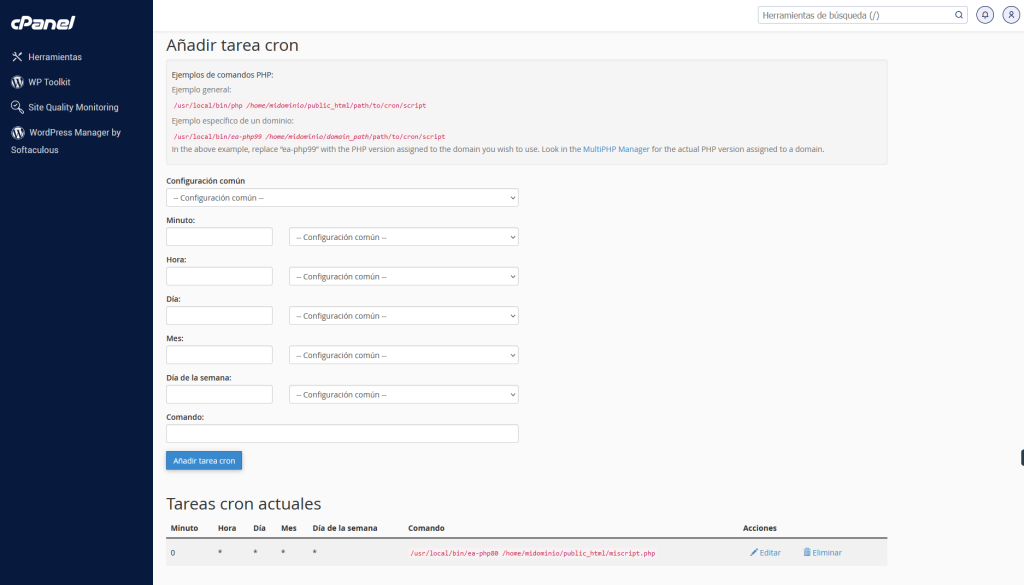
Ejemplo de como queda en la interfaz de cPanel un cron.
cPanel permite en “Configuración Común” seleccionar un par de formatos para ahorrarnos el trabajo de ir seleccionando opción por opción; pero también facilita que podamos seleccionar una configuración común en cada parámetro.
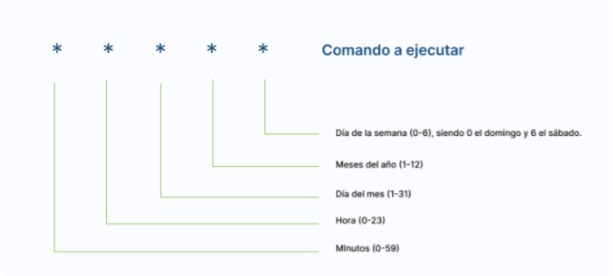
Esquema de una estructura para comandos Cron Job.
Si necesitas más claridad, puedes seguir este esquema para configurar correctamente tu tarea Cron Job:
Minuto + Hora + Día del mes + Mes + Día de la semana + Comando
Conclusión
Esperamos que esta guía sobre Cron Job para principiantes te sea de gran ayuda a la hora de programar y automatizar tus tareas. Implementar Cron Job no solo te permitirá optimizar el tiempo, sino también reducir la carga de atención al ejecutar procesos repetitivos, facilitando tu trabajo con cPanel.
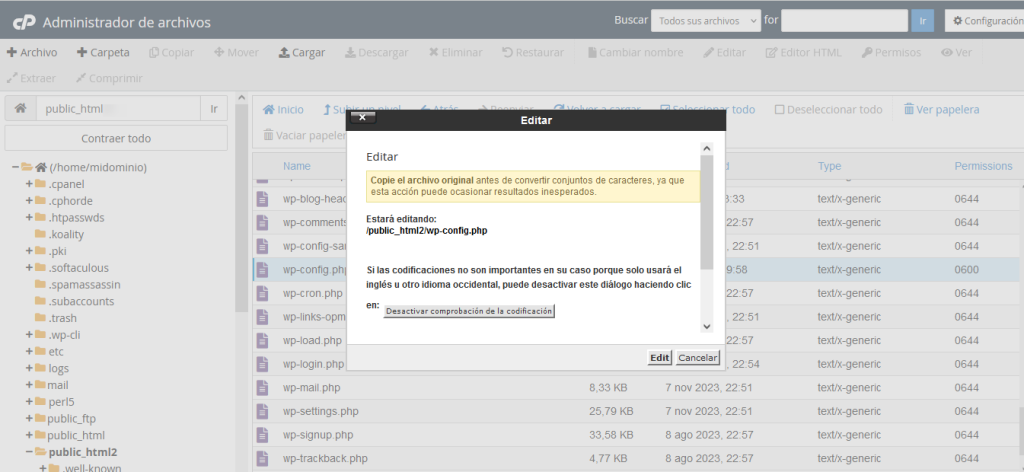
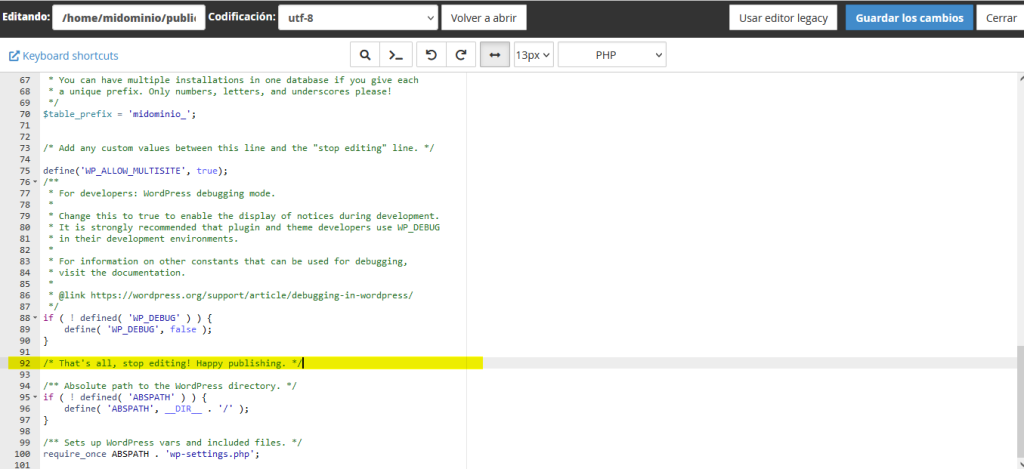
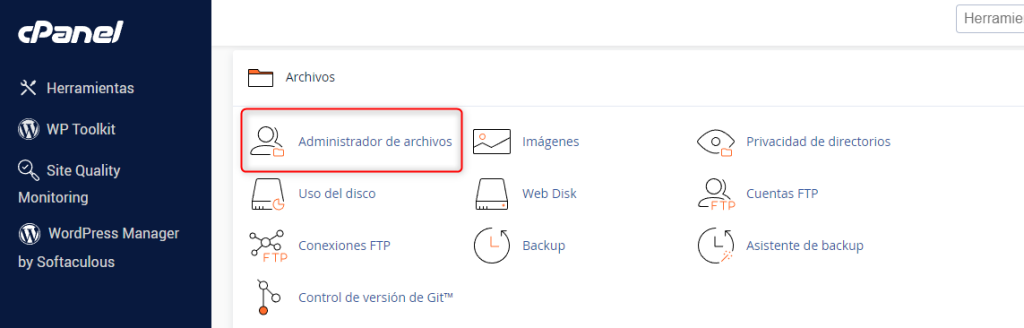
Al utilizar WordPress, es posible que surjan errores en cualquier momento. Para abordarlos de manera eficiente, es crucial habilitar los registros en WordPress y acceder a los logs de PHP desde el servidor de hosting. Estas herramientas son esenciales para identificar y analizar los problemas con precisión, lo que facilita su resolución tanto en el sitio web como en el servidor. En esta guía, te mostraremos cómo habilitar y visualizar los registros en WordPress, así como acceder a los logs de PHP a través de cPanel.
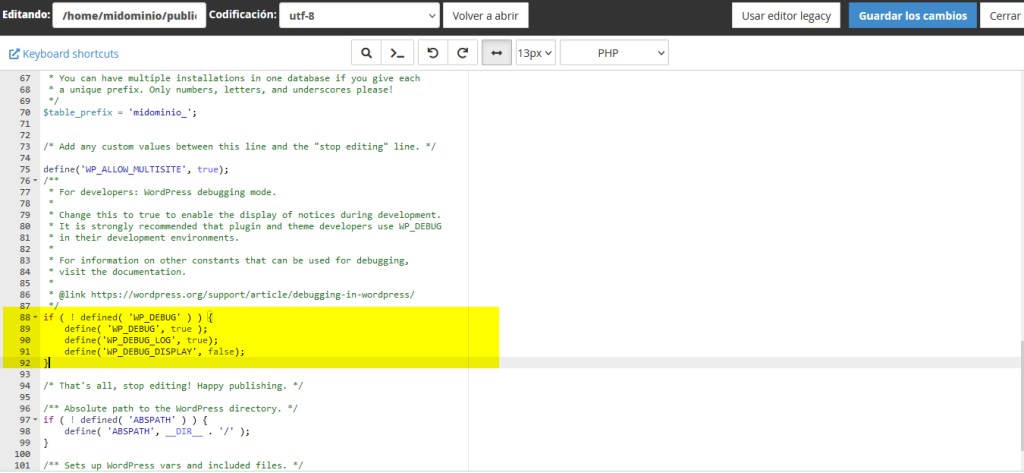
Este código activa el modo de depuración en WordPress (WP_DEBUG) y habilita la creación de un archivo de registro (debug.log) en la carpeta wp-content, donde se guardarán los errores. Al establecer WP_DEBUG_DISPLAY en false, evitas que los errores se muestren directamente en el sitio web, lo cual es recomendable en sitios en producción.
Paso 3: Revisar el archivo debug.log
Para visualizar los registros en WordPress, debes acceder al archivo debug.log ubicado en la carpeta wp-content. Este archivo almacena información detallada sobre los errores y advertencias que se generan en tu sitio web, lo que te permitirá identificar y solucionar problemas de manera más efectiva.
Visualizar registros de PHP desde el hosting
Aunque los registros de WordPress ofrecen información útil, los problemas más críticos suelen originarse en PHP, el lenguaje en el que está desarrollado WordPress. Para resolver estos problemas de manera efectiva, es fundamental acceder a los registros de PHP desde tu servidor de alojamiento. Estos logs te proporcionarán un diagnóstico más profundo de los errores que pueden estar afectando tu sitio web.
Paso 1: Acceder al panel de control de cPanel
Primero, ingresa a tu cuenta de hosting y accede al panel de control de cPanel. Puedes seguir los pasos de esta GUIA para acceder.
Paso 2: Ubicar los logs de PHP
Dentro del panel de control de cPanel, dirígete a la sección donde se encuentran los registros de errores de PHP. Estos logs proporcionan información crucial sobre los problemas a nivel del servidor, como errores de sintaxis en PHP, conflictos entre scripts o configuraciones incorrectas del servidor. Los logs en nuestros servidores cPanel se encuentra en la siguiente ruta, y puedes acceder y visualizarlos desde un cliente FTP como Filezilla o desde el Administrador de Archivos de cPanel: /home/usuario_cPanel/logs/midominio_com.php.error.log
Donde debe reemplazar “usuario_cPanel” por el usuario de tu dominio, y en el nombre del archivo en lugar de “midominio_com” figurará el nombre de tu sitio web.
Por ejemplo, un error común que podrías encontrar en el log de PHP podría ser:
[22-Aug-2024 12:34:56 UTC] PHP Fatal error: Uncaught Error: Call to undefined function example_function() in /home/usuario/public_html/wp-content/themes/tu-tema/functions.php:123
Este tipo de errores pueden ser difíciles de identificar solo con los registros de WordPress, por lo que acceder a los logs de PHP a través del hosting es esencial para su correcta resolución.
Resumen
Habilitar los registros en WordPress y acceder a los logs de PHP desde el hosting son pasos fundamentales para asegurar que tu sitio web funcione correctamente. Los registros de WordPress te permitirán detectar errores relacionados con plugins y temas, mientras que los logs de PHP proporcionarán un análisis más profundo de los problemas que puedan surgir en el servidor. Es crucial revisar y analizar estos registros con regularidad, ya que te ayudarán a identificar y solucionar problemas antes de que afecten el rendimiento y la experiencia de los usuarios en tu sitio.
Si te gustó este artículo, suscríbete a nuestro canal de YouTube para videos tutoriales de Hosting, prácticas y demás. También puede encontrarnos en X (Twitter), Facebook e Instagram.
El archivo .htaccess de tu sitio web es un componente crucial que opera en segundo plano, actuando como un conjunto de instrucciones para tu servidor.
Este archivo indica cómo manejar aspectos como los enlaces permanentes y las medidas de seguridad. Lamentablemente, puede corromperse por diversas razones, lo que puede resultar en problemas como enlaces rotos o una pantalla en blanco.
A lo largo de varios años trabajando con usuarios de WordPress, hemos aprendido que editar el archivo .htaccess puede ser complicado. Pero no te preocupes, te enseñaremos cómo acceder al archivo de manera sencilla y realizar los cambios necesarios para solucionar cualquier inconveniente.
En este artículo, te guiaremos sobre cómo reparar el archivo .htaccess de WordPress.
A continuación, te presentamos un breve resumen de los temas que abordaremos en esta guía. Puedes hacer clic en los enlaces a continuación para saltar a cualquier sección:
El archivo .htaccess es un archivo de configuración oculto que desempeña un papel vital en el funcionamiento de tu sitio WordPress. Es básicamente un conjunto de instrucciones para el servidor web Apache, el software que suele ejecutar tu alojamiento WordPress.
Una de sus funciones principales es crear URLs amigables para las publicaciones y páginas de tu blog. Estas son las direcciones limpias y descriptivas que ves en la barra de tu navegador en lugar de largas cadenas crípticas.
Cómo Identificar si tu Archivo .htaccess Está Dañado
El archivo .htaccess puede dañarse por varias razones. Podría deberse a un conflicto con un complemento, ediciones accidentales o incluso un fallo del servidor.
Estos son algunos signos que podrías notar en tu sitio WordPress que sugieren que el archivo .htaccess está dañado:
Enlaces rotos: Un enlace roto ocurre cuando el usuario no es llevado a ninguna parte o ve extraños mensajes de error.
Complementos que no funcionan correctamente: Algunos complementos dependen de instrucciones específicas en el archivo .htaccess para funcionar adecuadamente, pero debido a un error, no se desempeñan como se pretende.
Ahora, veamos diferentes formas en las que puedes acceder y editar el archivo .htaccess en WordPress.
Cómo Acceder y Corregir el Archivo .htaccess en WordPress
El archivo .htaccess se encuentra en el directorio raíz de tu sitio web y existen diferentes métodos para acceder y editar este archivo. Por ejemplo, puedes utilizar el cPanel de tu proveedor de alojamiento y acceder al archivo mediante el Administrador de Archivos. También puedes conectarte a tu sitio usando un cliente FTP para ver diferentes archivos y carpetas. Otra opción es utilizar un complemento que te permita ver y editar el contenido del archivo .htaccess.
Consejo Útil: Antes de realizar cualquier modificación en el archivo .htaccess, es recomendable crear una copia de seguridad de tu sitio WordPress. De esta forma, podrás restaurarlo fácilmente si algo sale mal. Para más detalles, consulta nuestra guía sobre cómo hacer una copia de seguridad de un sitio WordPress.
A continuación, exploraremos cada uno de estos métodos en detalle.
1. Corregir el Archivo .htaccess Usando el Administrador de Archivos o un Cliente FTP
Si no puedes acceder al panel de control de WordPress, puedes utilizar un Administrador de Archivos o un servicio FTP para localizar el archivo .htaccess. Para comenzar, abre el cPanel de tu servicio de alojamiento WordPress. Por ejemplo, en Sitios Hispanos, puedes acceder a la configuración del sitio web o desde el Área de Clientes.
Una vez que se abra el cPanel, puedes navegar hasta la sección ‘Archivos’.
Hace clic en la opción ‘Administrador de Archivos’.
En el Administrador de Archivos, busca la carpeta ‘public_html’ o ‘www’. Esta es la raíz de tu sitio web donde se encuentra el archivo .htaccess.
Es posible que el archivo .htaccess se encuentre oculto, para poder visualizarlo deberás ir a configuraciones y tildar la opción que dice: “Visualizar archivos ocultos”.
Luego, puedes hacer clic derecho en el archivo .htaccess y seleccionar la opción ‘Editar’.
A continuación, se abrirá una ventana emergente que te advertirá sobre la importancia de hacer una copia de seguridad del archivo original antes de realizar cualquier edición. Hace clic en el botón ‘Editar’.
Aquí, puedes realizar cambios y corregir el archivo. Por ejemplo, puedes verificar si hay errores tipográficos, sintaxis incorrecta o código incompatible que pueda causar errores.
Alternativamente, utilizar un cliente FTP (protocolo de transferencia de archivos) es otra opción para acceder al archivo.
Puedes encontrar el archivo en el directorio raíz. Simplemente, haz clic derecho en el archivo .htaccess y selecciona la opción ‘Ver/Editar’.
2. Corregir el Archivo .htaccess Usando un Complemento
Si puedes acceder al panel de control de WordPress, otra forma de acceder y editar el archivo .htaccess es utilizando un complemento como All in One SEO (AIOSEO).
Este tipo de herramientas facilita la gestión del archivo sin necesidad de interactuar directamente con el código, lo que puede ser útil para quienes no están familiarizados con la programación o la edición de archivos del sistema. Para comenzar, deberá instalar y activar el complemento AIOSEO.
A continuación, puedes dirigirte a All in One SEO » Herramientas desde el panel de administración de WordPress y cambiar a la pestaña «Editor .htaccess» para editar el contenido del archivo.
Una vez que haya realizado los cambios y haya corregido el archivo, simplemente haga clic en el botón “Guardar cambios” en la parte superior.
Problemas comunes que se deben solucionar en el archivo .htaccess de WordPress
Ahora que sabe dónde encontrar el archivo .htaccess y cómo editarlo, veamos diferentes problemas que puede solucionar en el archivo.
1. Solución del error interno del servidor 500
Un error interno del servidor 500 en WordPress es un mensaje de error general que indica que el servidor encontró un problema inesperado y no pudo cumplir con tu solicitud. Es como un mensaje crítico de tu sitio web que dice que algo salió mal, pero no brinda detalles específicos sobre qué fue lo que pasó.
Este error puede deberse a un archivo .htaccess dañado. Puedes solucionar el error reemplazando el archivo existente por uno nuevo.
Simplemente, acceda a la carpeta raíz de su sitio web mediante un cliente FTP. Luego, cambie el nombre del archivo .htaccess actual para que esté disponible como copia de seguridad y WordPress no lo pueda reconocer. Después de eso, cree un nuevo archivo en el directorio y nómbrelo como archivo “.htaccess”.
Ahora, abra el nuevo archivo y edítelo.
Continúe e ingrese el siguiente código en el archivo:
# BEGIN WordPress
<IfModule mod_rewrite.c>
RewriteEngine On
RewriteBase /
RewriteRule ^index.php$ - [L]
RewriteCond %{REQUEST_FILENAME} !-f
RewriteCond %{REQUEST_FILENAME} !-d
RewriteRule . /index.php [L]
</IfModule>
# END WordPress
2. Solución del problema del error “Demasiadas redirecciones”
El error “demasiadas redirecciones” suele aparecer debido a un problema de redirección mal configurado en WordPress. Esto genera un bucle de redirección y verás este error en el navegador web.
Una de las formas de solucionar este problema es restablecer el archivo .htaccess en el directorio raíz.
Primero, deberás visitar el directorio raíz de tu sitio usando un cliente FTP o un Administrador de archivos. Luego, ubica el archivo .htaccess y elimínalo. Ahora, intenta visitar tu sitio web para ver si el error de redirección se solucionó.
Dado que acaba de eliminar el archivo .htacess, deberá volver a crearlo. WordPress crea uno automáticamente para usted. Para asegurarse de que lo haga, simplemente visite la página Configuración » Enlaces permanentes desde el panel de WordPress y haga clic en el botón “Guardar cambios” en la parte inferior.
3. Cómo corregir publicaciones que devuelven el error 404
Otro problema que puedes solucionar a través del archivo .htaccess es que las publicaciones devuelven errores 404. Por lo general, un archivo .htaccess dañado o faltante puede causar este error.
Para resolver este problema, deberá actualizar el archivo desde el directorio raíz y cambiar los permisos del archivo. Simplemente, busque el archivo mediante un cliente FTP, haga clic derecho en el archivo y luego seleccione la opción “Permisos de archivo”.
A continuación, verá diferentes configuraciones para cambiar para el archivo .htaccess.
Continúe y haga que el archivo sea editable cambiando sus permisos e ingresando “666” en el cuadro “Valor numérico”. Una vez que haya terminado, haga clic en el botón “Aceptar”.
Los datos que existen en un solo lugar apenas existen en absoluto. Un fallo de hardware o un comando mal escrito puede hacer que desaparezcan por completo. Esa es una idea aterradora, considerando que los activos más valiosos de una empresa incluyen los datos. ¡Imagínese tener que recrear todo en su base de datos desde cero!
Las copias de seguridad regulares de la base de datos son esenciales porque ahí es donde se almacenan sus datos más importantes, ya sea información de clientes, direcciones de correo electrónico, catálogos de productos, contenido o los cientos de otros tipos de información que las empresas necesitan para funcionar. MySQL® es, con mucho, la base de datos de código abierto más utilizada en el mundo, y es por eso que cPanel & WHM hace que sea tan fácil realizar copias de seguridad y restaurar MySQL.
En este artículo, echamos un vistazo breve a lo que es una copia de seguridad de MySQL y le mostramos cómo usar las herramientas de copia de seguridad y restauración de MySQL de cPanel para mantener sus datos seguros.
¿Qué es MySQL?
MySQL es un sistema de gestión de bases de datos relacionales de código abierto (RDBMS) utilizado para almacenar, organizar y recuperar información de manera eficiente. cPanel & WHM utiliza MySQL, al igual que muchos de los sistemas de gestión de contenido y aplicaciones de comercio electrónico más populares, incluyendo WordPress®, Joomla, Drupal y Magento®.
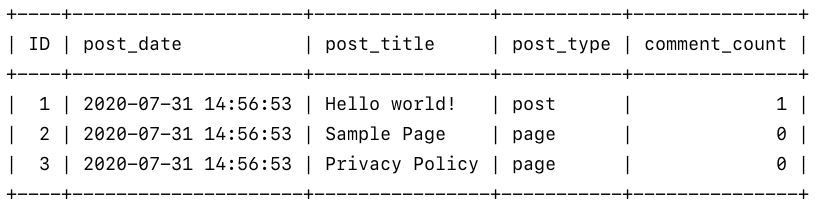
MySQL almacena datos en tablas, que se dividen en columnas de un tipo de dato predefinido. Los registros individuales forman las filas de la tabla y deben ajustarse a los tipos definidos por las columnas. Por ejemplo, aquí hay una sección de la tabla de publicaciones de la base de datos de un nuevo sitio de WordPress.
¿Cómo obtienen los usuarios datos dentro y fuera de MySQL? A diferencia de un sistema de archivos, no podemos simplemente editar un archivo y presionar guardar. Tenemos que comunicarnos con el RDBMS en su propio lenguaje, que se llama SQL. Para generar la tabla en la imagen, enviamos la siguiente instrucción SQL:
SELECT ID, post_date, post_title, post_type, comment_count FROM wp_posts;
Como usuario de cPanel, no tendrá que escribir SQL porque cPanel se encarga de eso en segundo plano. Sin embargo, es útil entender qué es porque las copias de seguridad de MySQL son solo una lista de instrucciones SQL.
Cuando ejecuta una copia de seguridad, el software genera las instrucciones necesarias para recrear la base de datos y las guarda en un archivo. Esto a menudo se llama “exportar”(“exporting”) o “volcar”(“dumping”) la base de datos. Cuando restaura, MySQL ejecuta esas instrucciones para devolver la base de datos al estado en el que estaba cuando se realizó la copia de seguridad.
Cómo Hacer una Copia de Seguridad de una Base de Datos MySQL en cPanel
Nuestro objetivo es volcar una base de datos y descargar el archivo SQL resultante a nuestra computadora, donde podemos guardarlo o moverlo a un lugar más seguro. Es posible hacer esto desde la línea de comandos con el cliente “mysql”, pero la copia de seguridad y restauración de MySQL de cPanel ofrece una interfaz fácil de usar.
Cualquiera de estos métodos se puede usar para hacer copias de seguridad de bases de datos en su servidor. Para este ejemplo, vamos a usar una instalación de WordPress y una base de datos de WordPress. Una advertencia rápida antes de continuar: un sitio de WordPress se compone de una base de datos y archivos, y una copia de seguridad completa de WordPress debe incluir ambos.
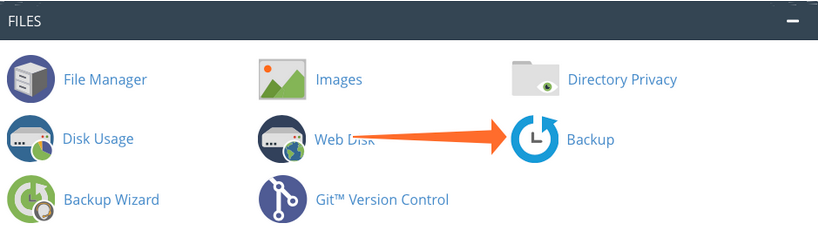
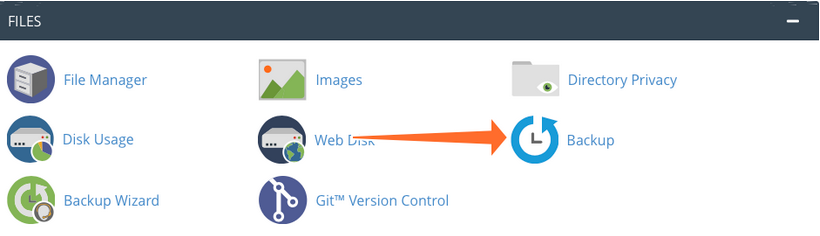
Primero, seleccione Backup en la sección Files de la página principal. Esta página es una interfaz unificada útil para hacer copias de seguridad de los archivos y bases de datos asociados con su cuenta de cPanel.
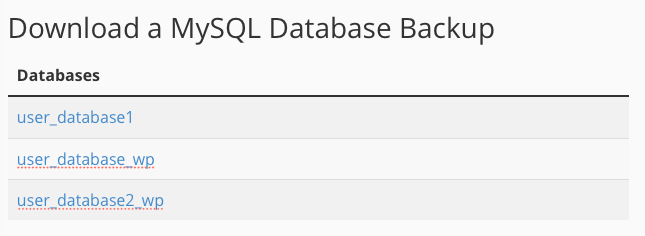
A continuación, encuentre la sección Download a MySQL Database Backup, donde verá una lista de las bases de datos que puede descargar.
Finalmente, haga clic en su base de datos elegida para iniciar una copia de seguridad, y cPanel generará un archivo SQL y lo guardará en la ubicación de descarga predeterminada en su computadora.
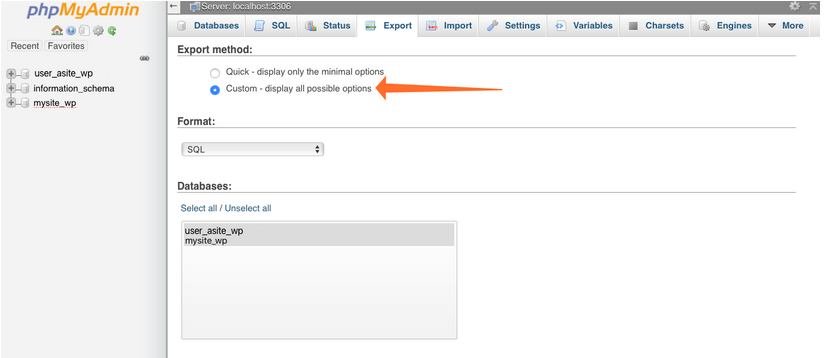
Esta es la forma más sencilla de hacer una copia de seguridad de MySQL en cPanel, pero también puede usar la herramienta de administración integrada phpMyAdmin para ajustar la configuración de exportación o hacer copias de seguridad de varias bases de datos a la vez. Aquí le mostramos cómo hacerlo:
Hacer una Copia de Seguridad de una Base de Datos en cPanel con phpMyAdmin
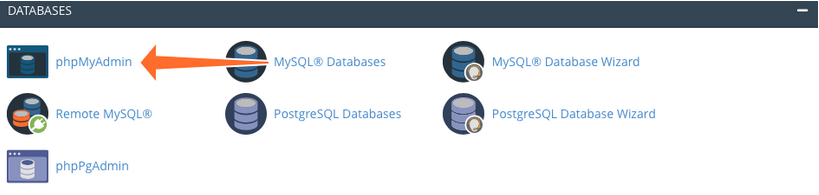
Seleccione phpMyAdmin en la sección Databases de la página principal de cPanel.
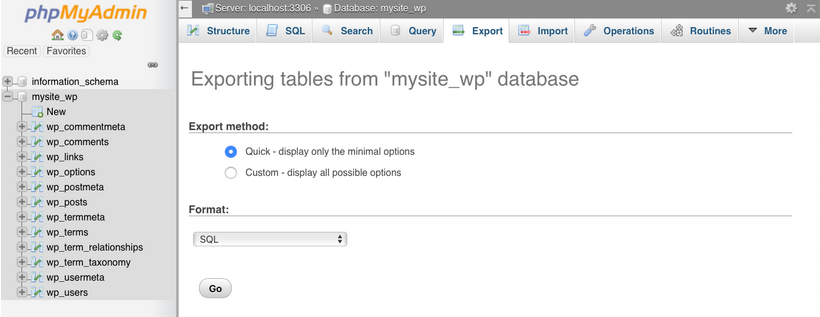
A la izquierda hay una lista de bases de datos asociadas con su cuenta de cPanel. Haga clic en la que desea respaldar y luego en la pestaña Export en la parte superior de la página.
En la mayoría de los casos, la configuración Quick proporciona la configuración de exportación óptima para copias de seguridad de MySQL, pero la configuración Custom es útil para excluir tablas, renombrar el archivo exportado o realizar configuraciones más avanzadas. Si desea exportar varias bases de datos simultáneamente, abra phpMyAdmin y, sin seleccionar una base de datos en la barra lateral, haga clic en la pestaña Export. El método de exportación rápido predeterminado exportará todas las bases de datos disponibles. Para personalizar qué bases de datos se exportan, elija el método de exportación Custom y seleccione las que desea respaldar.
Programar Copias de Seguridad de MySQL con Cron en cPanel
Hemos visto lo fácil que es hacer copias de seguridad de bases de datos MySQL en cPanel, pero ¿qué pasa si desea hacer una copia de seguridad de una base de datos automáticamente en un horario? Es muy fácil olvidarlo, y programar garantiza que la seguridad de sus datos no dependa de su memoria.
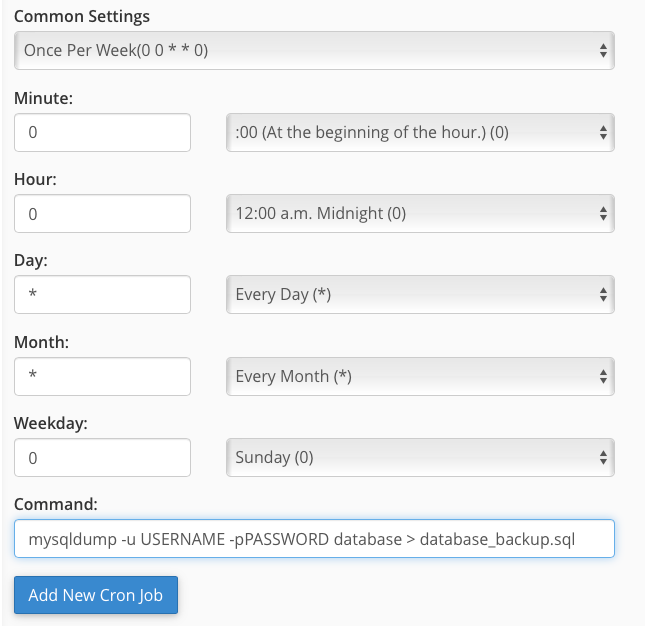
Para automatizar una copia de seguridad de MySQL, puede usar el programador de tareas cron y la herramienta de línea de comandos “mysqldump”. Navegue a la página Cron Jobs de cPanel, que encontrará en Advanced en la página principal.
Use los cuadros desplegables para seleccionar un intervalo de tiempo, como una vez por semana.
En el campo de comando, ingrese lo siguiente, reemplazando las secciones en mayúsculas con los detalles apropiados para su base de datos:
Haga clic en el botón Add New Cron Job, y listo. Cron ejecutará la copia de seguridad en el intervalo de tiempo indicado, guardando el archivo SQL en la ubicación especificada al final del comando (la parte después del símbolo “>”).
Cómo Restaurar una Base de Datos MySQL en cPanel
Para restaurar una base de datos, abra la interfaz de Backup, que encontrará en la sección Files (Archivos) de la página principal de cPanel.
Restaurar un archivo SQL sobrescribe tablas y elimina datos. Si, por ejemplo, publicó una entrada de blog en su CMS después de hacer la última copia de seguridad, se eliminará de manera irreversible cuando restaure. Antes de restaurar una copia de seguridad, asegúrese de que no eliminará datos que desee conservar.
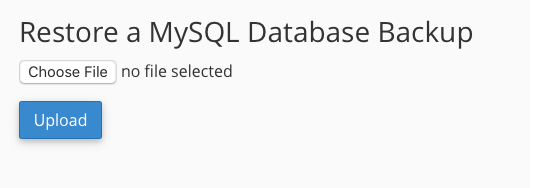
En la sección titulada Restore a MySQL Database Backup, haga clic en Choose File y seleccione un archivo SQL desde su computadora local. Haga clic en Upload, y cPanel importará el archivo.
Para importaciones de SQL más complejas o para replicar en lugar de reemplazar una base de datos, puede usar la herramienta phpMyAdmin descrita en la sección anterior. Sin embargo, la página Backup es preferible para restauraciones estándar porque cPanel maneja los prefijos de base de datos y la configuración de las instrucciones SQL.
Es difícil exagerar la importancia de las copias de seguridad regulares de MySQL. Sin una copia de seguridad reciente, su empresa y sus sitios están a un fallo de hardware de un desastre. Con cPanel & WHM, usted y sus usuarios se benefician de un proceso de copia de seguridad y restauración simple de dos clics.
Los permisos de archivos pueden parecer un aspecto menor en la administración de un sitio de WordPress, pero son esenciales para garantizar tanto la seguridad como el correcto funcionamiento de tu página web. Si los permisos no están configurados adecuadamente, tu sitio puede quedar expuesto a ataques, mientras que una configuración excesivamente restrictiva puede obstaculizar su operatividad.
Esta guía está diseñada para ofrecerte una comprensión clara de los permisos de archivos en WordPress, abarcando desde los fundamentos para principiantes hasta configuraciones más avanzadas para usuarios con experiencia técnica. Al finalizar esta lectura, estarás capacitado para establecer, gestionar y resolver problemas relacionados con los permisos de archivos de manera profesional.
Permisos de Archivos
Los permisos de archivos son directrices que el servidor emplea para determinar quién tiene la capacidad de leer, escribir y ejecutar archivos en un sitio web. Estas reglas, comúnmente utilizadas en servidores que operan con Linux, son fundamentales para salvaguardar los archivos y directorios del sitio contra accesos y modificaciones no autorizadas.
Linux, un sistema operativo de código abierto, es ampliamente preferido en el ámbito del hosting debido a su estabilidad y seguridad. Esta guía se centrará en los permisos de archivos en entornos Linux, ya que las normativas y procedimientos pueden variar significativamente en los servidores que utilizan Windows.
Impacto de los Permisos en la Seguridad de WordPress
Los permisos de archivo adecuados son esenciales para proteger tu sitio en WordPress, ya que restringen las interacciones con los archivos del sistema.
Por ejemplo, si se configuran incorrectamente los permisos en un archivo crítico como wp-config.php, se corre el riesgo de que usuarios no autorizados puedan acceder a información sensible o incluso modificarla. Esto puede llevar a serias violaciones de seguridad y comprometer la integridad de tu sitio. Por lo tanto, es vital establecer permisos específicos que minimicen las posibilidades de acceso no autorizado y fortalezcan la seguridad general de tu plataforma.
Configuración básica de permisos
Los principales son:
Leer (4): Permite leer o visualizar el contenido.
Escribir (2): Permite modificar o eliminar contenido.
Ejecutar (1): permite ejecutar el archivo como un programa o script.
Ahora veremos en detalle que representan estos números, también es común que Leer se represente como una R, la inicial de su traducción en inglés “READ”, W para Escribir y X para Ejecutar (rwx).
Binario
Número
Permiso del archivo
000
0
Sin permisos (—)
001
1
Solo Ejecución (–x)
010
2
Solo Escritura (-w-)
011
3
Escritura y Ejecución (-wx)
100
4
Solo Lectura (r–)
101
5
Lectura y ejecución (r-x)
110
6
Lectura y escritura (rw-)
111
7
Todos los permisos (rwx)
Tabla: Representación de permisos en binario y octal.
Estos permisos se pueden configurar individualmente o combinados para diferentes tipos de usuarios:
Propietario: El usuario que posee el archivo.
Grupo: Usuarios que forman parte de un grupo definido.
Público: Todos los demás.
Si quisiéramos representar todos los permisos para el propietario, el grupo y todos los usuarios, podríamos escribirlo de la siguiente manera: 777 🤯 ¿De dónde sale este número? Revisando la anterior Tabla, podemos observar que el 7, representan todos los permisos. El 777 es como le asignamos todos los permisos, al propietario, luego todos al grupo y por último al público. Otro ejemplo común es 755, donde le asignamos todos los permisos al propietario, y solo lectura y ejecución al grupo y los demás, sin poder modificar el archivo.
Entender estos conceptos básicos es el primer paso para asegurar y optimizar tu sitio de WordPress. A medida que continuemos, exploraremos cómo puedes aplicar estos principios de manera efectiva en toda la estructura de tu sitio.
Un malware puede alterar los permisos de archivos en un sitio web
Se ha observado que ciertas infecciones de malware cambian los permisos de los archivos index.php y .htaccess a 444, lo que efectivamente bloquea dichos archivos e intenta prevenir la eliminación automática del código malicioso por parte de herramientas de seguridad. Esto demuestra que el malware puede manipular los permisos de archivos como parte de sus estrategias para persistir en el sistema y evitar ser detectado o removido.
Herramientas y acceso necesarios para configurar los permisos de sus archivos
Para gestionar los permisos de archivos en WordPress, necesitarás utilizar herramientas como clientes FTP, cPanel o terminales SSH, dependiendo de cómo esté configurado tu servicio de hosting. Asegúrate de contar con las credenciales adecuadas para acceder a estas herramientas, ya que las necesitarás para visualizar y cambiar los permisos de los archivos.
Guía paso a paso para comprobar los permisos de archivos
A continuación, revisemos los pasos que puede seguir para verificar los permisos de archivos usando cPanel, FTP y SSH.
cPanel
Inicie sesión en su cuenta cPanel: navegue al sitio web e inicie sesión en su cPanel.
Abra el Administrador de archivos: en el panel de cPanel, busque y abra el Administrador de archivos en la sección Archivos.
Vaya a su directorio de WordPress: busque y haga clic en el directorio donde está instalado WordPress, generalmente se localiza en public_html o directamente como el nombre de su sitio web.
Verifique sus permisos: haga clic derecho en cualquier archivo o carpeta y seleccione Cambiar Permisos. Aparecerá un cuadro de diálogo que muestra la configuración de permisos actual en formato numérico (por ejemplo, 0644).
FTP
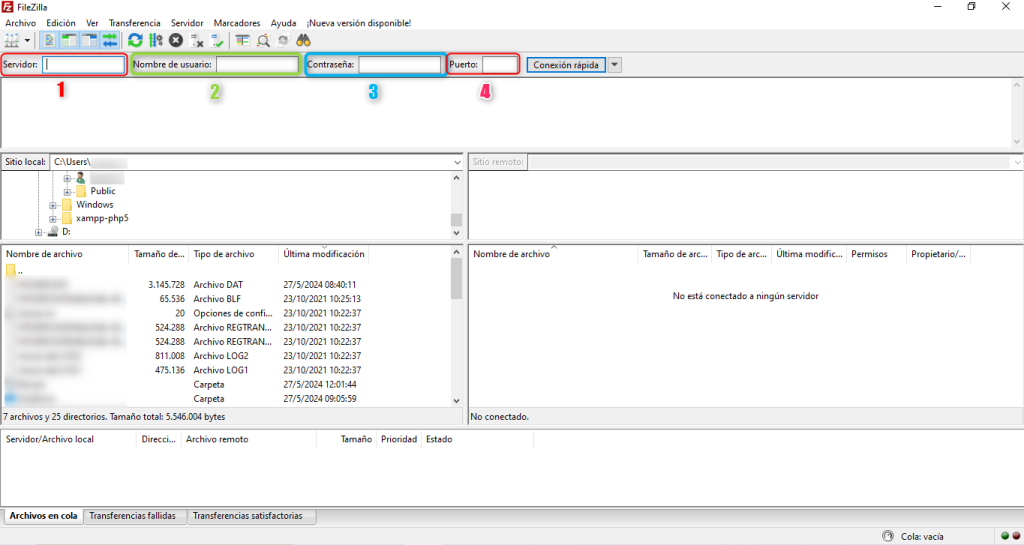
Conéctese a su servidor: abra su cliente FTP (como FileZilla) y conéctese a su servidor utilizando las credenciales FTP proporcionadas por su servicio de alojamiento.
Acceda a sus archivos de WordPress: navegue al directorio donde está instalado su WordPress.
Ver sus permisos: haga clic derecho en cualquier archivo o carpeta y elija Permisos de archivo. Aparecerá una ventana que mostrará el valor numérico del permiso y las casillas de verificación para los permisos de lectura, escritura y ejecución.
SSH
Acceda a su servidor: abra su terminal o cliente SSH y conéctese a su servidor usando el comando SSH: ssh nombredeusuario@suservidor.com
Navega hasta tu directorio de WordPress: Una vez conectado, cambia el directorio a donde se encuentra tu WordPress: cd ruta/a/tu/wordpress
Listar archivos con permisos: ejecute el comando ls -l para listar los archivos junto con sus permisos y detalles de propiedad en la terminal.
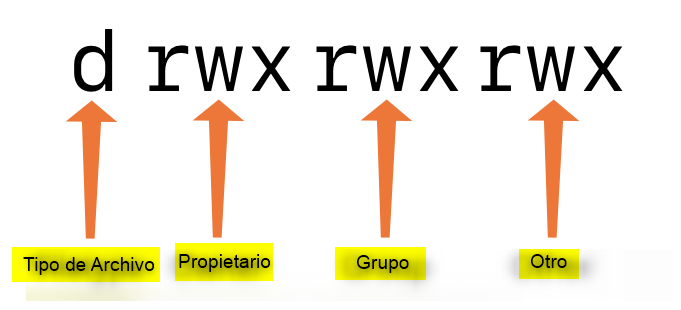
Revisar la salida: La salida mostrará los permisos en un formato de cadena (por ejemplo, -rw-r–r– ), donde el primer carácter indica el tipo de elemento ( – para archivo y d para directorio), seguido de tres conjuntos de caracteres que representan permisos de lectura, escritura y ejecución para el usuario, grupo y otros.
Cómo cambiar los permisos de tus archivos
Ahora, veamos los pasos que puede seguir para modificar y cambiar sus permisos de archivos usando cPanel, FTP y SSH.
cPanel
Acceda al Administrador de archivos: inicie sesión en su cPanel y abra el Administrador de archivos en la sección Archivos.
Localice el archivo o directorio: navegue hasta el directorio de WordPress y localice el archivo o la carpeta cuyos permisos desea cambiar.
Cambiar los permisos: haz clic derecho en el archivo o carpeta y selecciona Cambiar permisos. Aparecerá una nueva ventana en la que puedes marcar o desmarcar las casillas de permisos de Lectura, Escritura y Ejecución para Usuario, Grupo y Mundo.
Guarde los cambios: haga clic en el botón Cambiar permisos en el cuadro de diálogo para aplicar la nueva configuración.
FTP
Conéctese a su servidor: abra su cliente FTP y conéctese usando sus credenciales FTP.
Busque el archivo o directorio: navegue hasta el directorio de WordPress y busque el archivo o carpeta que desea modificar.
Modificar los permisos: haga clic con el botón derecho en el archivo o la carpeta seleccionados y elija Permisos de archivo o Propiedades. Ahora, puede ajustar el valor numérico o marcar las casillas de permisos correspondientes.
Aplicar los cambios y cerrar: haga clic en Aceptar para aplicar los cambios. Los nuevos permisos surtirán efecto inmediatamente.
SSH
Acceda por SSH a su servidor: utilice el comando ssh nombredeusuario@suservidor.com para iniciar sesión en su servidor.
Navegar hasta el archivo o directorio: Cambie al directorio que contiene el archivo o carpeta con cd ruta/a/tu/wordpress.
Cambie sus permisos: utilice el comando chmod para configurar los permisos deseados. Por ejemplo, chmod 644 NombreDeArchivo para configurar permisos de lectura y escritura para el usuario, y de solo lectura para el grupo y otros.
Verifique los cambios de permisos: ejecute ls -l para ver los permisos actualizados que se muestran junto a los archivos.
Estas herramientas y pasos pueden ayudarle a garantizar que sus archivos y directorios de WordPress tengan los permisos adecuados.
Permisos recomendados para archivos y directorios de WordPress
En general, la mejor práctica para los permisos de archivos de WordPress es la siguiente:
Archivos: Establezca los permisos en 644. Esta configuración permite que el propietario del archivo lea y escriba el archivo, mientras que todos los demás solo pueden leer.
Directorios: utilice 755. Esto permite al propietario del archivo leer, escribir y ejecutar (navegar) el directorio, mientras que otros solo pueden leer y ejecutar.
Permisos para wp-config.php, .htaccess y wp-content
wp-config.php: el archivo w-config.php contiene información confidencial y debe configurarse en 600 para restringir el acceso solo al propietario del archivo, mejorando la seguridad.
.htaccess: su archivo .htaccess debe configurarse en 644 para evitar modificaciones no autorizadas pero permitir el acceso necesario.
wp-content: este directorio puede permanecer en 755 para permitir el correcto funcionamiento de temas, complementos y cargas.
Configuración de propiedad y grupo
La propiedad y los grupos desempeñan un papel importante en la seguridad de los archivos de WordPress. Los propietarios tienen el control total, mientras que a los grupos se les pueden asignar permisos específicos que se adapten a su función en la administración del sitio web.
A continuación te indicamos cómo garantizar una configuración adecuada para tu sitio web de WordPress:
Utilice el comando chown (en SSH) para cambiar la propiedad de archivos y directorios, por ejemplo: chown usuario:grupo nombre_archivo
Revisar y ajustar periódicamente la propiedad en función de los cambios en la administración o los entornos de alojamiento.
Esto es especialmente importante para los usuarios que administran su propio Cloud.
Configuración de permisos estrictos para archivos confidenciales de sitios web
Para datos altamente sensibles, considere restringir los permisos más allá de las recomendaciones generales:
Establezca los archivos principales de WordPress en 640 para evitar el acceso grupal y público.
Configure sus archivos .htaccess y wp-config.php con los permisos más estrictos posibles, teniendo en cuenta los requisitos y limitaciones de su configuración de alojamiento.
Este enfoque proactivo hacia los permisos de archivos de WordPress puede ayudar a mitigar posibles vulnerabilidades y fortalecer la defensa de su sitio contra ataques.
Mejores prácticas para mantener los permisos de sus archivos
Las auditorías periódicas de permisos son muy importantes para la seguridad a largo plazo de un sitio web. Dedicar tiempo a las auditorías puede ayudar a garantizar que los permisos sigan siendo apropiados a medida que el sitio evoluciona, en particular después de las actualizaciones o la instalación de nuevos complementos o temas. Los complementos de seguridad que le avisan sobre cambios de permisos no autorizados también pueden ser una parte esencial de su estrategia de seguridad, lo que le permitirá responder rápidamente a cualquier posible violación de la seguridad.
Ya se ha cubierto todo lo que necesitas saber sobre cómo configurar y mantener permisos seguros de WordPress. La aplicación de estos conocimientos fortalecerá las defensas de tu sitio contra el acceso no autorizado.
Si te gustó este artículo, suscríbete a nuestro canal de YouTube para videos tutoriales de Hosting, prácticas y demás. También puede encontrarnos en X (Twitter), Facebook e Instagram.
Todos sabemos que en Internet existen personas malintencionadas que quieren robar nuestra información personal por diversas razones nefastas, ¿verdad? A veces quieren acceder a nuestra cuenta bancaria, lo cual tiene sentido, pero otras veces desean algo que quizás tiene menos sentido, como un acceso a Facebook. Independientemente de las razones que motiven a estas personas, cualquier intento que hagan para engañarte y que les proporciones la información que buscan se llama “phishing”.
El phishing puede presentarse de muchas formas. Vamos a discutir las más populares y también te daremos el conocimiento necesario para identificar y protegerte de estos intentos, tanto en línea como en la vida real.
¿Qué es exactamente el phishing?
En la práctica, el phishing es el intento de engañar a alguien para que proporcione sus datos personales (como credenciales de cuentas, números de tarjetas de crédito u otra información sensible) presentándose fraudulentamente como una institución o individuo confiable que necesita la información por razones legítimas.
Un ejemplo sencillo de phishing funcionaría así:
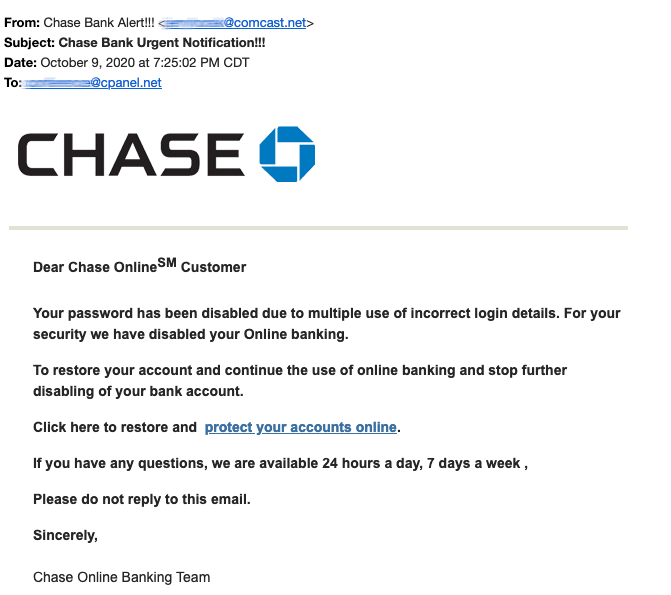
Recibo un correo electrónico con el logotipo de mi banco en la parte superior y dice que mi contraseña ha sido deshabilitada debido a múltiples intentos fallidos de inicio de sesión. Afirma que la seguridad de mi cuenta es muy importante para ellos y que ahora necesito restaurar el acceso a mi cuenta haciendo clic en el enlace a continuación.
Hago clic en el enlace y me lleva a un sitio web que parece exactamente el de mi banco, así que ingreso mi nombre de usuario y contraseña. Pero luego no me inicia sesión, en su lugar, podría mostrar algún tipo de error, pero en este punto realmente no importa, porque…
Ahora he proporcionado las credenciales de mi cuenta bancaria a un phisher, quien puede iniciar sesión instantáneamente en mi cuenta bancaria, cambiar la contraseña para bloquearme y transferir mis ahorros de toda la vida.
Aquí tienes un ejemplo de correo electrónico de phishing real y que intenta hacer exactamente lo descrito anteriormente:
En resumen, así es como funciona el phishing. Aunque estas estafas se han vuelto más elaboradas con el tiempo, incluyendo intentos a través de mensajes de texto y teléfono: “Hola, esta es tu banca llamando. Necesitamos discutir un problema importante contigo sobre tu cuenta, pero primero necesitamos verificar tu identidad. Por favor, proporciona tu nombre de usuario y contraseña…”, el propósito general y la ejecución de estas estafas siguen siendo básicamente los mismos. Otro ejemplo real, donde aplican el ingenio y tácticas ofreciéndote beneficios y servicios totalmente bonificados para que se puedan hacer con tus datos.
Cómo Protegerse del Phishing
Como puedes ver, los phishers tienen múltiples formas de intentar engañarte, pero hay algunas cosas fundamentales a tener en cuenta que te protegerán y evitarán que cualquier phisher pueda aprovecharse de ti.
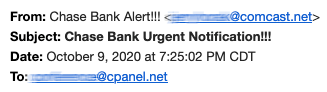
Siempre considera la fuente. Ese correo electrónico de “tu banco” que solicita tus credenciales de cuenta probablemente proviene de una dirección de correo electrónico completamente ajena a tu banco o a cualquier banco. Por ejemplo, aquí hay un vistazo más de cerca a ese correo electrónico que te mostramos anteriormente; observa que el correo remitente es simplemente una dirección de correo aleatoria:
Y nuevamente, siempre considera la fuente. Si “tu banco” te llama y te pide información sensible, considera que es una llamada de phishing. Pero si tú llamas a tu banco, en ese caso tú eres la fuente y podrías considerar proporcionar información específica de la cuenta relacionada con la razón por la que realizaste la llamada.
Nunca hagas clic en enlaces contenidos en correos electrónicos sospechosos. A veces, estos enlaces pueden contener archivos ejecutables que comprometerían el dispositivo que estás utilizando cuando hiciste clic.
Ejercita un buen juicio. Si algo parece un poco fuera de lugar, probablemente sea un intento de phishing. Esto puede incluir palabras mal escritas, mala gramática o frases inusuales contenidas en correos electrónicos de “negocios legítimos”.
Cuando tengas dudas, lo mejor es contactar directamente al supuesto remitente; llama a tu banco o contacta a tu servicio de alojamiento y pregunta si te enviaron ese correo electrónico. Como siempre, es mejor prevenir que lamentar.
Si alguna vez detectas un correo electrónico de phishing que afirma ser de cPanel o te envía a una página de inicio de sesión de cPanel, reenvía ese correo electrónico a nuestro servicio de Soporte Técnico todos los encabezados del correo electrónico para que podamos investigar adecuadamente ese intento de phishing.