WordPress: Cรณmo solucionar que Google marque el sitio como no seguro

Cuando Google seรฑala un sitio como no seguro, se refiere a un proceso en el que clasifica ciertos sitios web como peligrosos para los usuarios. Esto ocurre si identifica actividades sospechosas como la presencia de malware, intentos de phishing o contenido que infringe sus polรญticas.

Estar en esta lista negra puede ocasionar que tu sitio sea excluido de los resultados de bรบsqueda o que muestre alertas de seguridad a los visitantes, afectando negativamente tu reputaciรณn y trรกfico.

Google utiliza herramientas y algoritmos avanzados para revisar millones de pรกginas web a diario. Si detecta que tu sitio representa un riesgo para los usuarios, lo marca como inseguro. Esto puede reflejarse de las siguientes maneras:

  • Alertas en el navegador: Los visitantes reciben mensajes como “Este sitio contiene software malicioso” o “Se ha detectado un sitio engaรฑoso”.
  • Desapariciรณn en los resultados de bรบsqueda: Tu pรกgina puede ser eliminada de las SERPs (pรกginas de resultados de bรบsqueda de Google).
  • Reducciรณn drรกstica del trรกfico orgรกnico.
  • Pรฉrdida de confianza por parte de los usuarios.
  • Daรฑo a la reputaciรณn de tu marca y disminuciรณn de ingresos.

Para verificar si Google ha marcado tu pรกgina, puedes seguir estos pasos:

  1. Google Search Console:
    • Inicia sesiรณn en tu cuenta.
    • Accede a la secciรณn “Seguridad y acciones manuales”.
    • Revisa si hay alertas sobre problemas de seguridad.
  2. Google Safe Browsing:
    • Ingresa a la herramienta de navegaciรณn segura de Google.
    • Introduce la URL de tu sitio para verificar su estado.

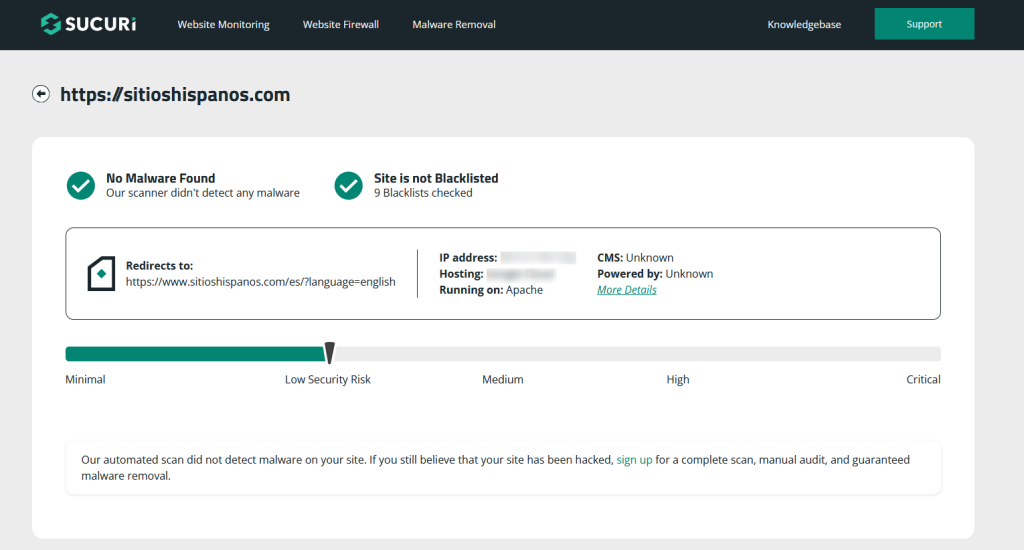
  • Emplea servicios como Sucuri SiteCheck o VirusTotal para identificar posibles vulnerabilidades o rastros de malware en tu sitio web.

ยฟCรณmo limpiar un sitio de WordPress marcado por Google?

Si tu pรกgina ha sido incluida en la lista negra, puedes seguir estos pasos para solucionar el problema y recuperar su estado normal:

  1. Detecta y elimina el malware:
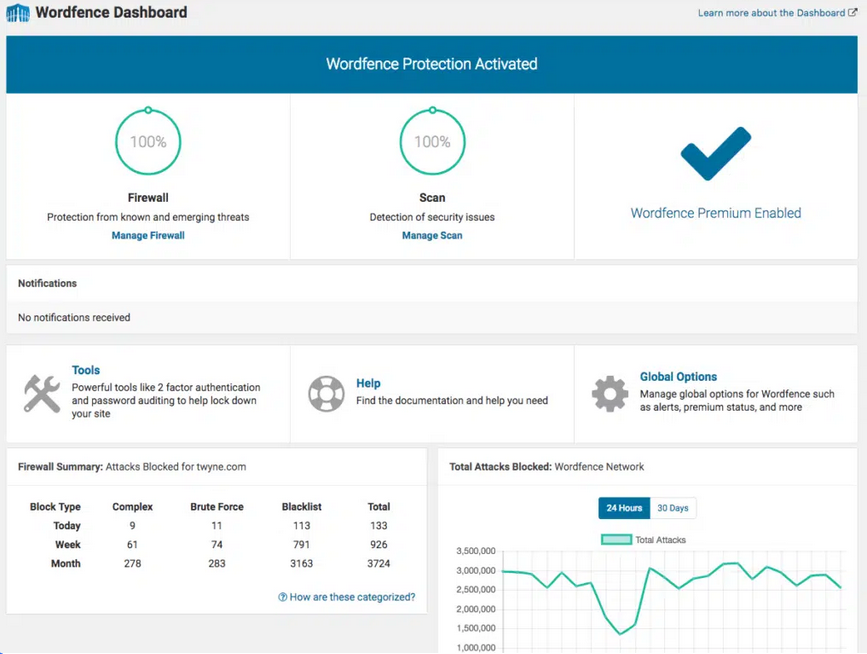
    • Plugins de seguridad: Instala herramientas como Wordfence o Sucuri Security para realizar un anรกlisis completo de tu sitio y localizar archivos infectados.
    • Limpieza de archivos: Borra manualmente los elementos maliciosos detectados o utiliza las opciones de eliminaciรณn automรกtica que ofrecen los plugins.
    • Mantรฉn el software actualizado: Verifica que tanto WordPress como los plugins y temas instalados estรฉn actualizados para minimizar riesgos.
  2. Refuerza la seguridad de usuarios y contraseรฑas:
    • Cambia todas las contraseรฑas asociadas a tu sitio, incluyendo las de administraciรณn, FTP y bases de datos.
    • Elimina cualquier cuenta de usuario que no reconozcas o que no sea necesaria.
  3. Restaura desde una copia de seguridad:
    • Si cuentas con un respaldo previo al ataque, รบsalo para restablecer tu sitio.
    • Herramientas como UpdraftPlus o BackupBuddy pueden ayudarte a gestionar y recuperar tus copias de seguridad.
  4. Solicita una revisiรณn a Google:
    • Una vez que tu sitio estรฉ limpio, accede a Google Search Console.
    • En la secciรณn ยซSeguridad y acciones manualesยป, envรญa una solicitud de revisiรณn.
    • Incluye una descripciรณn detallada de las medidas que tomaste para solucionar los problemas y garantiza que tu sitio es seguro para los usuarios.

La mejor defensa para mantener tu sitio web protegido es la prevenciรณn. Aplica estas recomendaciones para reducir riesgos:

  1. Mantรฉn tu sitio actualizado:
  2. Asegura tu sitio con un certificado SSL:
    • Instala un certificado SSL para proteger la comunicaciรณn entre tu sitio y sus visitantes. Muchas plataformas ofrecen opciones gratuitas y de pago.
  3. Realiza anรกlisis de seguridad periรณdicos:
    • Configura escaneos automรกticos para detectar y solucionar problemas de malware de forma proactiva. Desde Sitios Hispanos lo puedes solicitar a soporte tรฉcnico.
  4. Establece permisos seguros para los archivos:
    • Ajusta los permisos de los archivos y directorios en tu servidor para evitar accesos no autorizados.
  5. Haz copias de seguridad regularmente:
    • Implementa un sistema de respaldos automรกticos que te permita restaurar tu sitio rรกpidamente en caso de incidentes.

Aunque ser incluido en la lista negra de Google puede representar un desafรญo, con una estrategia adecuada es posible resolver el problema y evitar que ocurra de nuevo. Mantรฉn tu sitio de WordPress actualizado y protegido, y considera usar herramientas adicionales como firewalls y sistemas de copia de seguridad para garantizar su seguridad a largo plazo.

Si te gustรณ este artรญculo, suscrรญbete a nuestroย canal de YouTube,ย para videos tutoriales de Hosting, prรกcticas y demรกs.ย Tambiรฉn puede encontrarnos enย Twitter,ย Facebookย eย Instagram.

Cรณmo Forzar HTTPS Usando .htaccess

Despuรฉs de instalar un certificado SSL en tu sitio web, estarรก disponible tanto a travรฉs de HTTP como de HTTPS. Sin embargo, es mejor utilizar solo este รบltimo, ya que cifra y protege los datos de tu sitio web.
Aunque Sitios Hispanos permite a los usuarios configurar esta opciรณn con un solo clic desde cPanel, tambiรฉn puedes usar el archivo .htaccess para forzar la conexiรณn HTTPS.

Una de las muchas funciones que puedes realizar mediante .htaccess es el redireccionamiento 301, que redirige permanentemente una URL antigua a una nueva. Puedes activar esta funciรณn para forzar HTTPS en todo el trรกfico entrante siguiendo estos pasos:

  1. Ve al Administrador de Archivos en el panel de tu sitio y abre el archivo .htaccess dentro de la carpeta public_html. Si no puedes localizarlo, asegรบrate de crearlo o mostrarlo si estรก oculto.
  2. Desplรกzate hacia abajo hasta encontrar la lรญnea RewriteEngine On e inserta el siguiente cรณdigo justo debajo:
   RewriteEngine On 
   RewriteCond %{HTTPS} off 
   RewriteRule ^(.*)$ https://%{HTTP_HOST}%{REQUEST_URI} [L,R=301]
  1. Guarda los cambios.

ยกImportante! Asegรบrate de que la lรญnea RewriteEngine On no se repita dos veces. Si la lรญnea ya existe, simplemente copia el resto del cรณdigo sin incluirla.

Supongamos que tienes dos dominios: http://tudominio1.com y http://tudominio2.com. Ambos acceden al mismo sitio web, pero solo quieres que el primero se redirija a la versiรณn HTTPS. En este caso, debes usar el siguiente cรณdigo:

RewriteEngine On 
RewriteCond %{HTTP_HOST} ^tudominio1.com [NC] 
RewriteCond %{HTTPS} off 
RewriteRule ^(.*)$ https://%{HTTP_HOST}%{REQUEST_URI} [R=301,L]

Asegรบrate de reemplazar tudominio1 con el nombre real del dominio al que deseas forzar HTTPS.


El archivo .htaccess tambiรฉn puede usarse para forzar HTTPS en carpetas especรญficas. Sin embargo, el archivo debe colocarse en la carpeta que tendrรก la conexiรณn HTTPS.

RewriteEngine On 
RewriteCond %{HTTPS} off 
RewriteRule ^(carpeta1|carpeta2|carpeta3) https://%{HTTP_HOST}%{REQUEST_URI} [R=301,L]

Asegรบrate de cambiar las referencias de las carpetas por los nombres reales de los directorios.


Despuรฉs de realizar los cambios, borra la cachรฉ de tu navegador e intenta conectarte a tu sitio a travรฉs de HTTP. Si todo fue configurado correctamente, el navegador te redirigirรก a la versiรณn HTTPS.

ยกFelicidades! Has editado con รฉxito tu archivo .htaccess y redirigido todo el trรกfico HTTP a HTTPS, la versiรณn segura de tu sitio web. Dependiendo de la plataforma en la que desarrollaste tu sitio, podrรญan existir mรฉtodos alternativos para habilitar esta funciรณn. Por ejemplo, puedes configurar tu sitio en WordPress o PrestaShop para que funcione con HTTPS utilizando plugins.

Si te gustรณ este artรญculo, suscrรญbete a nuestroย canal de YouTubeย ย para videos tutoriales de Hosting, prรกcticas y demรกs.ย Tambiรฉn puede encontrarnos enย ย X (Twitter),ย Facebookย eย Instagram, ademรกs deย LinkedIn.

Cรณmo averiguar que componentes posee un sitio web

Cuando visitas un sitio web que te atrae por su diseรฑo o por las funcionalidades que ofrece, es comรบn que te preguntes quรฉ herramientas se emplearon para desarrollarlo. En esta guรญa, te mostraremos cรณmo identificar el CMS, la plantilla y los plugins que utiliza una pรกgina, lo cual es รบtil si buscas inspiraciรณn o quieres entender cรณmo otros sitios implementan ciertas caracterรญsticas. Saber reconocer estas herramientas puede ahorrarte tiempo y esfuerzo al desarrollar tu propio sitio o mejorar uno existente.

Un CMS (Sistema de Gestiรณn de Contenidos) es una plataforma que permite crear y administrar el contenido de una pรกgina web sin necesidad de programar. Entre los CMS mรกs utilizados se encuentran WordPress, Joomla, Drupal y Shopify.

Conocer el CMS de un sitio web te proporciona informaciรณn sobre las opciones de personalizaciรณn y las herramientas disponibles para la gestiรณn del contenido en esa plataforma. Ademรกs, te puede dar una idea de la facilidad o dificultad que implica modificar el diseรฑo o agregar nuevas funciones.

Una plantilla, tambiรฉn conocida como tema, es el diseรฑo visual de un sitio web. Define la estructura, el estilo, los colores y las fuentes que se observan al navegar por la pรกgina. Conocer quรฉ plantilla usa un sitio puede ser รบtil si deseas replicar un diseรฑo similar en tu proyecto, facilitando el proceso de creaciรณn.

Los plugins son complementos que aรฑaden funcionalidades adicionales a un sitio web. Por ejemplo, en WordPress, los plugins permiten integrar desde formularios de contacto hasta sistemas de comercio electrรณnico completos. Identificar los plugins de un sitio te puede ayudar a implementar funciones desconocidas o a mejorar aspectos especรญficos como el rendimiento o la seguridad.

Herramientas en lรญnea

Existen varias herramientas disponibles en lรญnea que te permiten descubrir quรฉ CMS, plantilla y plugins emplea un sitio web, solo ingresando su URL. A continuaciรณn te compartimos una de las mรกs รบtiles:

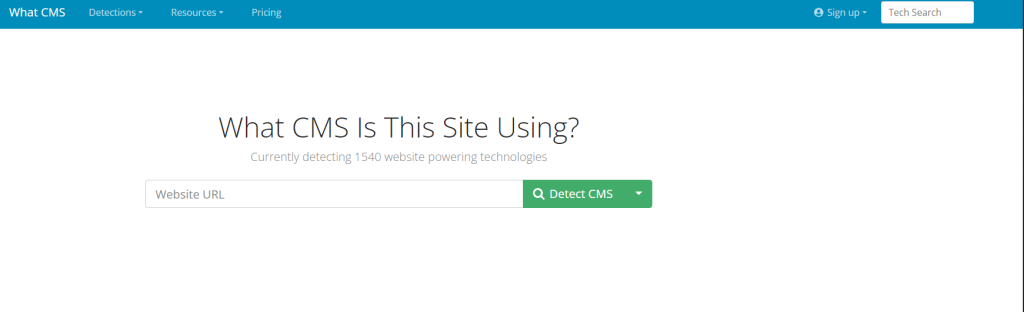
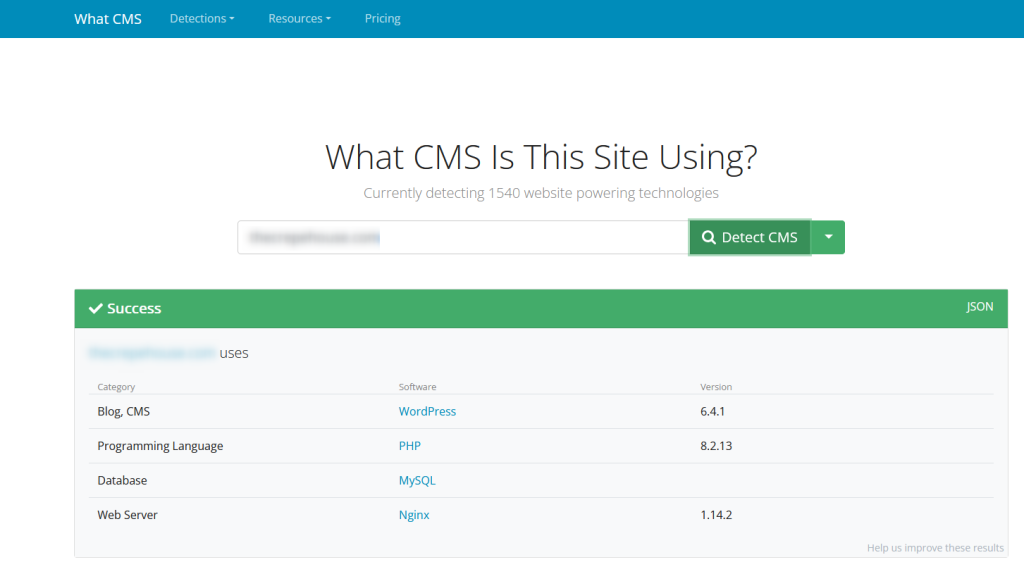
WhatCMS.org

Esta es una herramienta muy fรกcil de usar para identificar el CMS de un sitio web. Solo tienes que ingresar la URL de la pรกgina que deseas analizar, y la plataforma te indicarรก si se estรก utilizando WordPress, Joomla, Drupal, Shopify, entre otros.

Pasos para usar WhatCMS.org:

  1. Visita el sitio web WhatCMS.org.
  2. Ingresa la URL de la pรกgina que quieres analizar.
  3. Haz clic en “Detect CMS” y obtendrรกs los resultados de inmediato.

Herramienta WhatWeb
Si eres de los que disfruta utilizando Linux, tienes a tu disposiciรณn una potente herramienta de anรกlisis llamada WhatWeb, que funciona a travรฉs de la lรญnea de comandos. WhatWeb es ideal para realizar un reconocimiento no intrusivo de sitios web, permitiรฉndote identificar no solo el tipo de CMS (Sistema de Gestiรณn de Contenidos) que una web estรก utilizando, como WordPress, Joomla o Drupal, sino tambiรฉn otras tecnologรญas relacionadas. Entre estas tecnologรญas se incluyen frameworks como Django o Ruby on Rails, servidores web como Apache o Nginx, y detalles sobre los lenguajes de programaciรณn que puedan estar presentes, como PHP, ASP.NET, entre otros.

En resumen:

Identificar el CMS, la plantilla y los plugins de una web puede ser muy รบtil si deseas mejorar tu propio sitio o replicar funciones que hayas visto en otros. Esta informaciรณn te permitirรก comprender mejor cรณmo operan las pรกginas web y te darรก ideas para optimizar el diseรฑo y rendimiento de la tuya, facilitando el desarrollo y personalizaciรณn segรบn tus necesidades.

Si te gustรณ este artรญculo, suscrรญbete a nuestroย canal de YouTubeย ย para videos tutoriales de Hosting, prรกcticas y demรกs.ย Tambiรฉn puede encontrarnos enย ย X (Twitter),ย Facebookย eย Instagram, ademรกs deย LinkedIn.

7 pasos para eliminar malware de WordPress

Si alguna vez tu sitio web ha sido atacado por malware, sabes el pรกnico que puede causar. Pero no te preocupes, no estรกs solo. ยกLo mรกs importante es que es algo que puedes solucionar! En esta guรญa, te guiaremos a travรฉs de siete pasos esenciales para eliminar malware de tu sitio de WordPress.

Paso 1: Realice una copia de seguridad de su sitio web y base de datos de WordPress

Eliminar malware puede ser complicado y, a veces, las cosas pueden fallar durante el proceso. Por este motivo, conviene asegurarse de tener una copia de seguridad para restaurarla si algo sale mal.

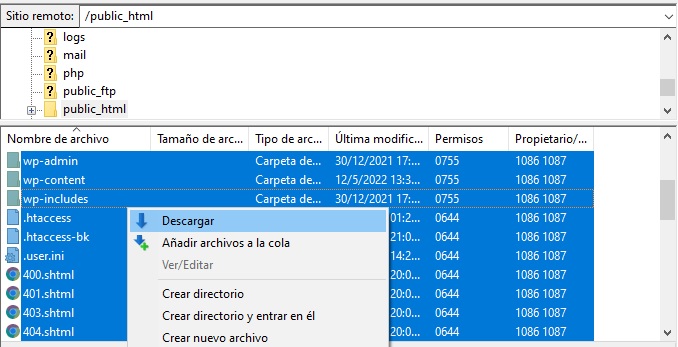
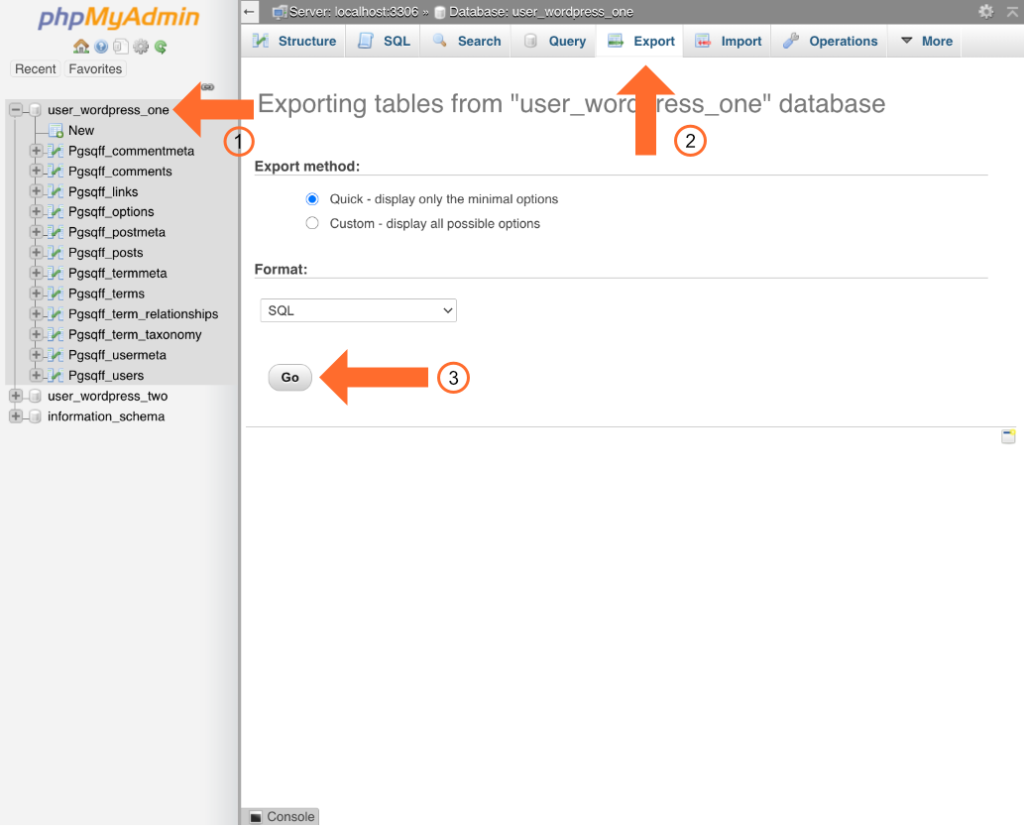
Para realizar una copia de seguridad de un sitio de WordPress, deberรก realizar una copia de seguridad manual. Descargue todos los archivos y carpetas de la carpeta raรญz de su sitio de WordPress mediante un administrador de archivos o un cliente FTP y, a continuaciรณn, exporte la base de datos de WordPress. Tambiรฉn puede crear un archivo comprimido (.zip) de su directorioย public_htmlย oย httpdocsย directamente desde su administrador de archivos de cPanel, segรบn su proveedor de alojamiento y paquete. Tambiรฉn puede comprobar si ya tiene a su disposiciรณn copias de seguridad como parte de su paquete de alojamiento o seguridad.

Si tiene una copia de seguridad limpia y funcional de su sitio web, la soluciรณn mรกs sencilla puede ser restaurarla y omitir por completo el proceso de eliminaciรณn de malware. Sin embargo, si su sitio web tiene un blog o se actualiza con frecuencia con contenido nuevo, es posible que esta no sea una opciรณn viable.

A continuaciรณn, veremos cรณmo hacer una copia de seguridad de su base de datos. Una vez que haya accedido al phpMyAdmin o Adminer de su sitio, siga estos pasos:

Administrador de phpMyAdmin

  1. Accede a tu panel phpMyAdmin y selecciona la base de datos de tu sitio WordPress. Esta es la base de datos que creaste cuando instalasteย WordPress.
  • Haga clic enย Exportarย en el menรบ superior y elijaย personalizadoย como mรฉtodo de exportaciรณn.
  • Seleccioneย SQLย en elย menรบ desplegableย Formato y seleccione todas las tablas.
  • En la secciรณnย Salida, marqueย Guardar salida en un archivoย y seleccioneย Ningunoย enย Compresiรณnย si su sitio tiene un tamaรฑo estรกndar. Si su sitio es grande, deberรก seleccionar un estilo de compresiรณn.
  • Seleccioneย Exportarย en la parte inferior y la base de datos se guardarรก en su computadora.
  • En la secciรณnย Salida, marqueย Guardar salida en un archivoย y seleccioneย Ningunoย enย Compresiรณnย si su sitio tiene un tamaรฑo estรกndar. Si su sitio es grande, deberรก seleccionar un estilo de compresiรณn.

Paso 2: Verifique los archivos modificados recientemente y escanee WordPress en busca de malware

Hay varias formas de verificar archivos nuevos o modificados recientemente para ver si pueden ser parte del hackeo, como revisar cPanel o SSH.

Compruebe los archivos modificados recientemente desde cPanel:

  1. Inicie sesiรณn en cPanel y navegue hastaย Administrador de archivos.
  2. Vaya al directorio de inicio de su sitio y haga clic enย รšltima modificaciรณnย para ver los archivos con fechas de modificaciรณn reciente, comenzando desde la parte superior.
  3. Asegรบrate de revisar los directoriosย wp-content/pluginsย yย wp-content/themesย para ver si hay complementos con tรญtulos genรฉricos cuestionables o sospechosos. A los atacantes les encanta subirlos a entornos comprometidos.

Compruebe los archivos modificados recientemente con Filezilla:

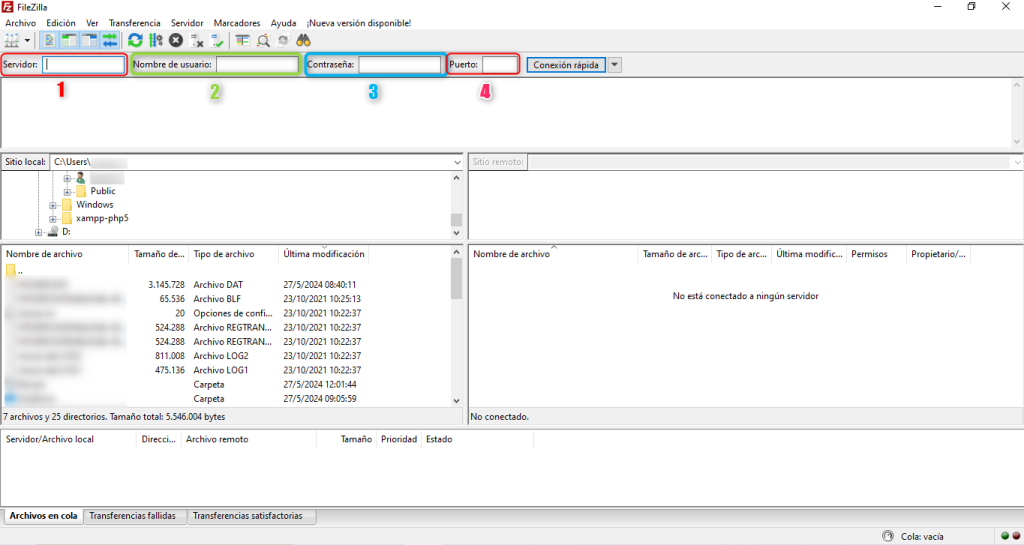
  1. Abra el clienteย FileZillaย y conรฉctese a su sitio web a travรฉs de FTP o SFTP.
  2. En el menรบ superior, seleccione el รญcono de filtros de nombre de archivo.
  3. En el menรบ emergente, seleccioneย Editar reglas de filtro.
  4. Seleccioneย Nuevoย para crear un nuevo filtro.
  5. Ponle a tu nuevo filtro el nombre que mรกs te guste, por ejemplo, โ€œFiltro de fechaโ€.
  6. Agregue los criterios de filtro. Enย Condiciones de filtro, seleccioneย Filtrar elementos que no coincidan con ninguno de los siguientes.
  7. Seleccioneย Fechaย en el primer menรบ desplegable,ย luegoย en el segundo y luego ingrese la fecha que coincida con lo que estรก buscando en el formato โ€œAAAA-MM-DDโ€. Desmarque la casilla que diceย Directorios.
  8. Confirme que la configuraciรณn de su filtro se ve como se muestra a continuaciรณn, luego seleccioneย Aceptar.
  9. Marque la casilla junto al filtro reciรฉn creado, seleccioneย Aplicarย y luego seleccioneย Aceptarย para cerrar la ventana.

Esto filtra todos los archivos que no se modificaron dentro del perรญodo de tiempo especificado, lo que le permite encontrar rรกpidamente lo que se modificรณ recientemente en cada directorio mientras busca malware.

Paso 3: Elimine el malware de los archivos de su sitioย 

Si la infecciรณn estรก en sus archivos principales, descargue una nueva instalaciรณn delย sitio oficial de WordPressย y รบsela para reemplazar cada archivo comprometido.ย 

Precauciรณn:ย No sobrescriba ningรบn contenido dentro del directorioย wp-contentย ni reemplace el archivoย wp-config.php.

Limpiar los archivos principales de WordPress pirateados:

  1. Anota la versiรณn de tu sitio de WordPress viendo el archivoย wp-includes/version.php.
  2. Vaya al sitio oficialย de WordPressย y descargue la versiรณn que coincida con su sitio.
  3. Extraiga la instalaciรณn de WordPress en su computadora.
  4. Acceda a los archivos de su sitio a travรฉs de sFTP/FTP o a travรฉs de su cuenta de alojamiento.
  5. Reemplace cualquier archivo central infectado con una copia limpia.

Limpie manualmente los archivos de temas y complementos pirateados de WordPress:

  1. Descargue una copia limpia del complemento/tema desde una copia de seguridad funcional o desde elย sitio oficialย de WordPress.
  2. Extraiga la copia del complemento/tema en su computadora.
  3. Inicie sesiรณn en su estructura de archivos a travรฉs de sFTP/FTP o a travรฉs de su cuenta de alojamiento.
  4. Reemplace la carpeta del complemento/tema correspondiente dentro deย ./wp-content/pluginsย oย ./wp-content/themesย con la copia limpia.
  5. Abra cualquier archivo personalizado o premium (que no estรฉ en el repositorio oficial) con un editor de texto.
  6. Elimina cualquier cรณdigo sospechoso de los archivos personalizados.
  7. Prueba para verificar que el sitio sigue funcionando despuรฉs de los cambios.

Importante:ย evita borrar los cambios que hayas realizado en tu tema o complementos restaurando desde una copia de seguridad limpia.

Limpie los complementos pirateados de WordPress a travรฉs del panel de control:

  1. Inicie sesiรณn en su panel de WordPress y navegue aย Complementosย >ย Complementos instalados.
  2. Desactive y elimine los complementos aplicables.
  3. Instale y active cada complemento desde el panel de control o cargue una copia limpia desde una copia de seguridad que funcione.

Paso 4: Elimine el malware de la base de datos de su sitio

Para limpiar manualmente su base de datos, revise las tablas de la base de datos en busca de contenido sospechoso. Por ejemplo, palabras clave y enlaces spam. Algunas funciones PHP potencialmente daรฑinas incluyenย base64_decodeย ,ย gzinflateย ,ย error_reporting(0)ย yย shell_exec.ย 

Despuรฉs de eliminar cualquier contenido sospechoso, compruebe si el sitio web sigue funcionando. De lo contrario, puede volver a cargar su base de datos desde la copia de seguridad o solicitar ayuda a su webmaster o proveedor.

Es importante que la base de datos estรฉ limpia antes de continuar con el siguiente paso.

Paso 5: Elimine las advertencias de su sitio web de WordPress

Una vez que se haya limpiado su sitio de WordPress y se haya solucionado el problema, solicite una revisiรณn siย Google, McAfee, Yandex (o cualquier otro proveedor) lo incluyeron en la lista negra. Deberรก enviar un formulario de solicitud de revisiรณn para cada autoridad que lo incluya en la lista negra.

  1. Si su proveedor de alojamiento ha suspendido su sitio web, deberรก comunicarse con รฉl directamente para solicitar que levante la suspensiรณn. En la mayorรญa de los casos, deberรก proporcionar detalles sobre cรณmo eliminรณ el malware.
  2. Envรญe una solicitud de revisiรณn para cada autoridad de la lista negra. Tenemos guรญas รบtiles sobre cรณmoย eliminar las advertencias de Googleย oย corregir las advertencias de McAfee SiteAdvisor, pero tambiรฉn le recomendamos que consulte otras autoridades de bรบsqueda populares como Bing, Norton y Yandex.

Paso 6: Parchear archivos principales, complementos y temas del CMS

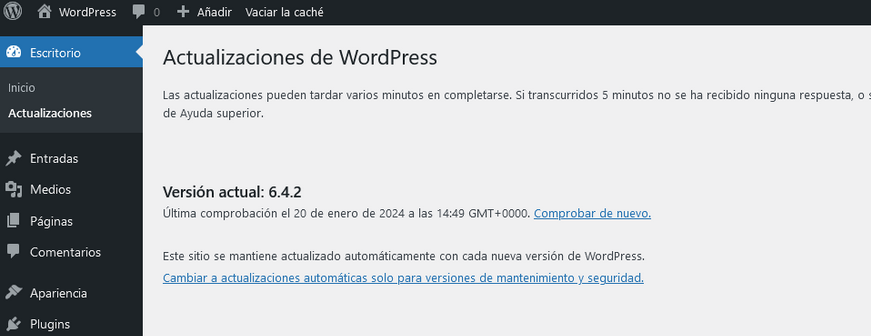
Para actualizar los archivos principales en el panel de control, vaya a la opciรณn โ€œActualizacionesโ€ de la barra lateral. Esto lo llevarรก a la pรกgina de actualizaciones de WordPress. Si ve โ€œHay una versiรณn actualizada de WordPress disponibleโ€, haga clic en โ€œActualizar ahoraโ€.ย 

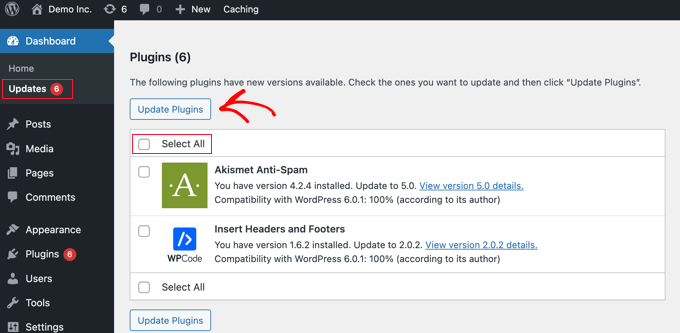
Para actualizar los complementos en el panel de WordPress del sitio web, vaya aย Complementosย y haga clic en โ€œComplementos instaladosโ€. Esto lo llevarรก a la pรกgina Complementos, donde podrรก ver todos los complementos instalados en su sitio web. Si hay una nueva versiรณn disponible para un complemento, verรก una notificaciรณn. Haga clic en โ€œActualizar ahoraโ€ para actualizar su complemento.

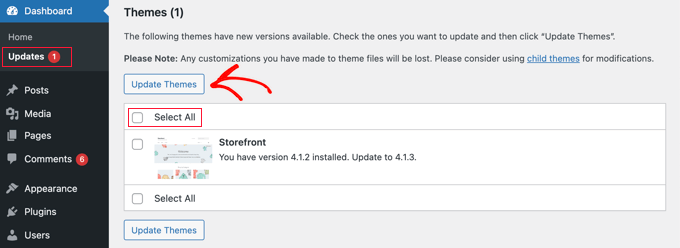
Para actualizar los temas, vaya a โ€œAparienciaโ€ y haga clic en โ€œTemasโ€. Al igual que con los complementos, si hay una nueva versiรณn disponible para un complemento, verรก una notificaciรณn. Haga clic en โ€œActualizar ahoraโ€ para actualizar su tema. Si tiene algรบn cรณdigo personalizado presente en los archivos de su tema, asegรบrese de tener una copia de seguridad de ese cรณdigo antes de actualizar.

Paso 7: Fortalezca su entorno de WordPress

Mantenga WordPress actualizado

Un atacante aรบn podrรญa intentar explotar versiones mรกs antiguas y vulnerables de WordPress, por lo que es importante mantener su sitio actualizado a la รบltima versiรณn.

A estas alturas, tu sitio de WordPress deberรญa estar libre de malware y funcionando sin problemas. Y lo que es mรกs importante, lo habrรกs reforzado contra amenazas futuras. Las copias de seguridad periรณdicas, las actualizaciones y una vigilancia minuciosa de la seguridad contribuirรกn en gran medida a mantener tu sitio seguro.

Si te gustรณ este artรญculo, suscrรญbete a nuestroย canal de YouTubeย ย para videos tutoriales de Hosting, prรกcticas y demรกs.ย Tambiรฉn puede encontrarnos enย ย Twitter,ย Facebookย eย Instagram.

WordPress: Cรณmo evitar registros de usuarios indeseados

En WordPress, es frecuente encontrarse con registros automรกticos de bots o usuarios con malas intenciones, lo cual puede generar complicaciones en la gestiรณn de tu sitio. Para evitar esto, es recomendable moderar los registros de nuevos usuarios, asegurรกndote de que solo personas reales puedan acceder.

La moderaciรณn de registros es esencial para proteger tu sitio, prevenir el spam y mantener el control sobre quiรฉn tiene acceso. Sin una adecuada supervisiรณn, podrรญas enfrentar problemas de seguridad y un uso excesivo de los recursos.

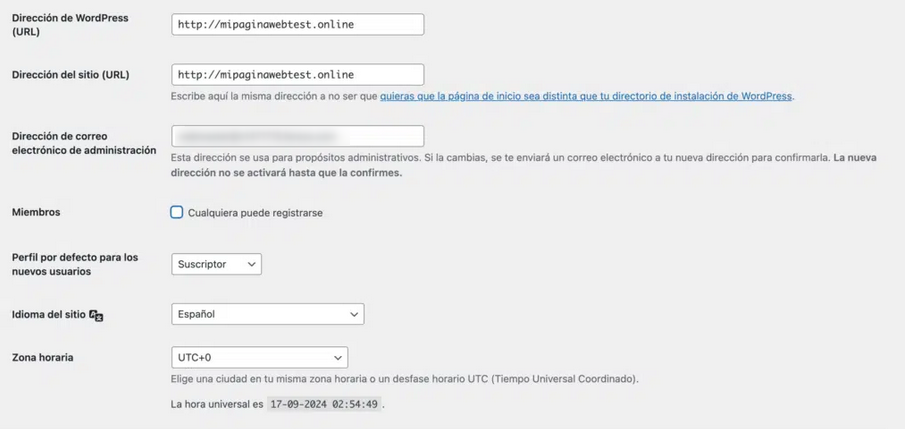
Antes de utilizar plugins, es conveniente desactivar el registro automรกtico de usuarios si no es necesario. Para hacerlo, sigue estos pasos:

  1. Accede a tu panel de administraciรณn de WordPress.
  2. Dirรญgete a Ajustes > Generales.
  3. Desmarca la opciรณn que indica “Cualquiera puede registrarse”.
  4. Guarda los cambios.

Al desactivar esta opciรณn, se reducirรก el riesgo de registros no autorizados, protegiendo mejor tu sitio.

Hay varios plugins disponibles que te permiten controlar y gestionar de manera efectiva el registro de nuevos usuarios en WordPress. Estos plugins ofrecen herramientas para filtrar solicitudes, aprobar manualmente nuevos registros y agregar medidas de seguridad adicionales. Utilizar un plugin adecuado puede ayudarte a prevenir registros no deseados y mejorar la seguridad de tu sitio web.

Algunas opciones populares incluyen plugins que permiten aprobar manualmente cada nuevo registro, aรฑadir captchas para verificar la autenticidad de los usuarios o bloquear direcciones IP sospechosas.

New User Approve

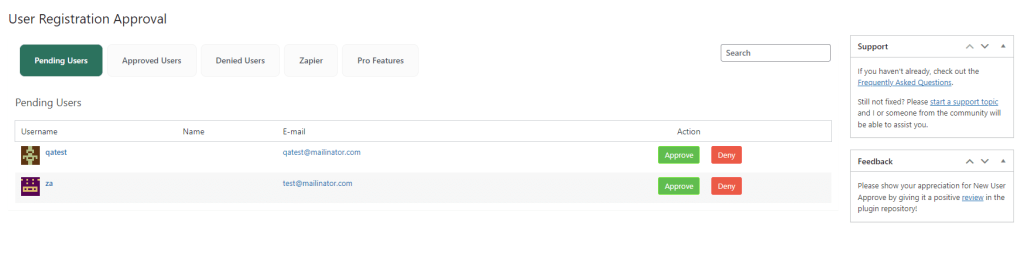
Este plugin te brinda la posibilidad de aprobar o rechazar manualmente a cada nuevo usuario registrado, ofreciendo un mayor control sobre quiรฉn accede a tu sitio.

  1. Ve a Plugins > Aรฑadir nuevo en tu panel de WordPress.
  2. Busca New User Approve.
  3. Instala y activa el plugin.

Una vez activado, los registros de nuevos usuarios quedarรกn en estado de ยซpendienteยป, lo que te permitirรก revisarlos antes de aprobar o rechazar su acceso. Solo los usuarios que sean aprobados podrรกn iniciar sesiรณn en tu sitio web.

Moderar los registros de usuarios en WordPress con Ultimate Member

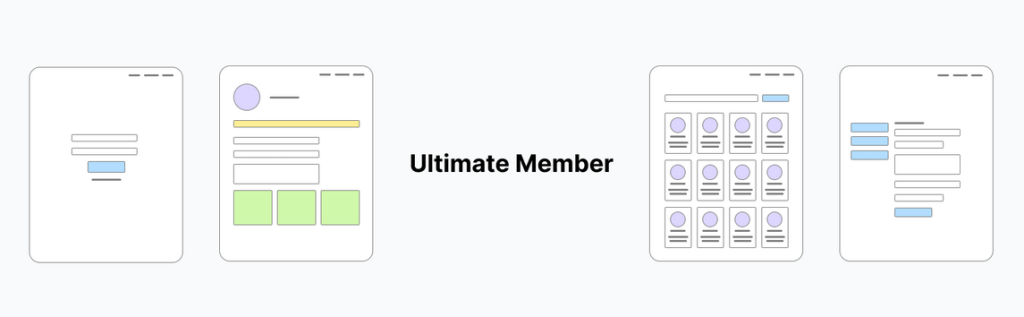
Ultimate Member es un plugin potente que permite crear formularios de registro personalizados y gestionar el acceso de los usuarios en WordPress. Ademรกs de moderar los registros, ofrece funcionalidades como la gestiรณn de perfiles de usuario y roles personalizados.

  1. En tu panel de WordPress, ve a Plugins > Aรฑadir nuevo.
  2. Busca Ultimate Member en el repositorio.
  3. Instala y activa el plugin.

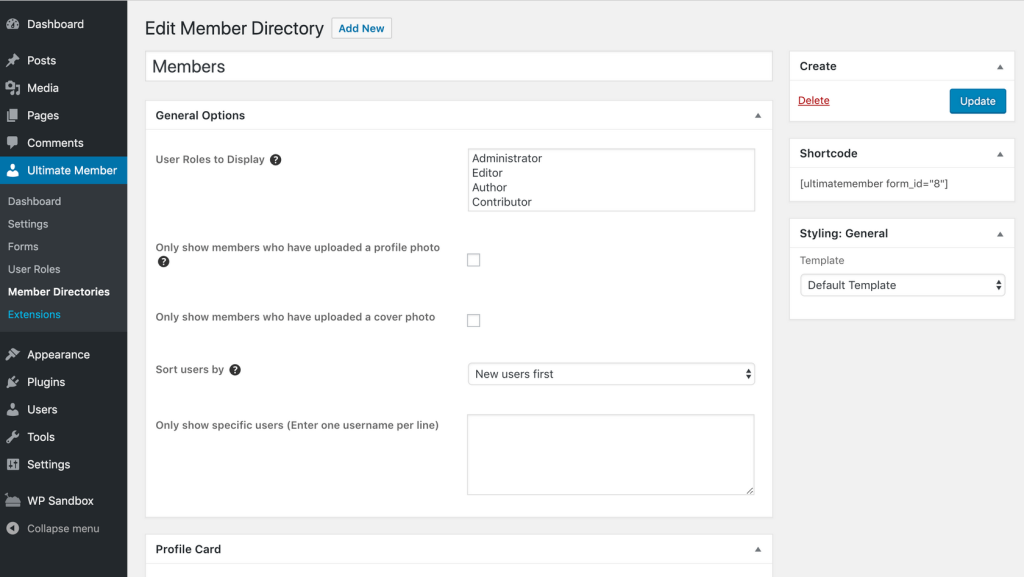
Ultimate Member incluye un mรณdulo especรญfico para moderar los registros de nuevos usuarios, lo que te brinda control total sobre quiรฉn puede acceder a tu sitio.

  1. Dirรญgete a Ultimate Member > Formularios y crea un nuevo formulario de registro.
  2. En la pestaรฑa Acceso a usuarios, habilita la opciรณn que exige la aprobaciรณn manual de los nuevos registros por parte del administrador.
  3. Tambiรฉn puedes configurar notificaciones automรกticas para que el usuario reciba un correo electrรณnico informรกndole si su cuenta ha sido aprobada o rechazada.

Con esta configuraciรณn, tendrรกs un mayor control sobre el proceso de registro, asegurando que solo los usuarios aprobados puedan acceder a tu sitio.

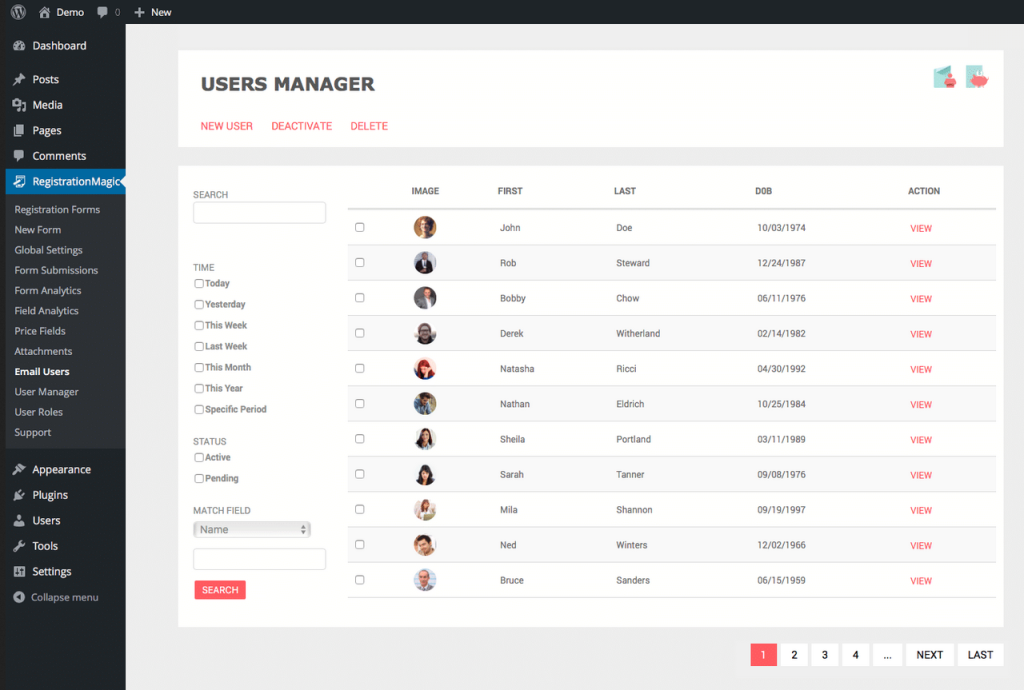
RegistrationMagic

Este plugin te permite crear formularios de registro avanzados y gestionar usuarios registrados, incluyendo la opciรณn de moderar nuevos registros.

Instalaciรณn:

  1. Aรฑade el plugin RegistrationMagic desde Plugins > Aรฑadir nuevo en tu panel de WordPress.
  2. Instala y activa el plugin.
  3. Configura el plugin para que los registros de nuevos usuarios requieran aprobaciรณn manual antes de que puedan acceder al sitio.

Con RegistrationMagic, puedes personalizar completamente los formularios de registro y asegurar que solo los usuarios aprobados tengan acceso.

Aรฑadir seguridad adicional con reCAPTCHA

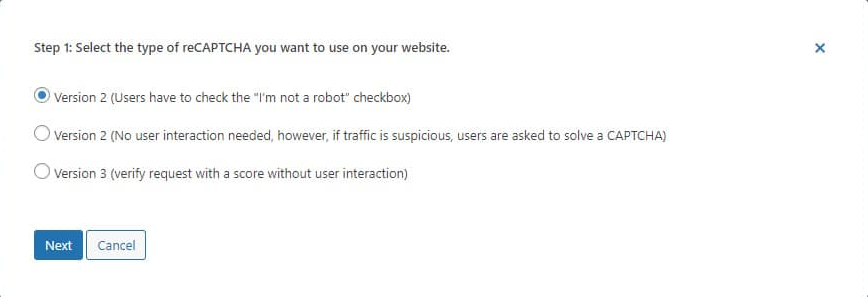
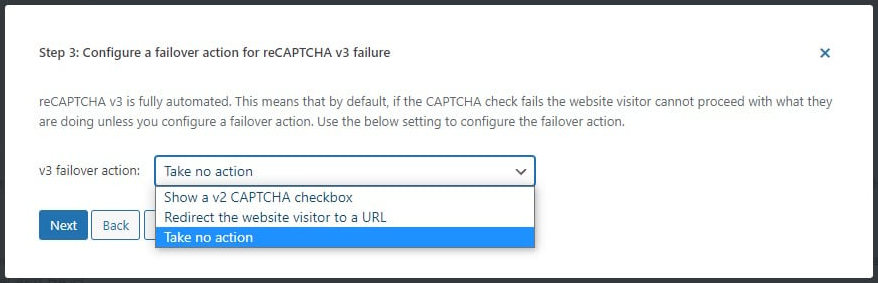
Para prevenir que bots intenten registrarse en tu sitio, puedes integrar Google reCAPTCHA en los formularios de registro. Un plugin recomendado para esta tarea es Advanced noCaptcha & invisible Captcha.

Instalaciรณn:

  1. Instala y activa el plugin Advanced noCaptcha & invisible Captcha desde el repositorio de WordPress.
  2. Configura la clave de API de Google reCAPTCHA en las opciones del plugin. Para obtener la clave, ve al sitio de reCAPTCHA y regรญstrate con tu cuenta de Google.

Con esta configuraciรณn, aรฑadirรกs una capa adicional de seguridad para evitar registros automatizados por bots, protegiendo mejor tu sitio.

Una vez que hayas configurado los plugins para moderar los registros, es importante supervisar los nuevos usuarios. Para revisar los registros pendientes:

  1. Ve a Usuarios > Todos los usuarios en tu panel de administraciรณn de WordPress.
  2. Verรกs una lista de usuarios que estรกn pendientes de aprobaciรณn.
  3. Haz clic en Aprobar o Rechazar segรบn corresponda.

Muchos plugins, como New User Approve, permiten enviar automรกticamente correos electrรณnicos a los usuarios para notificarles si su cuenta ha sido aprobada o rechazada. Asegรบrate de personalizar los mensajes desde la configuraciรณn del plugin para que el proceso de comunicaciรณn sea claro y acorde a tus necesidades.

En resumen

Establecer un sistema para moderar los registros de usuarios en WordPress es clave para proteger tu sitio y evitar registros no deseados. Plugins como New User Approve, Ultimate Member, y RegistrationMagic te permiten gestionar eficazmente este proceso, mientras que herramientas como reCAPTCHA aรฑaden una capa de seguridad adicional. Con estas medidas, mantendrรกs tu sitio seguro y bajo control.

Si te gustรณ este artรญculo, suscrรญbete a nuestroย canal de YouTubeย ย para videos tutoriales de Hosting, prรกcticas y demรกs.ย Tambiรฉn puede encontrarnos enย ย X (Twitter),ย Facebookย eย Instagram, ademรกs deย LinkedIn.


Fuente imagen destacada: pixabay.com

WordPress: Cรณmo aรฑadir un acceso sin contraseรฑa

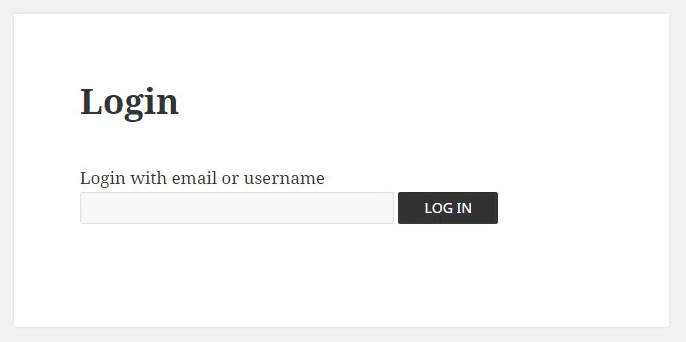
En la era digital, las contraseรฑas se han convertido en un reto cada vez mayor. Ya sea porque resulta difรญcil recordarlas todas o porque no ofrecen la seguridad adecuada, muchos usuarios buscan alternativas. Una opciรณn innovadora es el acceso sin contraseรฑa mediante enlaces mรกgicos en WordPress.

Este mรฉtodo elimina la necesidad de memorizar contraseรฑas complejas. En lugar de solicitar una clave tradicional, el usuario introduce su direcciรณn de correo electrรณnico y recibe un enlace รบnico y temporal. Al hacer clic en ese enlace, puede acceder automรกticamente al sitio web. Esta tรฉcnica, conocida como “enlaces mรกgicos”, no solo es mรกs conveniente, sino que tambiรฉn refuerza la seguridad al reducir la dependencia de contraseรฑas vulnerables.

Implementar esta funciรณn en WordPress ofrece varios beneficios:

  • Mejora la experiencia del usuario: Tus visitantes no tendrรกn que recordar ni gestionar contraseรฑas.
  • Mayor seguridad: Al eliminar las contraseรฑas, disminuyes el riesgo de ataques que explotan contraseรฑas dรฉbiles o robadas.
  • Inicio de sesiรณn mรกs รกgil: Los usuarios pueden ingresar rรกpidamente sin la frustraciรณn de recuperar contraseรฑas olvidadas.

Para poner en marcha esta funcionalidad, necesitarรกs lo siguiente:

  • Un sitio web de WordPress ya configurado.
  • Un servicio de correo electrรณnico activo, ya que los usuarios recibirรกn los enlaces mรกgicos en sus bandejas de entrada.

Te mostramos cรณmo aรฑadir este sistema a tu sitio web:

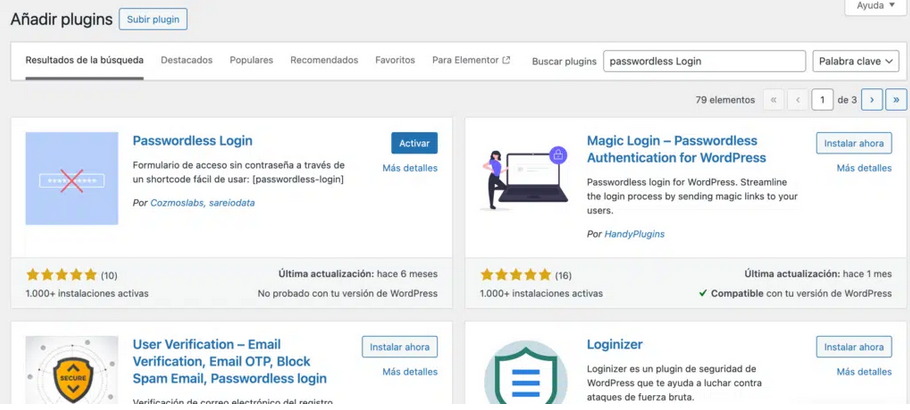
Para habilitar el acceso sin contraseรฑa en WordPress, el primer paso es instalar un plugin que ofrezca esta funciรณn. Uno de los mรกs conocidos y fรกciles de usar es Passwordless Login, el cual permite a los usuarios acceder mediante enlaces mรกgicos enviados a sus correos electrรณnicos.

Pasos para instalarlo:

  1. Entra en el panel de administraciรณn de WordPress.
  2. Ve a la secciรณn Plugins > Aรฑadir nuevo.
  3. En el campo de bรบsqueda, escribe “Passwordless Login”.
  4. Una vez localizado, selecciona Instalar ahora y luego Activar.

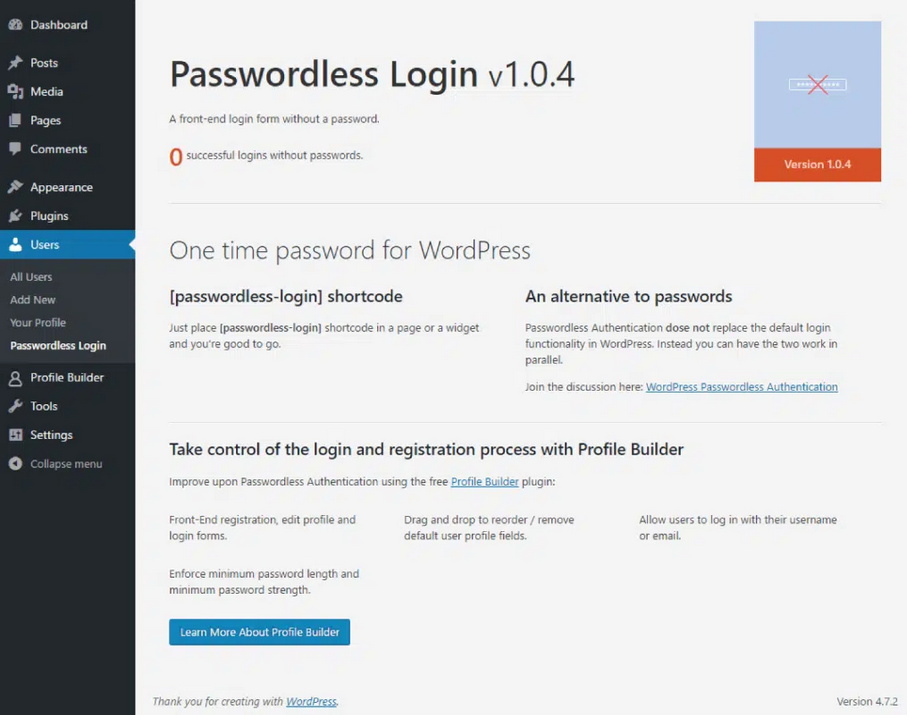
Despuรฉs de activar el plugin, aparecerรก una nueva opciรณn en el menรบ de administraciรณn, generalmente en Usuarios > Passwordless Login. Desde aquรญ, podrรกs ajustar la configuraciรณn del acceso sin contraseรฑa.

Algunas opciones importantes que puedes modificar son:

  • Duraciรณn del enlace mรกgico: Define cuรกnto tiempo serรก vรกlido el enlace antes de que expire.
  • Personalizaciรณn del correo: Modifica el contenido del correo que recibirรกn los usuarios con el enlace mรกgico.
  • Restricciones de acceso: Decide quiรฉnes podrรกn usar este mรฉtodo, ya sean administradores, editores o todos los usuarios del sitio.

Es importante realizar una prueba para verificar que el sistema de acceso sin contraseรฑa en WordPress funcione correctamente. Para ello, cierra la sesiรณn en WordPress y vuelve a iniciar usando tu direcciรณn de correo electrรณnico. Deberรญas recibir un correo con un enlace mรกgico que te permitirรก acceder sin utilizar una contraseรฑa.

El acceso sin contraseรฑa depende de un sistema de correo bien configurado. Si tienes problemas con el envรญo de correos, te recomendamos usar un plugin como WP Mail SMTP, que te ayudarรก a configurar el envรญo de correos y mejorar su eficacia, lo cual es crucial para que los enlaces mรกgicos funcionen correctamente.

Una vez que hayas implementado el acceso sin contraseรฑa, asegรบrate de informar claramente a tus usuarios sobre este nuevo mรฉtodo. Aรฑade mensajes en tu pรกgina de inicio de sesiรณn explicando cรณmo funciona y los beneficios de utilizarlo, para que los visitantes puedan aprovechar esta opciรณn sin contraseรฑas.

Aunque aรฑadir acceso sin contraseรฑa en WordPress es una excelente medida para mejorar la seguridad, es aconsejable complementar con otras prรกcticas:

  • Activa la autenticaciรณn de dos factores (2FA): Aรฑade una capa extra de seguridad solicitando un cรณdigo enviado al mรณvil del usuario, ademรกs del enlace mรกgico.
  • Monitorea inicios de sesiรณn inusuales: Emplea herramientas de vigilancia para detectar posibles accesos no autorizados en tu sitio.
  • Mantรฉn WordPress actualizado: Asegรบrate de que tanto tu versiรณn de WordPress como todos los plugins estรฉn siempre al dรญa para prevenir vulnerabilidades.

Conclusiรณn

Implementar el acceso sin contraseรฑa en WordPress es una forma eficaz de mejorar la seguridad y la experiencia de tus usuarios. Con plugins como Passwordless Login, el proceso es sencillo y efectivo. Siguiendo las indicaciones de esta guรญa, podrรกs incorporar enlaces mรกgicos en tu sitio, facilitando el inicio de sesiรณn y eliminando la necesidad de recordar contraseรฑas complejas. No olvides realizar pruebas y ajustar las configuraciones segรบn las preferencias de tus usuarios para asegurar un funcionamiento รณptimo.

Si te gustรณ este artรญculo, suscrรญbete a nuestroย canal de YouTubeย ย para videos tutoriales de Hosting, prรกcticas y demรกs.ย Tambiรฉn puede encontrarnos enย ย X (Twitter),ย Facebookย eย Instagram, ademรกs deย LinkedIn.

WordPress: Protege tu sitio de ataques de fuerza bruta

Asegurar tu sitio web es de vital importancia, especialmente si empleas WordPress, una de las plataformas de gestiรณn de contenidos mรกs utilizadas globalmente. Los ataques de fuerza bruta, donde los hackers intentan acceder a tu sitio probando mรบltiples combinaciones de nombres de usuario y contraseรฑas, son frecuentes y pueden poner en riesgo la seguridad de tu sitio. Aquรญ te ofrecemos una guรญa detallada para proteger tu WordPress contra estos ataques.

Un ataque de fuerza bruta consiste en un intento metรณdico de descifrar las credenciales de acceso a tu sitio web. Los hackers emplean scripts automatizados para probar diversas combinaciones de nombres de usuario y contraseรฑas hasta dar con la correcta. Estos ataques pueden tener consecuencias graves si no se implementan las medidas de seguridad necesarias. Por esta razรณn, es crucial proteger tu WordPress contra los ataques de fuerza bruta.

Una de las mejores estrategias para proteger tu WordPress contra ataques de fuerza bruta es utilizar contraseรฑas robustas y seguras. Asegรบrate de que tus contraseรฑas:

- Sean largas (mรญnimo de 12 caracteres).
- Incluyan una mezcla de letras mayรบsculas y minรบsculas, nรบmeros y caracteres especiales.
- Sean รบnicas para cada cuenta.

Consejo: Utiliza un gestor de contraseรฑas para generar y almacenar contraseรฑas seguras sin tener que recordarlas todas.

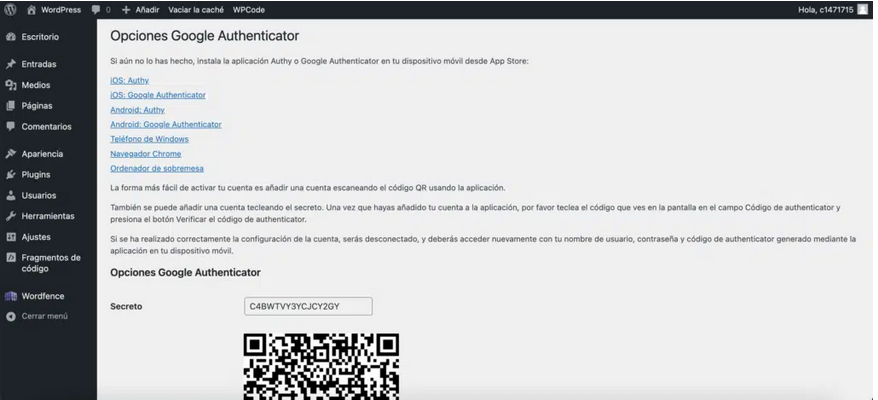
La autenticaciรณn de dos factores proporciona una capa extra de seguridad. Aunque un atacante logre descifrar tu contraseรฑa, necesitarรก un segundo factor (usualmente un cรณdigo enviado a tu telรฉfono) para ingresar. Implementar 2FA es una medida esencial para resguardar tu WordPress contra ataques de fuerza bruta.

Cรณmo implementar 2FA:

Siga los pasos dados por el plugin para configurar el 2FA en su sitio.

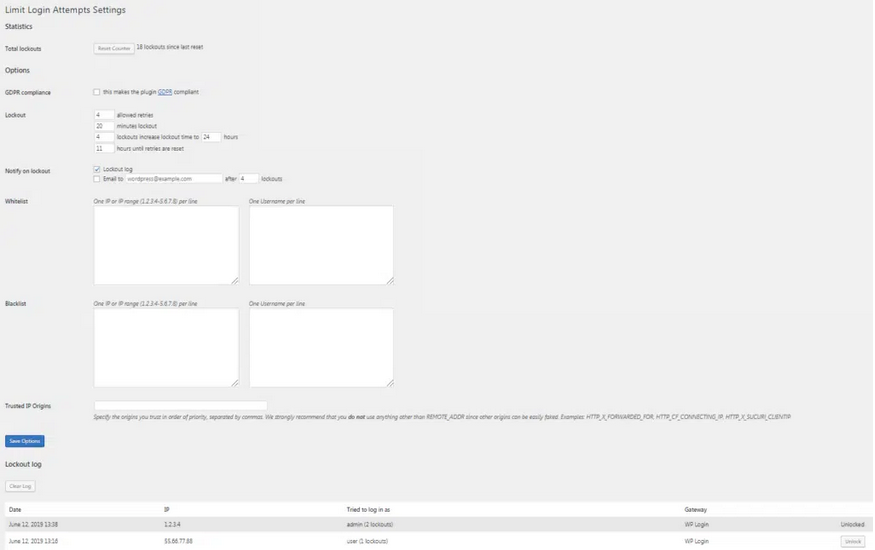
Restringir la cantidad de intentos de inicio de sesiรณn disminuye considerablemente la probabilidad de รฉxito de un ataque de fuerza bruta. Tras varios intentos fallidos, la direcciรณn IP del atacante se bloquea temporalmente. Esta es una tรกctica eficaz para proteger tu WordPress contra este tipo de ataques.

Cรณmo hacer esta tarea:

Configure el plugin para establecer lรญmites y perรญodos de bloqueo segรบn tus necesidades.

El nombre de usuario “admin” es el principal blanco de los ataques de fuerza bruta. Si aรบn utilizas este nombre de usuario, cรกmbialo de inmediato para proteger tu WordPress.

Pasos a seguir:

- Crea un nuevo usuario con privilegios de administrador y un nombre de usuario รบnico.
- Inicia sesiรณn con la nueva cuenta y elimina la cuenta "admin".
- Asegรบrate de reasignar todos los contenidos creados por "admin" al nuevo usuario.

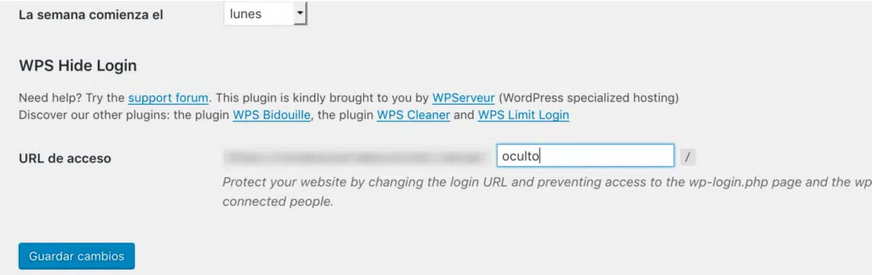
Modificar la URL de la pรกgina de inicio de sesiรณn puede dificultar que los atacantes la encuentren y la ataquen. Este es un paso crucial para proteger tu WordPress contra los ataques de fuerza bruta.

Cรณmo realizarlo:

  • Instala un plugin como WPS Hide Login.
    Cambia la URL de /wp-admin o /wp-login.php a algo รบnico y fรกcil de recordar para ti, pero difรญcil de adivinar para otros.

Mantener tu WordPress actualizado es crucial para protegerlo contra ataques de fuerza bruta. Las versiones mรกs recientes de WordPress y sus plugins generalmente contienen parches de seguridad que corrigen vulnerabilidades.

Recomendaciones:

- Habilita las actualizaciones automรกticas para WordPress y los plugins crรญticos.
- Verifica y aplica regularmente las actualizaciones disponibles.

La monitorizaciรณn continua te permite identificar y reaccionar rรกpidamente ante actividades sospechosas. Supervisar tu sitio es esencial para proteger tu WordPress contra ataques de fuerza bruta.

Cรณmo hacer esto:

Configurar alertas para recibir notificaciones en caso de intentos de inicio de sesiรณn fallidos o cambios sospechosos en los archivos.

En conclusiรณn:

La protecciรณn contra ataques de fuerza bruta es una tarea continua que requiere mรบltiples capas de seguridad. Implementando estas prรกcticas, puedes reducir significativamente el riesgo de que tu sitio WordPress sea comprometido. La combinaciรณn de contraseรฑas fuertes, autenticaciรณn en dos factores, limitaciรณn de intentos de inicio de sesiรณn y otras medidas de seguridad proporcionan una defensa robusta contra los atacantes.

Recuerda que la seguridad no es una soluciรณn รบnica, sino un proceso constante de mejora y adaptaciรณn a nuevas amenazas. Mantente informado sobre las รบltimas tรฉcnicas de seguridad y ajusta tus medidas en consecuencia.

Si te ha gustado este artรญculo, suscrรญbete a nuestroย canal de YouTubeย ย para ver videos tutoriales de Hosting, prรกcticas y demรกs.ย Tambiรฉn puede encontrarnos enย ย Twitter,ย Facebookย eย Instagram.

Como reparar el archivo .htaccess de WordPress

El archivo .htaccess de tu sitio web es un componente crucial que opera en segundo plano, actuando como un conjunto de instrucciones para tu servidor.

Este archivo indica cรณmo manejar aspectos como los enlaces permanentes y las medidas de seguridad. Lamentablemente, puede corromperse por diversas razones, lo que puede resultar en problemas como enlaces rotos o una pantalla en blanco.

A lo largo de varios aรฑos trabajando con usuarios de WordPress, hemos aprendido que editar el archivo .htaccess puede ser complicado. Pero no te preocupes, te enseรฑaremos cรณmo acceder al archivo de manera sencilla y realizar los cambios necesarios para solucionar cualquier inconveniente.

En este artรญculo, te guiaremos sobre cรณmo reparar el archivo .htaccess de WordPress.

A continuaciรณn, te presentamos un breve resumen de los temas que abordaremos en esta guรญa. Puedes hacer clic en los enlaces a continuaciรณn para saltar a cualquier secciรณn:

El archivo .htaccess es un archivo de configuraciรณn oculto que desempeรฑa un papel vital en el funcionamiento de tu sitio WordPress. Es bรกsicamente un conjunto de instrucciones para el servidor web Apache, el software que suele ejecutar tu alojamiento WordPress.

Una de sus funciones principales es crear URLs amigables para las publicaciones y pรกginas de tu blog. Estas son las direcciones limpias y descriptivas que ves en la barra de tu navegador en lugar de largas cadenas crรญpticas.

El archivo .htaccess puede daรฑarse por varias razones. Podrรญa deberse a un conflicto con un complemento, ediciones accidentales o incluso un fallo del servidor.

Estos son algunos signos que podrรญas notar en tu sitio WordPress que sugieren que el archivo .htaccess estรก daรฑado:

  • Enlaces rotos: Un enlace roto ocurre cuando el usuario no es llevado a ninguna parte o ve extraรฑos mensajes de error.
  • Pantalla blanca de la muerte: Esto sucede cuando tu sitio web muestra รบnicamente una pantalla blanca en blanco.
  • Complementos que no funcionan correctamente: Algunos complementos dependen de instrucciones especรญficas en el archivo .htaccess para funcionar adecuadamente, pero debido a un error, no se desempeรฑan como se pretende.

Ahora, veamos diferentes formas en las que puedes acceder y editar el archivo .htaccess en WordPress.

El archivo .htaccess se encuentra en el directorio raรญz de tu sitio web y existen diferentes mรฉtodos para acceder y editar este archivo. Por ejemplo, puedes utilizar el cPanel de tu proveedor de alojamiento y acceder al archivo mediante el Administrador de Archivos. Tambiรฉn puedes conectarte a tu sitio usando un cliente FTP para ver diferentes archivos y carpetas. Otra opciรณn es utilizar un complemento que te permita ver y editar el contenido del archivo .htaccess.

Consejo รštil: Antes de realizar cualquier modificaciรณn en el archivo .htaccess, es recomendable crear una copia de seguridad de tu sitio WordPress. De esta forma, podrรกs restaurarlo fรกcilmente si algo sale mal. Para mรกs detalles, consulta nuestra guรญa sobre cรณmo hacer una copia de seguridad de un sitio WordPress.

A continuaciรณn, exploraremos cada uno de estos mรฉtodos en detalle.

1. Corregir el Archivo .htaccess Usando el Administrador de Archivos o un Cliente FTP

Si no puedes acceder al panel de control de WordPress, puedes utilizar un Administrador de Archivos o un servicio FTP para localizar el archivo .htaccess. Para comenzar, abre el cPanel de tu servicio de alojamiento WordPress. Por ejemplo, en Sitios Hispanos, puedes acceder a la configuraciรณn del sitio web o desde el รrea de Clientes.

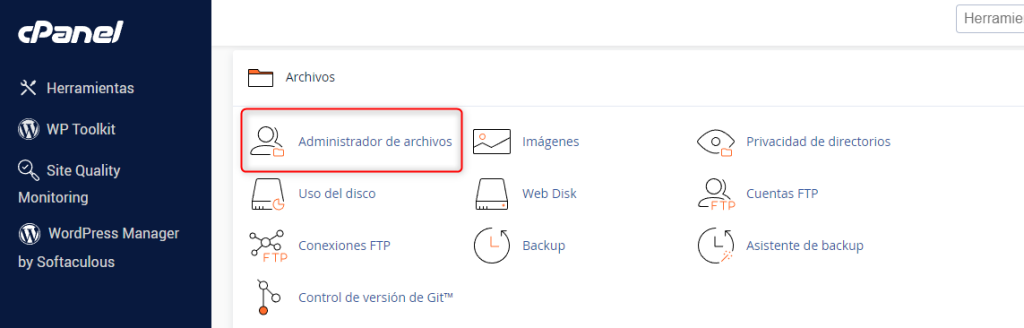
Una vez que se abra el cPanel, puedes navegar hasta la secciรณn ‘Archivos’.

Hace clic en la opciรณn ‘Administrador de Archivos’.

Menu cPanel

En el Administrador de Archivos, busca la carpeta ‘public_html’ o ‘www’. Esta es la raรญz de tu sitio web donde se encuentra el archivo .htaccess.

Es posible que el archivo .htaccess se encuentre oculto, para poder visualizarlo deberรกs ir a configuraciones y tildar la opciรณn que dice: “Visualizar archivos ocultos”.

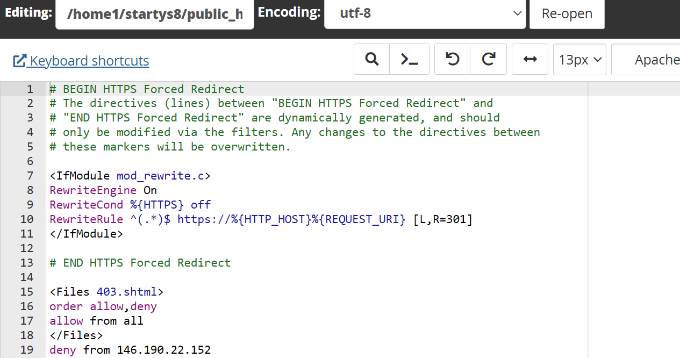
Luego, puedes hacer clic derecho en el archivo .htaccess y seleccionar la opciรณn โ€˜Editarโ€™.

A continuaciรณn, se abrirรก una ventana emergente que te advertirรก sobre la importancia de hacer una copia de seguridad del archivo original antes de realizar cualquier ediciรณn. Hace clic en el botรณn โ€˜Editarโ€™.

Aquรญ, puedes realizar cambios y corregir el archivo. Por ejemplo, puedes verificar si hay errores tipogrรกficos, sintaxis incorrecta o cรณdigo incompatible que pueda causar errores.

Alternativamente, utilizar un cliente FTP (protocolo de transferencia de archivos) es otra opciรณn para acceder al archivo.

Puedes encontrar el archivo en el directorio raรญz. Simplemente, haz clic derecho en el archivo .htaccess y selecciona la opciรณn โ€˜Ver/Editarโ€™.

2. Corregir el Archivo .htaccess Usando un Complemento

Si puedes acceder al panel de control de WordPress, otra forma de acceder y editar el archivo .htaccess es utilizando un complemento como All in One SEO (AIOSEO).

Este tipo de herramientas facilita la gestiรณn del archivo sin necesidad de interactuar directamente con el cรณdigo, lo que puede ser รบtil para quienes no estรกn familiarizados con la programaciรณn o la ediciรณn de archivos del sistema. Para comenzar, deberรก instalar y activar el complemento AIOSEO.ย 

A continuaciรณn, puedes dirigirte aย All in One SEO ยป Herramientasย desde el panel de administraciรณn de WordPress y cambiar a la pestaรฑa ยซEditor .htaccessยป para editar el contenido del archivo.

Una vez que haya realizado los cambios y haya corregido el archivo, simplemente haga clic en el botรณn “Guardar cambios” en la parte superior.

Ahora que sabe dรณnde encontrar el archivo .htaccess y cรณmo editarlo, veamos diferentes problemas que puede solucionar en el archivo.

1. Soluciรณn del error interno del servidor 500

Un error interno del servidor 500 en WordPress es un mensaje de error general que indica que el servidor encontrรณ un problema inesperado y no pudo cumplir con tu solicitud. Es como un mensaje crรญtico de tu sitio web que dice que algo saliรณ mal, pero no brinda detalles especรญficos sobre quรฉ fue lo que pasรณ.

Este error puede deberse a un archivo .htaccess daรฑado. Puedes solucionar el error reemplazando el archivo existente por uno nuevo.

Simplemente, acceda a la carpeta raรญz de su sitio web mediante un cliente FTP. Luego, cambie el nombre del archivo .htaccess actual para que estรฉ disponible como copia de seguridad y WordPress no lo pueda reconocer. Despuรฉs de eso, cree un nuevo archivo en el directorio y nรณmbrelo como archivo “.htaccess”.

Ahora, abra el nuevo archivo y edรญtelo.

Continรบe e ingrese el siguiente cรณdigo en el archivo:

# BEGIN WordPress
<IfModule mod_rewrite.c>
RewriteEngine On
RewriteBase /
RewriteRule ^index.php$ - [L]
RewriteCond %{REQUEST_FILENAME} !-f
RewriteCond %{REQUEST_FILENAME} !-d
RewriteRule . /index.php [L]
</IfModule>
# END WordPress

Para obtener mรกs detalles, consulte nuestro artรญculo sobreย Errores 500 comunes y posibles soluciones o Cรณmo arreglar el โ€œ500 Internal Server Errorโ€ en WordPress.

2. Soluciรณn del problema del error “Demasiadas redirecciones”

El error “demasiadas redirecciones” suele aparecer debido a un problema de redirecciรณn mal configurado en WordPress. Esto genera un bucle de redirecciรณn y verรกs este error en el navegador web.

Una de las formas de solucionar este problema es restablecer el archivo .htaccess en el directorio raรญz.

Primero, deberรกs visitar el directorio raรญz de tu sitio usando un cliente FTP o un Administrador de archivos. Luego, ubica el archivo .htaccess y elimรญnalo. Ahora, intenta visitar tu sitio web para ver si el error de redirecciรณn se solucionรณ.

Dado que acaba de eliminar el archivo .htacess, deberรก volver a crearlo. WordPress crea uno automรกticamente para usted. Para asegurarse de que lo haga, simplemente visite la pรกginaย Configuraciรณn ยป Enlaces permanentesย desde el panel de WordPress y haga clic en el botรณn “Guardar cambios” en la parte inferior.

3. Cรณmo corregir publicaciones que devuelven el error 404

Otro problema que puedes solucionar a travรฉs del archivo .htaccess es que las publicaciones devuelven errores 404. Por lo general, un archivo .htaccess daรฑado o faltante puede causar este error.

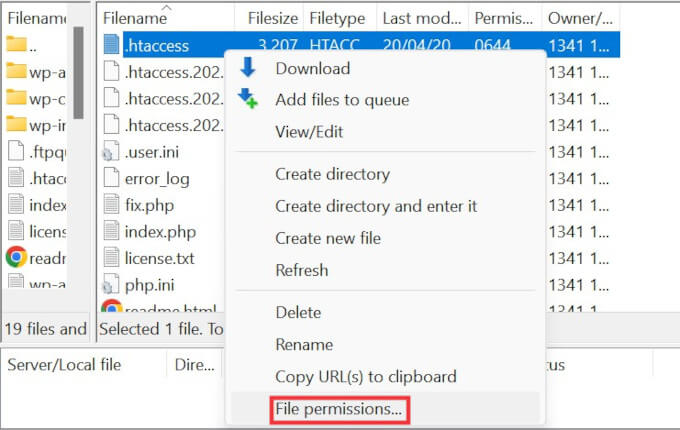
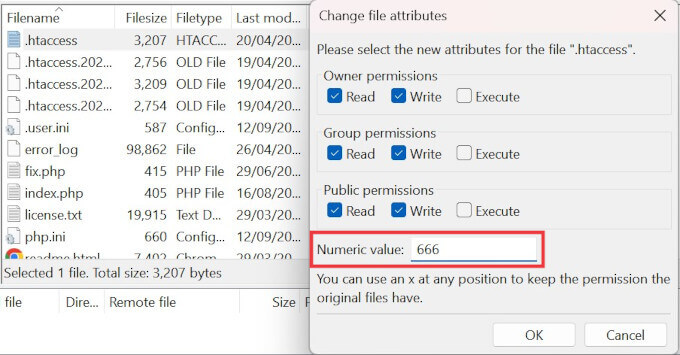
Para resolver este problema, deberรก actualizar el archivo desde el directorio raรญz y cambiar los permisos del archivo. Simplemente, busque el archivo mediante un cliente FTP, haga clic derecho en el archivo y luego seleccione la opciรณn “Permisos de archivo”.

A continuaciรณn, verรก diferentes configuraciones para cambiar para el archivo .htaccess.

Continรบe y haga que el archivo sea editable cambiando sus permisos e ingresando “666” en el cuadro “Valor numรฉrico”. Una vez que haya terminado, haga clic en el botรณn “Aceptar”.

Para conocer mรกs formas de solucionar el problema y completar los pasos, puede consultar: Cรณmo arreglar las publicaciones de WordPress que devuelven el error 404.

Esperamos que este artรญculo te haya ayudado a aprender a reparar el archivo .htaccess de WordPress.ย 

Si te gustรณ este artรญculo, suscrรญbete a nuestroย canal de YouTubeย ย para videos tutoriales de Hosting, prรกcticas y demรกs.ย Tambiรฉn puede encontrarnos enย ย X (Twitter),ย Facebookย eย Instagram, ademรกs deย LinkedIn.

Fuente: WPBeginner

Ciberseguridad para Administradores Web: Consejos y Estrategias

Asegurar su sitio web es crucial para proteger los datos de los usuarios y mantener su confianza. Considere su sitio web como una bรณveda digital que requiere protecciรณn continua contra posibles amenazas. Al entender e implementar prรกcticas de seguridad fundamentales, puede disminuir considerablemente el riesgo de ataques y ofrecer una experiencia segura a sus usuarios. Veamos algunos consejos y estrategias esenciales para fortalecer la seguridad de su sitio web.

Manteniendo Seguro su Sitio Web

Internet es como una ciudad digital muy concurrida y llena de peligros, al igual que una tienda fรญsica en una ciudad real. Para proteger tu tienda fรญsica, cierras las puertas y tienes sistemas de seguridad. De la misma manera, tu sitio web necesita una protecciรณn fuerte para estar seguro.

Muchos sitios web, especialmente los que usan plataformas populares como WordPress, son blancos fรกciles para los atacantes porque son muy comunes. Es muy importante proteger datos privados como informaciรณn personal y pagos para evitar que te roben la identidad o pierdas dinero. Ademรกs, tener un sitio web seguro ayuda a que los usuarios confรญen en ti y protege tu reputaciรณn. Asรญ, los visitantes se sentirรกn seguros cuando entren a tu sitio web.

Desarrolla un Enfoque de Seguridad por Capas

Imagina la seguridad de un sitio web como una cebolla: debe contar con mรบltiples capas. Una รบnica medida de protecciรณn no es suficiente para enfrentar la variedad de amenazas que pueden surgir. Al adoptar un enfoque de mรบltiples capas, se establecen varios obstรกculos que los atacantes deben atravesar, lo que disminuye considerablemente la posibilidad de que logren vulnerar la seguridad. Este mรฉtodo se conoce comรบnmente como “defensa en profundidad”, donde cada capa contribuye a fortalecer la seguridad general.

Entender las motivaciones detrรกs de los ataques a sitios web nos permite preparar defensas mรกs efectivas. Aunque el principal incentivo suele ser obtener ganancias econรณmicas, existen otras razones por las que los hackers atacan, como:

  • El motivo mรกs comรบn es generar ingresos ilegales.
  • Robo de informaciรณn personal para vender en el mercado negro o usar en fraudes.
  • Inserciรณn de anuncios maliciosos para generar ingresos por clics.
  • Algunos ataques son realizados por jรณvenes o principiantes que buscan mejorar sus habilidades o ganar reputaciรณn entre otros hackers.
  • Ciertos ataques, como denegaciรณn de servicio (DDoS), son usados por grupos activistas para protestar o presionar a organizaciones.
  • Aprovechamiento de los recursos del servidor para la minerรญa de criptomonedas.
La Incidencia de los Ataques Automatizados

Esto puede resultar sorprendente, pero la mayorรญa de los ataques a sitios web no son realizados por personas sentadas frente a una computadora, escribiendo de manera frenรฉtica, como se suele ver en las pelรญculas. En realidad, son ataques automatizados. Estos ataques emplean bots que escanean en busca de vulnerabilidades y las explotan sin necesidad de intervenciรณn humana, lo que les permite operar a gran escala. Los bots automatizados pueden llevar a cabo diversas actividades maliciosas, que van desde la extracciรณn de contenido web hasta el robo de cuentas y ataques de denegaciรณn de servicio. Gracias a esta automatizaciรณn, los cibercriminales pueden atacar mรบltiples sitios web al mismo tiempo, lo que hace que estos ataques sean tanto eficientes como extensos.

Cuando hablamos de seguridad de la informaciรณn, siempre se destacan tres principios esenciales: confidencialidad, integridad y disponibilidad. Estos forman la trรญada CIA, por sus siglas en inglรฉs.

Confidencialidad

La confidencialidad se refiere a preservar la privacidad de los datos. Asegura que la informaciรณn solo estรฉ disponible para las personas autorizadas. Esto incluye el uso de cifrado, controles de acceso y canales de comunicaciรณn seguros. Por ejemplo, la implementaciรณn de certificados SSL garantiza que los datos transmitidos entre los usuarios y el sitio web estรฉn encriptados.

Preservando la Integridad de los Datos

La integridad se enfoca en mantener la exactitud y consistencia de los datos a lo largo de su ciclo de vida. Se trata de garantizar que los datos no hayan sido manipulados ni alterados por personas no autorizadas. Tรฉcnicas como las sumas de comprobaciรณn y el hash de datos se usan comรบnmente para verificar la integridad de la informaciรณn.

Preservando la Disponibilidad

La disponibilidad implica asegurar que los datos y recursos estรฉn accesibles para los usuarios autorizados cuando los necesiten. Este principio suele ser el objetivo de los ataques de denegaciรณn de servicio (DoS), los cuales discutiremos mรกs adelante. Utilizar redundancia y balanceo de carga puede ayudar a mantener la disponibilidad incluso frente a este tipo de ataques.

Ahora, pasemos a la acciรณn y analicemos algunas vulnerabilidades concretas y las formas de defendernos de ellas.

Seguridad Frente a Inyecciones SQL

De acuerdo con la OWASP, la inyecciรณn SQL continรบa siendo uno de los 10 principales riesgos de seguridad para las aplicaciones web. La inyecciรณn SQL ha estado presente desde hace mucho tiempo y sigue causando preocupaciรณn entre los administradores. Estos ataques ocurren cuando se insertan comandos SQL maliciosos en las consultas de la aplicaciรณn, lo que permite manipular la base de datos.

Para evitar la inyecciรณn SQL:

  • Uso de Consultas Parametrizadas.
  • Verificar y limpiar cuidadosamente todas las entradas de usuario antes de usarlas en consultas SQL.
  • Otorgar a la aplicaciรณn web los permisos mรญnimos necesarios en la base de datos.
Prevenir los Ataques de secuencia de comandos en sitios cruzados (XSS)

La OWASP considera que los ataques de secuencias de comandos entre sitios (XSS) son una vulnerabilidad significativa que afecta a muchas aplicaciones web en todo el mundo. El XSS es un tipo de ataque en el que los hackers inyectan scripts maliciosos en sitios web que normalmente son seguros y de confianza. Esto significa que, aunque el sitio web en sรญ es legรญtimo, el cรณdigo malicioso puede ejecutarse en el navegador de los usuarios que lo visitan, lo que puede llevar al robo de informaciรณn personal o a otras acciones no deseadas.

Para evitar Ataques de XSS:

  • Asegรบrate de que cualquier dato que los usuarios ingresen en tu sitio sea revisado y validado. Esto incluye formularios, comentarios y cualquier otro lugar donde se puedan introducir datos.
  • Antes de mostrar datos en el navegador, elimina o codifica cualquier carรกcter que pueda ser interpretado como cรณdigo. Esto ayuda a evitar que scripts maliciosos se ejecuten.
  • Implementa cabeceras HTTP como Content Security Policy (CSP), que ayuda a controlar quรฉ recursos pueden ser cargados y ejecutados en tu sitio.
  • Limita el uso de JavaScript y otros scripts en tu sitio a solo aquellos que son necesarios. Esto reduce las oportunidades para que un atacante inyecte cรณdigo malicioso.
Cรณmo Prevenir el Robo de Credenciales por Fuerza Bruta

Los ataques de fuerza bruta son similares a intentar abrir una cerradura probando todas las llaves de un llavero hasta encontrar la correcta. En este tipo de ataques, los hackers intentan adivinar contraseรฑas utilizando un mรฉtodo de prueba y error. Esto significa que prueban diferentes combinaciones de caracteres hasta que logran acceder a una cuenta o sistema.

Para protegerse contra ataques de fuerza bruta, considere las siguientes medidas:

  • Implemente un sistema que bloquee o suspenda temporalmente la cuenta despuรฉs de un nรบmero determinado de intentos incorrectos. Esto dificulta que los atacantes continรบen probando contraseรฑas sin restricciones.
  • Integre mecanismos CAPTCHA en los formularios de inicio de sesiรณn para distinguir entre usuarios humanos y bots automatizados, haciendo mรกs difรญcil para los atacantes realizar intentos de acceso masivos.
  • Requiera que los usuarios creen contraseรฑas robustas que incluyan una combinaciรณn de letras, nรบmeros y caracteres especiales. Ademรกs, anime a no reutilizar contraseรฑas en diferentes sitios o servicios.
  • Implemente una capa adicional de seguridad mediante la autenticaciรณn multifactor. Esto requiere que los usuarios verifiquen su identidad con un segundo mรฉtodo, como un cรณdigo enviado a su telรฉfono mรณvil o una aplicaciรณn de autenticaciรณn, ademรกs de su contraseรฑa.
Prevenir las amenazas de malware en sitios web

El malware puede infectar sitios web de varias maneras, a menudo permaneciendo inactivo hasta que se activa. En una investigaciรณn reciente muestra que el spam y los redireccionamientos maliciosos siguen siendo uno de los tipos mรกs comunes de malware encontrados en los sitios web.

Para combatir el malware:

  • Escanee su sitio web regularmente en busca de malware.
  • Emplee el uso de monitoreo de integridad de archivos.
  • Mantenga todo el software y los complementos actualizados.
  • Use un complemento de seguridad para su plataforma CMS.
  • Use un firewall de aplicaciones web (WAF).
Protecciรณn contra ataques DoS/DDoS

Los ataques de Denegaciรณn de Servicio (DoS) y de Denegaciรณn de Servicio Distribuido (DDoS) tienen como objetivo saturar los recursos de un sitio web, impidiendo su acceso a usuarios legรญtimos.

Para reducir los riesgos de DoS/DDoS, considere las siguientes estrategias:

  • Utilice una red de entrega de contenido (CDN).
  • Implemente lรญmites de tasa para controlar el trรกfico.
  • Asegรบrese de contar con una infraestructura escalable.
Asegurando plataformas de comercio electrรณnico y cumpliendo con los estรกndares PCI

Si estรก manejando informaciรณn de tarjetas de crรฉdito, necesita estar familiarizado con el Estรกndar de Seguridad de Datos de la Industria de Tarjetas de Pago (PCI DSS). Este conjunto de estรกndares de seguridad garantiza que las empresas mantengan un entorno seguro para procesar, almacenar y transmitir informaciรณn de tarjetas de crรฉdito. El incumplimiento del PCI DSS puede resultar en multas cuantiosas y daรฑos a la reputaciรณn de su negocio. Los aspectos clave del cumplimiento de PCI incluyen:

  • Mantener una red segura
  • Proteger los datos del titular de la tarjeta
  • Implementar medidas de control de acceso sรณlidas
  • Monitorear y probar redes regularmente
  • Mantener una polรญtica de seguridad de la informaciรณn

Analicemos un enfoque integral para la seguridad de sitios web en cinco pasos clave:

1. Identificaciรณn de riesgos potenciales

Comience realizando una evaluaciรณn de riesgos exhaustiva. Esto implica identificar sus activos, las amenazas potenciales y las vulnerabilidades existentes. Un riesgo comรบn que a menudo se pasa por alto son los complementos desactualizados, que pueden convertirse en puntos de entrada para los atacantes.

2. Establecimiento de controles de seguridad

Con base en su evaluaciรณn de riesgos, implemente controles de seguridad para protegerse contra las amenazas identificadas. Esto puede incluir el uso de firewalls, cifrado, controles de acceso, entre otros.

3. Detecciรณn de brechas de seguridad

Establezca sistemas para detectar cuando algo sale mal. Esto podrรญa incluir sistemas de detecciรณn de intrusiones, monitoreo de registros y escaneos de seguridad regulares. Herramientas como SiteCheck pueden ayudar a identificar vulnerabilidades y posibles brechas.

4. Respuesta a incidentes de seguridad

Tenga un plan preparado para actuar cuando (no si) ocurra un incidente de seguridad. Este plan debe incluir pasos para contener la brecha, investigar su causa y notificar a las partes afectadas. El Marco de Respuesta a Incidentes del NIST describe cuatro fases: Preparaciรณn, Detecciรณn y Anรกlisis, Contenciรณn, Erradicaciรณn y Recuperaciรณn, y Actividades Post-Incidente.

5. Recuperaciรณn de ataques

Por รบltimo, desarrolle una estrategia para volver a las operaciones normales despuรฉs de un ataque. Esto incluye restaurar desde copias de seguridad, corregir vulnerabilidades y aprender del incidente para prevenir futuras ocurrencias.Este texto ha sido reescrito para proteger los derechos de autor del contenido original, manteniendo los conceptos y pasos esenciales sobre cรณmo implementar medidas de seguridad en un entorno digital.

A continuaciรณn, exploraremos las mejores prรกcticas recomendadas que todo administrador web deberรญa seguir:

1. Mantener el software y los sistemas actualizados

Una de las medidas de seguridad mรกs simples pero efectivas es asegurarse de que todo estรฉ actualizado. Esto incluye el sistema operativo, el software del servidor web, el sistema de gestiรณn de contenido y cualquier complemento o extensiรณn que estรฉs utilizando. En un Informe de Amenazas de Malware y Sitios Web Hackeados de 2023, se descubriรณ que el 39.1% de las aplicaciones de CMS estaban desactualizadas en el momento de la infecciรณn. Esto resalta lo crucial que es mantener tu sitio web siempre al dรญa.

2. Utilizar contraseรฑas fuertes

Todos hemos escuchado esto antes, pero vale la pena repetirlo: usa contraseรฑas fuertes y รบnicas para todo. Segรบn NordPass, las contraseรฑas mรกs comunes en 2023 fueron โ€˜123456โ€™ y โ€˜adminโ€™. Considera implementar un gestor de contraseรฑas para ayudar a generar y almacenar contraseรฑas complejas.

3. Aislar sitios web en contenedores separados

Si estรกs alojando mรบltiples sitios web, considera utilizar tecnologรญas de contenedorizaciรณn como Docker o php-fpm para aislarlos entre sรญ. De esta manera, si un sitio se ve comprometido, no significa necesariamente que todos tus sitios estรฉn en riesgo. La contaminaciรณn cruzada es un problema comรบn en servidores compartidos, y el aislamiento puede mitigar significativamente este riesgo.

4. Gestionar el acceso y los permisos de los usuarios

Aplica el principio de menor privilegio. Solo otorga a los usuarios el nivel mรญnimo de acceso que necesitan para realizar su trabajo. Revisa y actualiza regularmente estos permisos. Esto ayuda a minimizar el impacto de cuentas comprometidas y reduce la superficie de ataque.

5. Modificar la configuraciรณn predeterminada del sistema de gestiรณn de contenido

Las configuraciones predeterminadas de los sistemas de gestiรณn de contenido a menudo priorizan la usabilidad sobre la seguridad. Tรณmate el tiempo para revisar y ajustar estas configuraciones. Por ejemplo, cambiar las URL de administrador predeterminadas y deshabilitar la ediciรณn de archivos puede mejorar la seguridad.

6. Elegir extensiones seguras y confiables

Al agregar funcionalidad a tu sitio a travรฉs de complementos o extensiones, investiga adecuadamente. Adhiรฉrete a fuentes confiables y revisa las opiniones y el historial de actualizaciones antes de instalar. Las extensiones que no se actualizan con frecuencia pueden introducir vulnerabilidades.

7. Realizar copias de seguridad de tu sitio web regularmente

Las copias de seguridad son tu red de seguridad. Si algo sale mal, siempre puedes volver a una versiรณn limpia de tu sitio. Asegรบrate de almacenar las copias de seguridad de forma segura y prueba tu proceso de restauraciรณn regularmente. Se recomienda tener copias de seguridad tanto locales como en la nube para garantizar la recuperaciรณn de datos en diferentes escenarios.

8. Configurar archivos del servidor de manera segura

Configura correctamente tu archivo .htaccess (para servidores Apache) o el archivo web.config (para servidores IIS) para prevenir la navegaciรณn por directorios y proteger archivos sensibles. Los archivos del servidor mal configurados pueden exponer informaciรณn crรญtica a los atacantes.

9. Instalar certificados SSL

HTTPS ya no es opcional. Instala certificados SSL en todos tus sitios web para cifrar los datos en trรกnsito. Esto ayudarรก a proteger la informaciรณn sensible de ser interceptada por atacantes y mejora la seguridad y confiabilidad de tu sitio.

10. Utilizar herramientas de escaneo y monitoreo

Escanea regularmente tu sitio web en busca de vulnerabilidades y monitorea actividades sospechosas. Hay muchas herramientas disponibles para esto, tanto gratuitas como de pago. Escรกneres de seguridad como SiteCheck pueden ayudar a identificar malware y software desactualizado. Tambien puede pedir al Soporte Tecnico de Sitios Hispanos para que realice un analisis de malware.

En conclusiรณn, la seguridad de un sitio web es un proceso continuo que requiere atenciรณn y adaptaciรณn constante. Al adoptar un enfoque proactivo y estar al tanto de las รบltimas amenazas y tecnologรญas, los administradores pueden proteger eficazmente sus activos digitales y ofrecer una experiencia segura a sus visitantes.

Si te gustรณ este artรญculo, suscrรญbete a nuestroย canal de YouTubeย ย para videos tutoriales de Hosting, prรกcticas y demรกs.ย Tambiรฉn puede encontrarnos enย ย X (Twitter),ย Facebookย eย Instagram, ademรกs deย LinkedIn.

Fuente: https://blog.sucuri.net/2024/08/security-tips-for-modern-web-administrators.html

Domina los permisos de archivos en WordPress: Guรญa para todos

Los permisos de archivos pueden parecer un aspecto menor en la administraciรณn de un sitio de WordPress, pero son esenciales para garantizar tanto la seguridad como el correcto funcionamiento de tu pรกgina web. Si los permisos no estรกn configurados adecuadamente, tu sitio puede quedar expuesto a ataques, mientras que una configuraciรณn excesivamente restrictiva puede obstaculizar su operatividad.
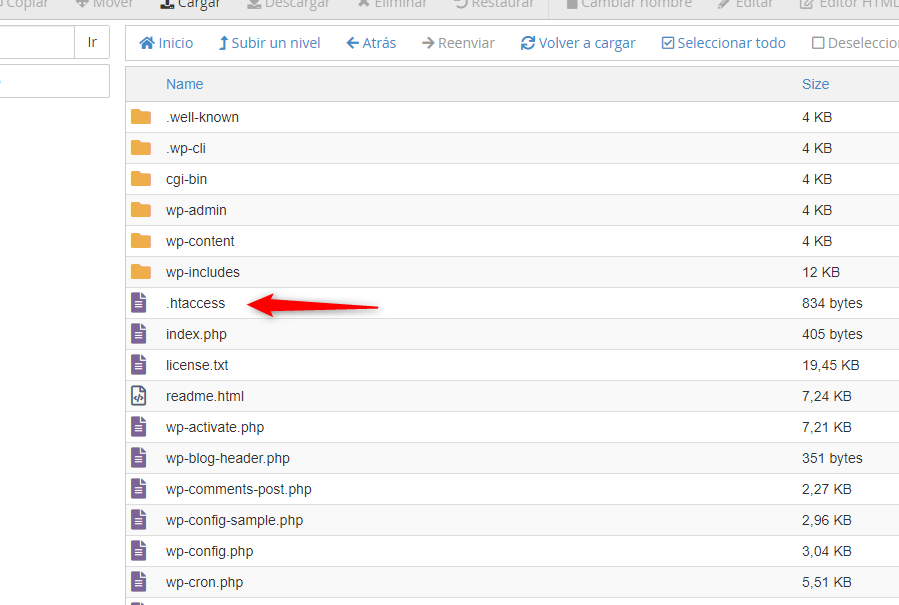
Esta guรญa estรก diseรฑada para ofrecerte una comprensiรณn clara de los permisos de archivos en WordPress, abarcando desde los fundamentos para principiantes hasta configuraciones mรกs avanzadas para usuarios con experiencia tรฉcnica. Al finalizar esta lectura, estarรกs capacitado para establecer, gestionar y resolver problemas relacionados con los permisos de archivos de manera profesional.

Los permisos de archivos son directrices que el servidor emplea para determinar quiรฉn tiene la capacidad de leer, escribir y ejecutar archivos en un sitio web. Estas reglas, comรบnmente utilizadas en servidores que operan con Linux, son fundamentales para salvaguardar los archivos y directorios del sitio contra accesos y modificaciones no autorizadas.

Linux, un sistema operativo de cรณdigo abierto, es ampliamente preferido en el รกmbito del hosting debido a su estabilidad y seguridad. Esta guรญa se centrarรก en los permisos de archivos en entornos Linux, ya que las normativas y procedimientos pueden variar significativamente en los servidores que utilizan Windows.

Los permisos de archivo adecuados son esenciales para proteger tu sitio en WordPress, ya que restringen las interacciones con los archivos del sistema.

Por ejemplo, si se configuran incorrectamente los permisos en un archivo crรญtico como wp-config.php, se corre el riesgo de que usuarios no autorizados puedan acceder a informaciรณn sensible o incluso modificarla. Esto puede llevar a serias violaciones de seguridad y comprometer la integridad de tu sitio. Por lo tanto, es vital establecer permisos especรญficos que minimicen las posibilidades de acceso no autorizado y fortalezcan la seguridad general de tu plataforma.

Los principales son:

  • Leer (4): Permite leer o visualizar el contenido.
  • Escribir (2): Permite modificar o eliminar contenido.
  • Ejecutar (1): permite ejecutar el archivo como un programa o script.

Ahora veremos en detalle que representan estos nรบmeros, tambiรฉn es comรบn que Leer se represente como una R, la inicial de su traducciรณn en inglรฉs “READ”, W para Escribir y X para Ejecutar (rwx).

BinarioNรบmeroPermiso del archivo
0000Sin permisos (—)
0011Solo Ejecuciรณn (–x)
0102Solo Escritura (-w-)
0113Escritura y Ejecuciรณn (-wx)
1004Solo Lectura (r–)
1015Lectura y ejecuciรณn (r-x)
1106Lectura y escritura (rw-)
1117Todos los permisos (rwx)
Tabla: Representaciรณn de permisos en binario y octal.

Estos permisos se pueden configurar individualmente o combinados para diferentes tipos de usuarios:

  • Propietario: El usuario que posee el archivo.
  • Grupo: Usuarios que forman parte de un grupo definido.
  • Pรบblico: Todos los demรกs.

Si quisiรฉramos representar todos los permisos para el propietario, el grupo y todos los usuarios, podrรญamos escribirlo de la siguiente manera: 777
๐Ÿคฏ ยฟDe dรณnde sale este nรบmero? Revisando la anterior Tabla, podemos observar que el 7, representan todos los permisos. El 777 es como le asignamos todos los permisos, al propietario, luego todos al grupo y por รบltimo al pรบblico. Otro ejemplo comรบn es 755, donde le asignamos todos los permisos al propietario, y solo lectura y ejecuciรณn al grupo y los demรกs, sin poder modificar el archivo.

Entender estos conceptos bรกsicos es el primer paso para asegurar y optimizar tu sitio de WordPress. A medida que continuemos, exploraremos cรณmo puedes aplicar estos principios de manera efectiva en toda la estructura de tu sitio.

Se ha observado que ciertas infecciones de malware cambian los permisos de los archivos index.php y .htaccess a 444, lo que efectivamente bloquea dichos archivos e intenta prevenir la eliminaciรณn automรกtica del cรณdigo malicioso por parte de herramientas de seguridad. Esto demuestra que el malware puede manipular los permisos de archivos como parte de sus estrategias para persistir en el sistema y evitar ser detectado o removido.

Para gestionar los permisos de archivos en WordPress, necesitarรกs utilizar herramientas como clientes FTP, cPanel o terminales SSH, dependiendo de cรณmo estรฉ configurado tu servicio de hosting. Asegรบrate de contar con las credenciales adecuadas para acceder a estas herramientas, ya que las necesitarรกs para visualizar y cambiar los permisos de los archivos.

A continuaciรณn, revisemos los pasos que puede seguir para verificar los permisos de archivos usando cPanel, FTP y SSH.

  1. Inicie sesiรณn en su cuenta cPanel: navegue al sitio web e inicie sesiรณn en su cPanel.
  2. Abra el Administrador de archivos: en el panel de cPanel, busque y abra elย Administrador de archivosย en la secciรณn Archivos.
  3. Vaya a su directorio de WordPress: busque y haga clic en el directorio donde estรก instalado WordPress, generalmente se localiza enย public_htmlย o directamente como el nombre de su sitio web.
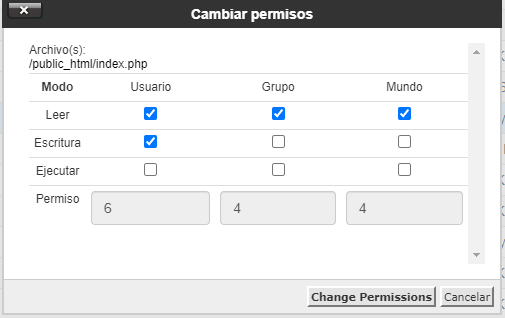
  4. Verifique sus permisos: haga clic derecho en cualquier archivo o carpeta y seleccioneย Cambiar Permisos. Aparecerรก un cuadro de diรกlogo que muestra la configuraciรณn de permisos actual en formato numรฉrico (por ejemplo,ย 0644).

  1. Conรฉctese a su servidor:ย abra su cliente FTP (como FileZilla) y conรฉctese a su servidor utilizando las credenciales FTP proporcionadas por su servicio de alojamiento.
  2. Acceda a sus archivos de WordPress:ย navegue al directorio donde estรก instalado su WordPress.
  3. Ver sus permisos:ย haga clic derecho en cualquier archivo o carpeta y elijaย Permisos de archivo.ย Aparecerรก una ventana que mostrarรก el valor numรฉrico del permiso y las casillas de verificaciรณn para los permisos de lectura, escritura y ejecuciรณn.
  1. Acceda a su servidor:ย abra su terminal o cliente SSH y conรฉctese a su servidor usando el comando SSH:ย ssh nombredeusuario@suservidor.com
  2. Navega hasta tu directorio de WordPress:ย Una vez conectado, cambia el directorio a donde se encuentra tu WordPress:ย cd ruta/a/tu/wordpress
  3. Listar archivos con permisos: ejecute el comandoย ls -lย para listar los archivos junto con sus permisos y detalles de propiedad en la terminal.
  4. Revisar la salida: La salida mostrarรก los permisos en un formato de cadena (por ejemplo,ย -rw-rโ€“rโ€“ย ), donde el primer carรกcter indica el tipo de elemento (ย โ€“ย para archivo yย dย para directorio), seguido de tres conjuntos de caracteres que representan permisos de lectura, escritura y ejecuciรณn para el usuario, grupo y otros.

Ahora, veamos los pasos que puede seguir para modificar y cambiar sus permisos de archivos usando cPanel, FTP y SSH.

  1. Acceda al Administrador de archivos: inicie sesiรณn en su cPanel y abra elย Administrador de archivosย en la secciรณn Archivos.
  2. Localice el archivo o directorio: navegue hasta el directorio de WordPress y localice el archivo o la carpeta cuyos permisos desea cambiar.
  3. Cambiar los permisos: haz clic derecho en el archivo o carpeta y seleccionaย Cambiar permisos. Aparecerรก una nueva ventana en la que puedes marcar o desmarcar las casillas de permisos de Lectura, Escritura y Ejecuciรณn para Usuario, Grupo y Mundo.
  4. Guarde los cambios: haga clic en el botรณnย Cambiar permisosย en el cuadro de diรกlogo para aplicar la nueva configuraciรณn.
  1. Conรฉctese a su servidor: abra su cliente FTP y conรฉctese usando sus credenciales FTP.
  2. Busque el archivo o directorio: navegue hasta el directorio de WordPress y busque el archivo o carpeta que desea modificar.
  3. Modificar los permisos: haga clic con el botรณn derecho en el archivo o la carpeta seleccionados y elijaย Permisos de archivoย oย Propiedades. Ahora, puede ajustar el valor numรฉrico o marcar las casillas de permisos correspondientes.
  4. Aplicar los cambios y cerrar: haga clic enย Aceptarย para aplicar los cambios. Los nuevos permisos surtirรกn efecto inmediatamente.
  1. Acceda por SSH a su servidor: utilice el comandoย ssh nombredeusuario@suservidor.comย para iniciar sesiรณn en su servidor.
  2. Navegar hasta el archivo o directorio: Cambie al directorio que contiene el archivo o carpeta conย cd ruta/a/tu/wordpress.
  3. Cambie sus permisos: utilice el comandoย chmodย para configurar los permisos deseados. Por ejemplo,ย chmod 644 NombreDeArchivoย para configurar permisos de lectura y escritura para el usuario, y de solo lectura para el grupo y otros.
  4. Verifique los cambios de permisos: ejecuteย ls -lย para ver los permisos actualizados que se muestran junto a los archivos.

Estas herramientas y pasos pueden ayudarle a garantizar que sus archivos y directorios de WordPress tengan los permisos adecuados.

En general, la mejor prรกctica para los permisos de archivos de WordPress es la siguiente:

  • Archivos: Establezca los permisos enย 644.ย Esta configuraciรณn permite que el propietario del archivo lea y escriba el archivo, mientras que todos los demรกs solo pueden leer.
  • Directorios: utiliceย 755.ย Esto permite al propietario del archivo leer, escribir y ejecutar (navegar) el directorio, mientras que otros solo pueden leer y ejecutar.
  • wp-config.php: el archivo w-config.php contiene informaciรณn confidencial y debe configurarse enย 600ย para restringir el acceso solo al propietario del archivo, mejorando la seguridad.
  • .htaccess: su archivo .htaccess debe configurarse enย 644ย para evitar modificaciones no autorizadas pero permitir el acceso necesario.
  • wp-content: este directorio puede permanecer enย 755ย para permitir el correcto funcionamiento de temas, complementos y cargas.

La propiedad y los grupos desempeรฑan un papel importante en la seguridad de los archivos de WordPress. Los propietarios tienen el control total, mientras que a los grupos se les pueden asignar permisos especรญficos que se adapten a su funciรณn en la administraciรณn del sitio web.

A continuaciรณn te indicamos cรณmo garantizar una configuraciรณn adecuada para tu sitio web de WordPress:

  • Utilice el comando chown (en SSH) para cambiar la propiedad de archivos y directorios, por ejemplo:ย chown usuario:grupo nombre_archivo
  • Revisar y ajustar periรณdicamente la propiedad en funciรณn de los cambios en la administraciรณn o los entornos de alojamiento.

Esto es especialmente importante para los usuarios que administran su propio Cloud.

Para datos altamente sensibles, considere restringir los permisos mรกs allรก de las recomendaciones generales:

  • Establezca los archivos principales de WordPress enย 640ย para evitar el acceso grupal y pรบblico.
  • Configure sus archivosย .htaccessย yย wp-config.phpย con los permisos mรกs estrictos posibles, teniendo en cuenta los requisitos y limitaciones de su configuraciรณn de alojamiento.

Este enfoque proactivo hacia los permisos de archivos de WordPress puede ayudar a mitigar posibles vulnerabilidades y fortalecer la defensa de su sitio contra ataques.

Las auditorรญas periรณdicas de permisos son muy importantes para la seguridad a largo plazo de un sitio web. Dedicar tiempo a las auditorรญas puede ayudar a garantizar que los permisos sigan siendo apropiados a medida que el sitio evoluciona, en particular despuรฉs de las actualizaciones o la instalaciรณn de nuevos complementos o temas. Los complementos de seguridad que le avisan sobre cambios de permisos no autorizados tambiรฉn pueden ser una parte esencial de su estrategia de seguridad, lo que le permitirรก responder rรกpidamente a cualquier posible violaciรณn de la seguridad.

Ya se ha cubierto todo lo que necesitas saber sobre cรณmo configurar y mantener permisos seguros de WordPress. La aplicaciรณn de estos conocimientos fortalecerรก las defensas de tu sitio contra el acceso no autorizado.

Si te gustรณ este artรญculo, suscrรญbete a nuestro canal de YouTube  para videos tutoriales de Hosting, prรกcticas y demรกs. Tambiรฉn puede encontrarnos en  X (Twitter)Facebook e Instagram.

Fuente: Sucuri